

25Le préalable : donner du temps à la scène
Une scène construite sur une image 360 dure par défaut zéro seconde, ce qui veut dire sans limite : le visiteur reste aussi longtemps qu'il le souhaite. Ce n'est pas un défaut à corriger. La durée se règle dans Options de la scène, onglet Général, bloc Temps et durée, et cette section explique quand elle est nécessaire.
Quand zéro seconde suffit
Si tous les éléments de votre scène doivent être présents du début à la fin, laissez la durée à zéro : des points d'intérêt à cliquer, des flèches de navigation, une fiche consultable à la demande. Une scène sans limite avec des événements « Au clic » fonctionne telle quelle, il n'y a rien à régler.
Quand une durée est indispensable
Trois besoins réclament une durée, et le deuxième se laisse facilement oublier :
- Ouvrir un événement tout seul, à un moment choisi, sans clic du visiteur.
- Faire apparaître ou disparaître un événement « Au clic » selon le moment de la scène : un bouton « Sortie » n'a rien à faire là dès la première seconde, vous voulez qu'il arrive une fois la scène vue.
- Animer un événement dans le temps, ce qui suppose des instants où poser des étapes, comme l'explique L'onglet Animation.
Dans les trois cas, c'est la position sur la timeline qui décide. Sans durée, cette timeline n'existe pas : rien ne peut y être placé.
Vous n'avez pas à deviner : quand la durée est à zéro, la plateforme le dit en travers de la timeline. Les pistes de vos événements sont là, mais vides, et les deux compteurs restent figés sur 00:00,0.

Régler la durée
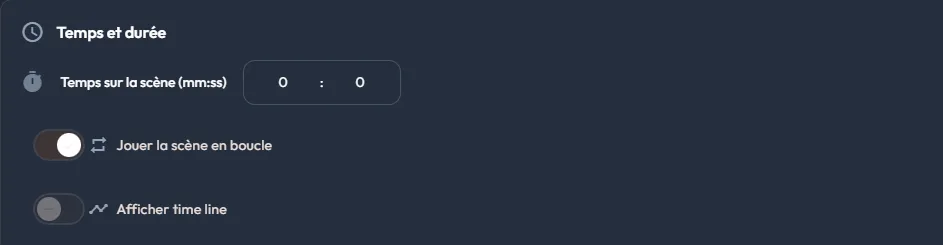
Ouvrez Options de la scène, onglet Général, bloc Temps et durée. Trois réglages y cohabitent :
- Temps sur la scène (mm:ss) : deux champs, minutes et secondes. C'est le réglage qui débloque tout le reste.
- Jouer la scène en boucle : une fois la durée écoulée, la scène recommence au lieu de s'arrêter.
- Afficher time line : montre au visiteur une barre de progression pendant la scène.
Une scène en vidéo 360 arrive déjà réglée
Tout ce qui précède ne concerne que les fonds en image. Une scène bâtie sur une vidéo 360 prend pour durée, par défaut, la durée de la vidéo elle-même. Sa timeline est utilisable d'emblée : vous pouvez y échelonner vos événements automatiques dès la création de la scène.
26Les quatre modes d'activation
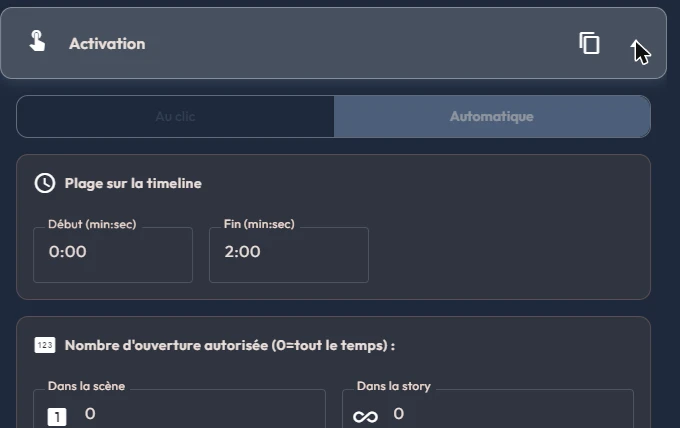
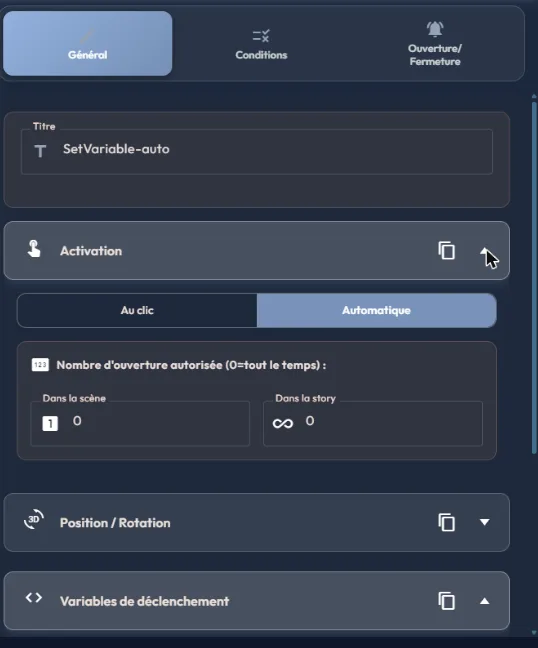
Chaque événement se déclenche selon un mode d'activation, choisi dans le bloc Activation de son onglet Général. Ce choix définit qui a la main : le visiteur ou vous. Une story 360 propose deux modes ; une story en Réalité Mixte en propose quatre.
« Au clic » : le visiteur décide
L'événement est représenté par un point d'intérêt dans la scène ; rien ne se passe tant que le visiteur ne clique pas dessus. C'est le mode de l'exploration libre : le visiteur regarde autour de lui, repère les points, choisit son ordre. Utilisez-le pour tout ce qui est facultatif ou consultable à la demande : une fiche d'information, un son d'ambiance à la carte, une flèche de navigation. Le visiteur est actif, il fouille, et il peut ignorer ce qui ne l'intéresse pas.
« Automatique » : vous décidez
L'événement se déclenche tout seul, sur sa plage de temps, sans intervention du visiteur. C'est le mode de la narration guidée : une consigne affichée à l'arrivée dans la scène, un commentaire audio qui démarre, une question qui surgit au bon moment. Utilisez-le pour tout ce que le visiteur doit voir ou entendre sans avoir à le chercher.
Le visiteur est spectateur du déroulé que vous avez écrit, puis reprend la main. Pour échelonner plusieurs événements automatiques dans une même scène, la scène doit avoir une durée : voir Le préalable : donner du temps à la scène.
« Zone » : le déplacement décide (Réalité Mixte)
Dans les stories en Réalité Mixte, l'événement peut se déclencher quand le visiteur entre dans une zone de la pièce ou en sort. C'est le mode des expériences physiques : un contenu qui se lance quand on s'approche d'un poste de travail réel. Trois réglages :
- La zone visée, parmi celles définies dans la scène.
- Le sens, « Entrée » ou « Sortie » (infobulles : « À l'entrée dans la zone », « À la sortie de la zone »).
- « Déclenché par » : « Tête », la position du casque (réglage par défaut), « Main », le suivi des mains, ou « Les deux ».
« Bulle / Porte » : franchir une vidéo 360 (Réalité Mixte)
Le quatrième mode déclenche l'événement quand la tête du visiteur entre dans une vidéo 360 posée en bulle ou en porte dans la scène, ou en ressort. Vous choisissez la vidéo dans la liste « Vidéo 360 (bulle / porte) », puis « Entrée » ou « Sortie ». S'il n'y a aucune vidéo éligible dans la scène, l'écran vous le signale et la liste reste vide.
Une mention sous les boutons prévient que c'est un déclencheur de casque uniquement : l'aperçu web n'a pas d'immersion et ne le jouera pas. Elle précise aussi qu'avec un délai, l'événement n'est exécuté que si le visiteur est toujours dedans (ou dehors) à l'échéance.
Ces deux modes spatiaux partagent un réglage, « Délai avant exécution (s) », par pas d'une demi-seconde. Zéro veut dire immédiat. Au-delà, l'événement attend ce délai, et l'attente est annulée si le mouvement inverse survient entre-temps : un visiteur qui entre dans une zone puis en ressort avant la fin du délai ne déclenche rien. C'est ce qui évite qu'un simple passage devant une zone lance un contenu.
Limiter les répétitions
Sous la bascule d'activation, le bloc Nombre d'ouverture autorisée porte deux compteurs indépendants, Dans la scène et Dans la story. Le libellé précise la convention : zéro veut dire « tout le temps », pas « jamais ».
C'est le réglage de tout ce qui ne doit pas se répéter. Un message de bienvenue à ne voir qu'une fois se règle à 1 dans la story. Un commentaire qui peut se rejouer à chaque passage dans une scène, mais une seule fois par passage, se règle à 1 dans la scène et 0 dans la story.
27Les variables : la mémoire de la story
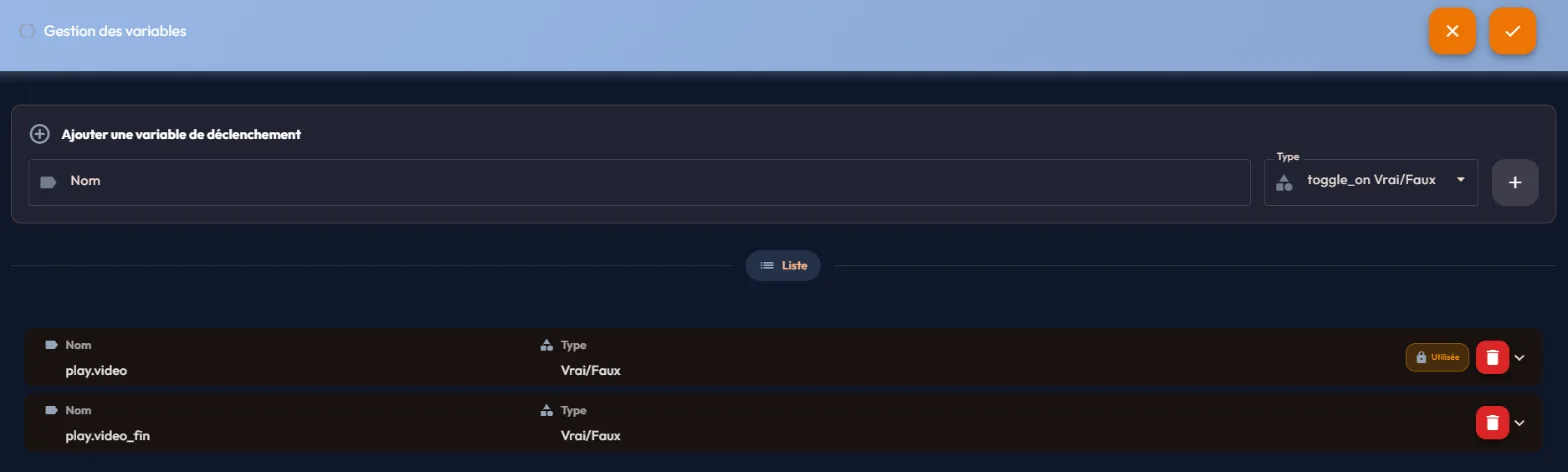
Une variable est une valeur interne à la story qui mémorise ce que fait le visiteur : a-t-il trouvé la clé, quelle réponse a-t-il choisie, combien de temps a-t-il mis. Elle appartient à la story entière : une valeur posée dans une scène est lisible dans toutes les autres. Les variables se créent dans le panneau « Gestion des variables », ouvert par le bouton « Variables » du rail de l'éditeur.
Créer une variable
En haut du panneau, la carte « Ajouter une variable de déclenchement » demande un « Nom » et un « Type », puis un clic sur le bouton « + » ou la touche Entrée. Le bouton reste inactif tant que le nom est vide, et un nom déjà pris est ignoré sans message. Rien n'est enregistré tant que vous n'avez pas cliqué sur « Enregistrer », en bas du panneau : la croix de l'en-tête annule.
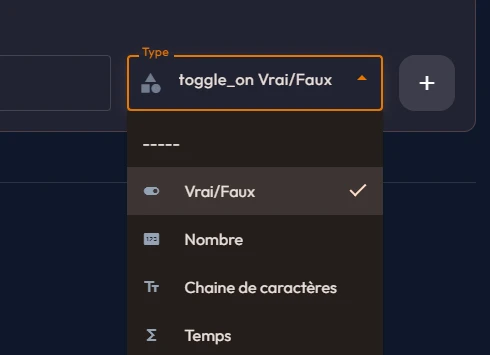
| Type | Ce que ça mémorise | Exemple d'usage |
|---|---|---|
| Vrai/Faux | Un interrupteur : la chose est faite ou ne l'est pas. Valeur initiale au choix : FAUX ou VRAI. | « La clé a été trouvée », « la consigne de sécurité a été lue ». |
| Nombre | Une valeur numérique, comparable avec =, > et < dans les conditions. | Un niveau atteint, un choix chiffré du visiteur. |
| Chaine de caractères | Un texte, choisi parmi une liste de valeurs que vous déclarez sous la ligne de la variable, dans le champ « Valeurs de la variable ». | Un profil de visiteur : « debutant » ou « expert », qui aiguille la suite du parcours. |
| Temps | Un chronomètre, piloté par trois actions : Start (démarrer), Stop (arrêter), Set (imposer une valeur). | Chronométrer un exercice entre deux scènes. |
La valeur initiale
Sous la carte d'ajout, le tableau « Liste » présente vos variables sur trois colonnes : « Nom », « Type » et « Valeur initiale ». La valeur initiale est la valeur que porte la variable au tout début de la story, avant que quoi que ce soit ne l'ait modifiée.
Elle se règle sur place, dans la liste : FAUX ou VRAI pour un Vrai/Faux, un champ numérique pour un Nombre ou un Temps, la liste des valeurs déclarées pour une Chaine de caractères. Tant que la liste est vide, le panneau affiche « Aucune variable pour l'instant ».
Pour une Chaine de caractères, les valeurs se saisissent sous la ligne de la variable, dans « Valeurs de la variable » : tapez le texte, puis Entrée ou une virgule. Chaque valeur devient une étiquette que vous pouvez retirer. Les valeurs sont converties en minuscules, et la première saisie devient la valeur initiale.
Modifier une variable en cours de story
Trois endroits permettent de changer la valeur d'une variable pendant la visite :
- L'événement « Modifier une variable » (catégorie Avancé), posé dans une scène comme n'importe quel événement. Son bloc « Variables de déclenchement » et son bouton « Ajouter » désignent la variable à changer ; pour un Nombre, vous pouvez ajouter, retirer ou fixer une valeur, par exemple plus un à chaque clic.
- L'onglet « Ouverture / fermeture » de n'importe quel événement, qui peut modifier une variable au passage (voir L'onglet Ouverture / fermeture).
- Dans les questions à choix, l'affectation d'une variable directement sur une réponse.
Le visiteur ne voit rien : la variable change en coulisse. Pour contrôler votre montage, l'aperçu de l'éditeur affiche la valeur courante dans son panneau Informations. La lecture d'une variable se fait dans l'onglet « Conditions » des événements (voir Les conditions). Des exemples complets suivent dans Un cas réel, puis quatre mécaniques pas à pas.
Supprimer une variable
28Les jetons dynamiques : afficher une valeur qui change
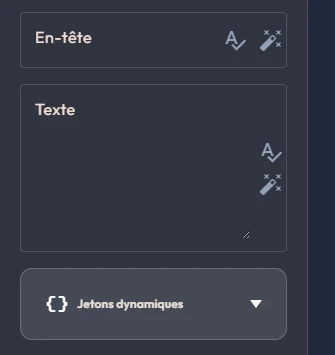
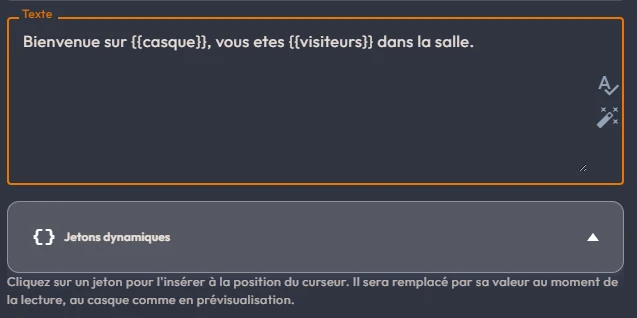
Un texte fixe dit toujours la même chose. Un jeton est un mot entre doubles accolades, glissé dans le champ « Texte » d'un événement Texte, qui est remplacé à la lecture par une valeur calculée : le niveau de batterie du casque, le nom donné à l'appareil, le nombre de visiteurs présents dans la pièce, l'heure, le score obtenu à un questionnaire. Le même texte devient alors différent pour chaque visiteur et à chaque instant.
Où les poser
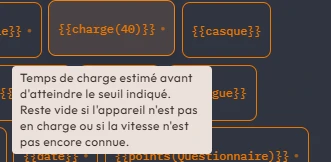
Ouvrez un événement Texte. Sous le champ Texte de son écran de saisie, un bloc repliable Jetons dynamiques aligne tous les jetons disponibles. Placez le curseur à l'endroit voulu dans votre texte, puis cliquez le jeton : il s'insère à cette position exacte, et le curseur se replace juste après. Survolez un jeton avant de cliquer : une infobulle vous dit ce qu'il affichera.
La pastille des valeurs vivantes
Certains jetons portent un petit point. Il signale une valeur remise à jour pendant que le panneau reste affiché : la batterie qui descend, le chronomètre de la scène qui avance, l'heure qui change. Les autres jetons sont fixés à l'ouverture du panneau et ne bougent plus tant qu'il reste ouvert.
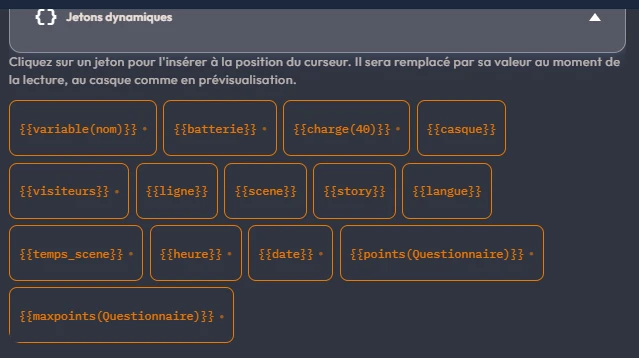
Les quatorze jetons
| Jeton | Ce qu'il affiche | Valeur vivante |
|---|---|---|
{{variable(nom)}} | La valeur d'une variable de la story, parmi celles que vous avez définies. | oui |
{{batterie}} | Le niveau de batterie de l'appareil, en pourcentage. | oui |
{{charge(40)}} | Le temps de charge estimé avant d'atteindre le seuil indiqué entre parenthèses. Reste vide si l'appareil n'est pas en charge, ou tant que la vitesse de charge n'est pas connue. | oui |
{{casque}} | Le nom donné au casque lors de son appairage. | non |
{{visiteurs}} | Le nombre de casques présents dans la pièce, celui-ci compris. | oui |
{{ligne}} | La ligne de parcours attribuée à ce casque. | non |
{{scene}} | Le titre de la scène en cours. | non |
{{story}} | Le titre de la story en cours. | non |
{{langue}} | La langue active. | non |
{{temps_scene}} | Le temps écoulé depuis le début de la scène, en minutes et secondes. | oui |
{{heure}} | L'heure courante, en heures et minutes. | oui |
{{date}} | La date du jour. | oui |
{{points(Questionnaire)}} | Les points obtenus au questionnaire nommé entre parenthèses. | oui |
{{maxpoints(Questionnaire)}} | Le barème maximal de ce questionnaire. | oui |
Les jetons qui attendent un mot entre parenthèses
{{variable(nom)}} attend le nom d'une variable, exactement tel que vous l'avez écrit dans le panneau « Gestion des variables ». C'est le pont entre les deux notions : la variable mémorise, le jeton affiche. Une variable qui compte les indices trouvés ne se voit nulle part tant que vous ne l'affichez pas ; posez {{variable(indices)}} dans un texte et le visiteur lit son propre compteur.
{{points(...)}} et {{maxpoints(...)}} attendent le nom d'un questionnaire de la story. Ensemble, ils écrivent un score complet : « Vous avez obtenu {{points(Securite)}} points sur {{maxpoints(Securite)}}. » Enfin, {{charge(40)}} attend un seuil en pourcentage : le jeton annonce alors le temps restant avant que la batterie atteigne ce niveau.
Trois exemples d'usage
- Un panneau d'accueil personnalisé : « Bienvenue sur {{casque}}, vous êtes {{visiteurs}} dans la salle. »
- Un rappel de durée en visite guidée : « Il vous reste {{temps_scene}} sur cette étape. »
- Une alerte de batterie, combinée à la condition « Niveau de batterie » décrite dans Les conditions : un panneau qui n'apparaît qu'en dessous du seuil et affiche « Batterie à {{batterie}} pour cent, pensez à rebrancher le casque. »
29Les conditions : réserver un événement à une situation
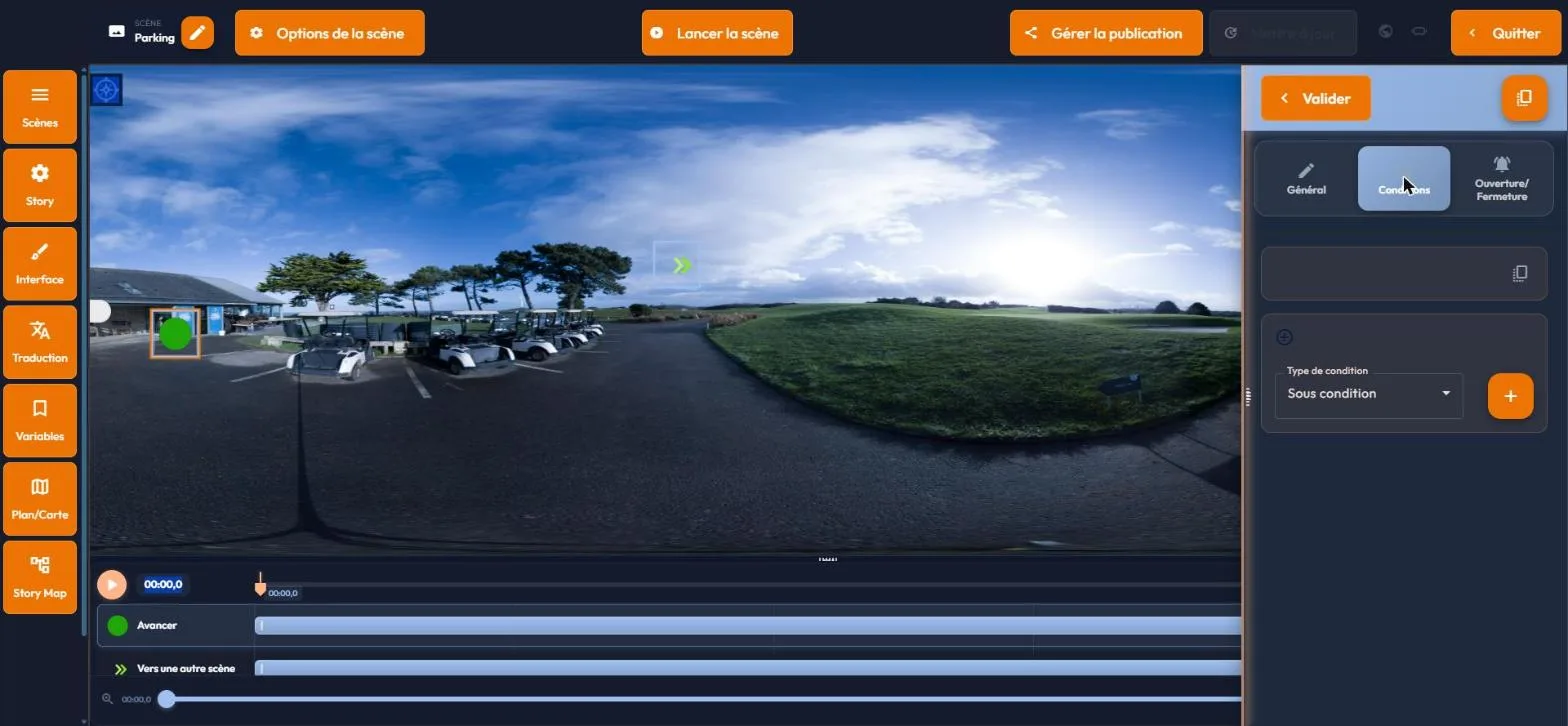
L'onglet « Conditions » d'un événement, le deuxième de son panneau de réglage, réserve son exécution aux cas où une ou plusieurs conditions sont réunies. Exemple : une flèche de navigation qui ne mène à l'étage qu'une fois la clé trouvée. Tant que ses conditions ne sont pas réunies, l'événement ne s'exécute pas : un clic sur son point d'intérêt reste sans suite, un déclenchement automatique est ignoré. Dès qu'elles le sont, il redevient un événement comme les autres.
Les conditions se combinent en ET/OU. Le type « Sous condition » assemble exactement deux conditions avec leur propre ET/OU : « (A et B) ou C ». Onze types sont proposés dans une story 360 ; deux de plus, « Trigger » et « Ligne disponible », n'apparaissent qu'en Réalité Mixte, soit treize au total. Le tableau sert de référence ; les conditions en situation sont dans Un cas réel, puis quatre mécaniques pas à pas.
| Type de condition | L'événement ne s'exécute que si... |
|---|---|
| Ouverture d'un évènement | un autre événement a été ouvert un certain nombre de fois. Vous désignez une scène, un de ses événements, un comparateur (=, > ou <) et un nombre : « > 0 » se lit « a été ouvert au moins une fois ». |
| Fermeture d'un évènement | même comptage, sur la fermeture d'un événement. |
| Réponse à une question | le visiteur a choisi une réponse précise à une question. |
| Valider une question | une question a été validée avec une réponse « Correcte » ou « Erronée », au choix. |
| Réponse à un Questionnaire | le score d'un questionnaire se situe entre un « Pourcentage Min » et un « Pourcentage Max ». |
| Seulement sur tablette de contrôle | la story est jouée sur la tablette de contrôle d'un formateur (avec une option « Forcer l'affichage sur le web »). |
| Jouer sur | la story est lue sur le support indiqué : « Web » ou « Casque ». |
| Variables | une variable de la story a la valeur attendue (égalité pour Vrai/Faux et texte ; =, > ou < pour les nombres et les chronomètres). |
| Ouverture d'une scène | une scène a été ouverte un certain nombre de fois (comparateur =, > ou < et nombre de passages). |
| Trigger | un objet 3D marqué comme déclencheur a été activé. Vous désignez une scène, puis un de ses déclencheurs. Seuls les événements Objet 3D dont les deux interrupteurs « Mixed Reality object » et « Trigger » sont activés apparaissent dans cette liste. Réalité Mixte uniquement. |
| Ligne disponible | la ligne de parcours que vous désignez n'est encore revendiquée par aucun casque. Réalité Mixte uniquement, et le type n'apparaît que si des lignes de parcours ont été définies. Voir Plusieurs visiteurs dans la même pièce. |
| Niveau de batterie | la batterie de l'appareil est au-dessous, au-dessus ou égale au « Seuil (%) » que vous fixez, selon le comparateur choisi. Disponible dans toutes les stories. |
| Sous condition | un groupe de deux conditions, avec leur propre ET/OU, est vérifié. Il n'y a pas de niveau supplémentaire. |
Sur la carte de la story, les liens de navigation soumis à condition sont repérés par le type « Conditionné » dans la légende.
Le niveau de batterie : une condition réévaluée en continu
La condition Niveau de batterie ne se comporte pas comme les autres. Toutes les autres constatent un fait acquis : une réponse donnée, une scène ouverte, une variable posée. Celle-ci est réévaluée en permanence pendant la lecture : l'événement apparaît dès que la comparaison devient vraie et disparaît dès qu'elle redevient fausse, par exemple quand le casque est rebranché et que sa batterie remonte au-dessus du seuil.
C'est ce qui la rend utile pour un message d'alerte destiné à l'accompagnateur d'une salle : le panneau se montre tout seul et s'efface tout seul. Elle est disponible dans toutes les stories, Réalité Mixte ou non. Son formulaire demande un comparateur (inférieur, supérieur ou égal) et un seuil en pourcentage entre 0 et 100 ; le bouton d'ajout reste inactif tant que l'un des deux manque.
30Un cas réel, puis quatre mécaniques pas à pas
Cette section montre les variables et les conditions en situation. Le premier exemple est relevé tel quel dans une scène d'accueil montée par un praticien ; les quatre mécaniques qui suivent sont des variations sur le même principe.
Le cas réel : l'avatar qui prend la parole quand on le lui demande
Ce qu'on veut obtenir : à l'arrivée dans la scène, un guide filmé se tient déjà dans le décor, à l'échelle, immobile. Un picto est posé à ses pieds. Le visiteur clique, le guide s'anime et déroule son accueil. Rien ne démarre tout seul, mais tout est déjà en place.
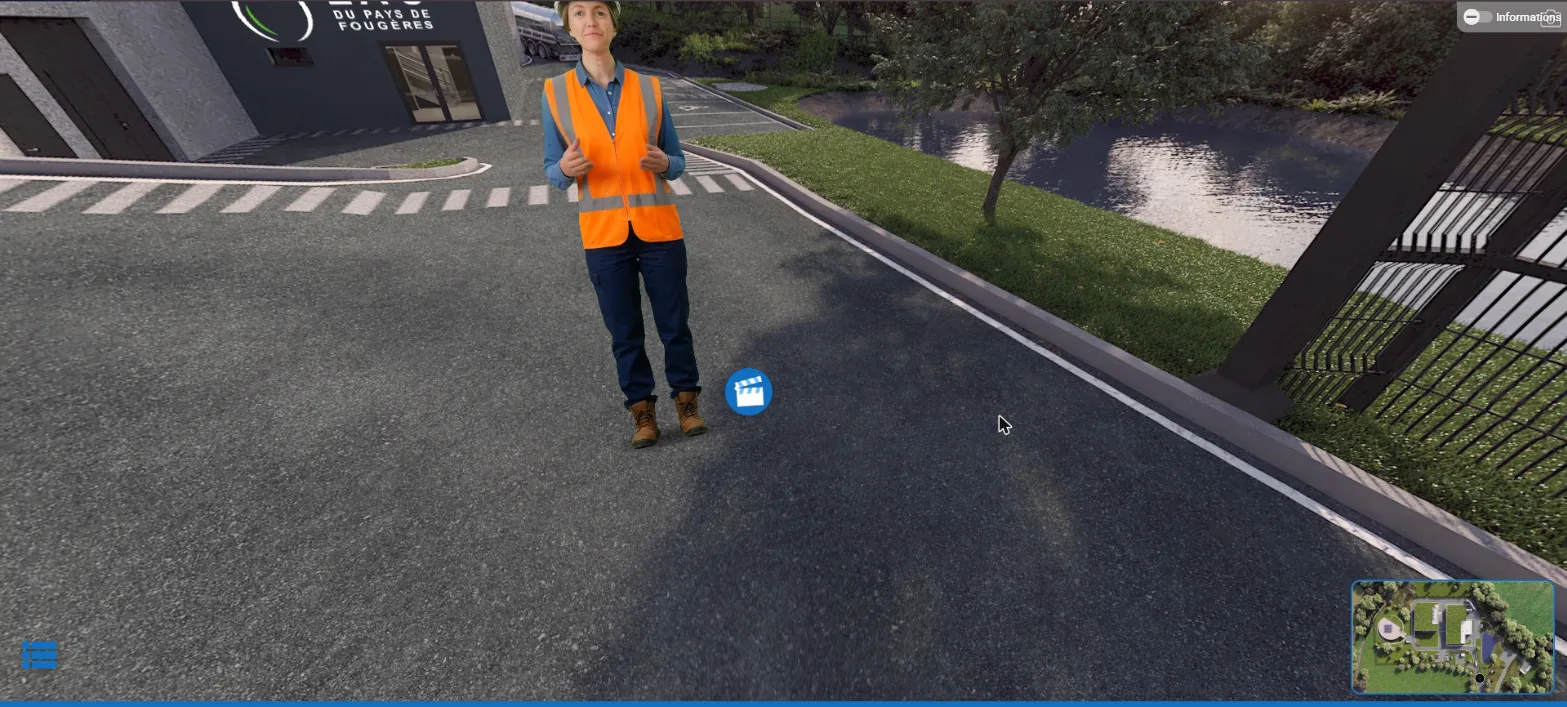
La variable : une seule, de type Vrai/Faux, avec une valeur initiale à FAUX. Elle ne dit qu'une chose : est-ce que la vidéo doit tourner, oui ou non.
Trois événements, trois rôles :
| Événement | Activation | Ce qu'il fait |
|---|---|---|
| Un événement « Modifier une variable » de remise à zéro | Automatique | À chaque entrée dans la scène, il repose la variable à FAUX. Sans aucune condition : il se déclenche toujours. |
| Le picto de démarrage | Au clic | C'est l'objet posé aux pieds du guide. Au clic, il passe la variable à VRAI. |
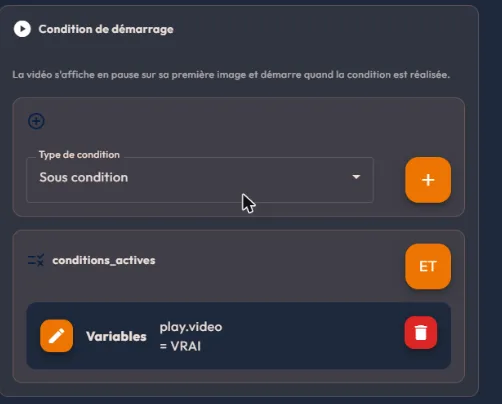
| La vidéo du guide | Automatique | Elle s'affiche dès l'arrivée, mais reste figée : sa condition de démarrage attend que la variable vaille VRAI. |
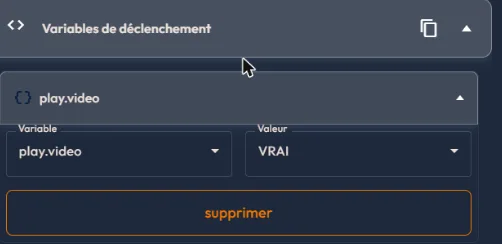
Où se pose le déclenchement : sur les deux premiers événements, onglet Général, bloc Variables de déclenchement. Deux listes déroulantes, la variable et la valeur. C'est tout.
Où se porte la condition : c'est là que se joue la finesse du montage. Elle n'est pas dans l'onglet Conditions. Elle est dans le bloc Média de la vidéo, sous le masque de transparence, sous-bloc Condition de démarrage, que la plateforme définit elle-même : « La vidéo s'affiche en pause sur sa première image et démarre quand la condition est réalisée. »
Ce sous-bloc n'apparaît que si le mode d'affichage de la vidéo est « Localisé », le mode dans lequel naît une vidéo neuve. Si vous la passez en « Premier plan », il disparaît.
Le réglage du fond vert : la vidéo a été tournée sur fond vert, et c'est la plateforme qui le détoure, à la lecture. Dans le bloc Média de l'événement vidéo, le sous-bloc Fond vert réunit six réglages :
- Activer le fond vert.
- Ombre au sol : à activer, sinon la silhouette semble flotter au-dessus du décor.
- La couleur du fond vert, désignée par une pastille.
- Tolérance, à régler à l'œil : jusqu'où une couleur voisine du vert compte encore comme fond. Trop haute, elle mange le sujet.
- Douceur des bords : élargit la transition entre le sujet et le vide.
- Anti-halo : retire la teinte verte qui bave sur les contours.
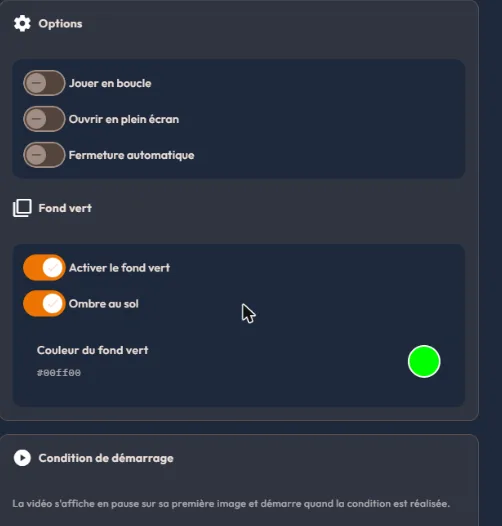
Un dernier réglage, décisif : dans le bloc Mode d'affichage, la vidéo est en Localisé et non en Premier plan, avec une taille réduite. C'est ce qui la pose à un endroit précis du décor, à l'échelle d'une personne, au lieu de la coller devant les yeux du visiteur.
1. La porte qui ne s'ouvre qu'après avoir trouvé la clé
Objectif : dans la Boutique, l'escalier n'est accessible qu'une fois qu'on a repéré la clé posée sur le comptoir. Le bon outil : une variable Vrai/Faux.
- Ouvrez le panneau « Gestion des variables » par le bouton « Variables » du rail, et créez la variable CleTrouvee, type Vrai/Faux, valeur initiale FAUX.
- Dans la scène Boutique, posez un événement Image « La clé du club », activation « Au clic », sur le comptoir.
- Sur cet événement, onglet « Ouverture / fermeture », section Ouverture : dans « Gestion des variables », passez CleTrouvee à VRAI.
- Toujours dans la Boutique, posez l'événement Vers une autre scène qui mène à l'Escalier.
- Sur cette flèche, onglet Conditions : ajoutez une condition de type Variables, avec CleTrouvee = VRAI.
Ce que vit le visiteur : tant qu'il n'a pas cliqué la clé, la flèche vers l'escalier ne s'exécute pas, le passage est fermé. Dès qu'il ouvre l'image de la clé, la variable bascule, et le même clic sur la flèche l'emmène à l'étage. Aucun message d'erreur n'est affiché par défaut : si vous voulez expliquer le blocage, ajoutez un événement Texte « Trouvez d'abord la clé », conditionné à l'inverse (CleTrouvee = FAUX).
2. Le parcours qui bifurque selon la réponse
Objectif : dans le Hall, une question oriente le visiteur vers un parcours débutant ou expert. Particularité : ici encore, aucune variable n'est nécessaire. La condition « Réponse à une question » lit directement la réponse choisie, et une affectation de variable posée sur une réponse ne saurait de toute façon pas recevoir un texte.
- Dans le Hall, posez une Question à choix « Avez-vous déjà joué au golf ? », activation « Automatique » à l'arrivée dans la scène.
- Donnez-lui deux réponses : « C'est ma première fois » et « Je joue régulièrement ». Aucune des deux n'est cochée « Bonne réponse » : il n'y a pas de score ici, seulement un aiguillage.
- Posez deux événements Vers une autre scène : l'un vers le Préau (parcours découverte), l'autre vers la Vue drone (parcours expert).
- Sur la première flèche, onglet Conditions : type Réponse à une question, la question du Hall, réponse « C'est ma première fois ».
- Sur la seconde flèche, la même condition, avec la réponse « Je joue régulièrement ».
Ce que vit le visiteur : il répond à une question anodine, et seule la flèche qui correspond à sa réponse fonctionne. Il a l'impression d'un parcours sur mesure ; vous n'avez posé qu'une question et deux conditions, sans la moindre variable.
3. L'élément qui n'apparaît qu'au deuxième passage
Objectif : au retour du visiteur dans le Hall, un contenu bonus l'attend, absent du premier passage. Particularité : ici, aucune variable n'est nécessaire, la condition « Ouverture d'une scène » compte les passages toute seule.
- Dans le Hall, posez l'événement à réserver au second passage, par exemple un Texte « Bon retour parmi nous ! », activation « Automatique ».
- Sur cet événement, onglet Conditions : ajoutez une condition de type Ouverture d'une scène, ciblez la scène Hall, comparateur >, nombre 1.
Ce que vit le visiteur : au premier passage, rien ; la scène n'a été ouverte qu'une fois, la condition n'est pas remplie. Quand il revient dans le Hall après un détour par la Boutique, le compteur de passages dépasse 1 et le message d'accueil personnalisé s'affiche. La même recette réserve une récompense au visiteur persévérant, ou évite de rejouer une consigne déjà vue (condition inverse : comparateur =, nombre 1).
4. La sortie qui exige la visite complète
Objectif : la fin de l'expérience n'est accessible qu'après avoir consulté trois contenus clés, dans n'importe quel ordre. Le bon outil : trois variables Vrai/Faux combinées en ET.
- Créez trois variables Vrai/Faux, initialisées à FAUX : ParvisVu, PreauVu, BoutiqueVue.
- Dans chacune des trois scènes concernées, sur l'événement de contenu principal (une consigne, une vidéo...), onglet « Ouverture / fermeture », section Ouverture : passez la variable correspondante à VRAI.
- Dans la scène finale, posez l'événement Fin de story (ou un Debriefing en activation « Au clic » avec l'option « Fin de la Story » : en « Automatique », cette case est grisée).
- Sur cet événement, onglet Conditions : trois conditions de type Variables (ParvisVu = VRAI, PreauVu = VRAI, BoutiqueVue = VRAI), combinées en ET.
Ce que vit le visiteur : il explore dans l'ordre qui lui plaît ; la sortie ne se déverrouille que lorsque les trois contenus ont été vus. C'est la mécanique des parcours de formation où rien ne doit être sauté, sans imposer un ordre de visite.
31L'onglet Ouverture / fermeture : enchaîner les actions
L'onglet « Ouverture / fermeture », troisième onglet du panneau d'un événement, décrit ce qui se passe quand l'événement s'ouvre et quand il se ferme : jouer un son, modifier une variable, lancer d'autres événements. Exemple : une consigne qui, une fois refermée, lance un commentaire audio et déverrouille la suite de la visite. C'est cet onglet qui transforme des événements isolés en scénario.
- À l'Ouverture : un son dédié (« Audio joué au déclenchement de votre évènement », avec son volume, qui remplace le son global des événements), une variable à modifier (« Gestion des variables ») et des événements à lancer (« Évènements déclenchés »).
- À la Fermeture : une variable à modifier et des événements à lancer (bloc « Évènements exécutés », dont le champ de sélection s'appelle lui aussi « Évènements déclenchés »). Pas de bloc audio : il n'existe pas de son de fermeture.
Chaque bloc n'agit que sur une seule variable ; pour en changer plusieurs d'un coup, enchaînez un événement « Modifier une variable ». Les événements proposés sont ceux de la scène courante. C'est aussi ici, avec la plage de temps de l'événement, que se décide l'instant où l'événement apparaît : le point de départ de toute animation posée dans l'onglet Animation.
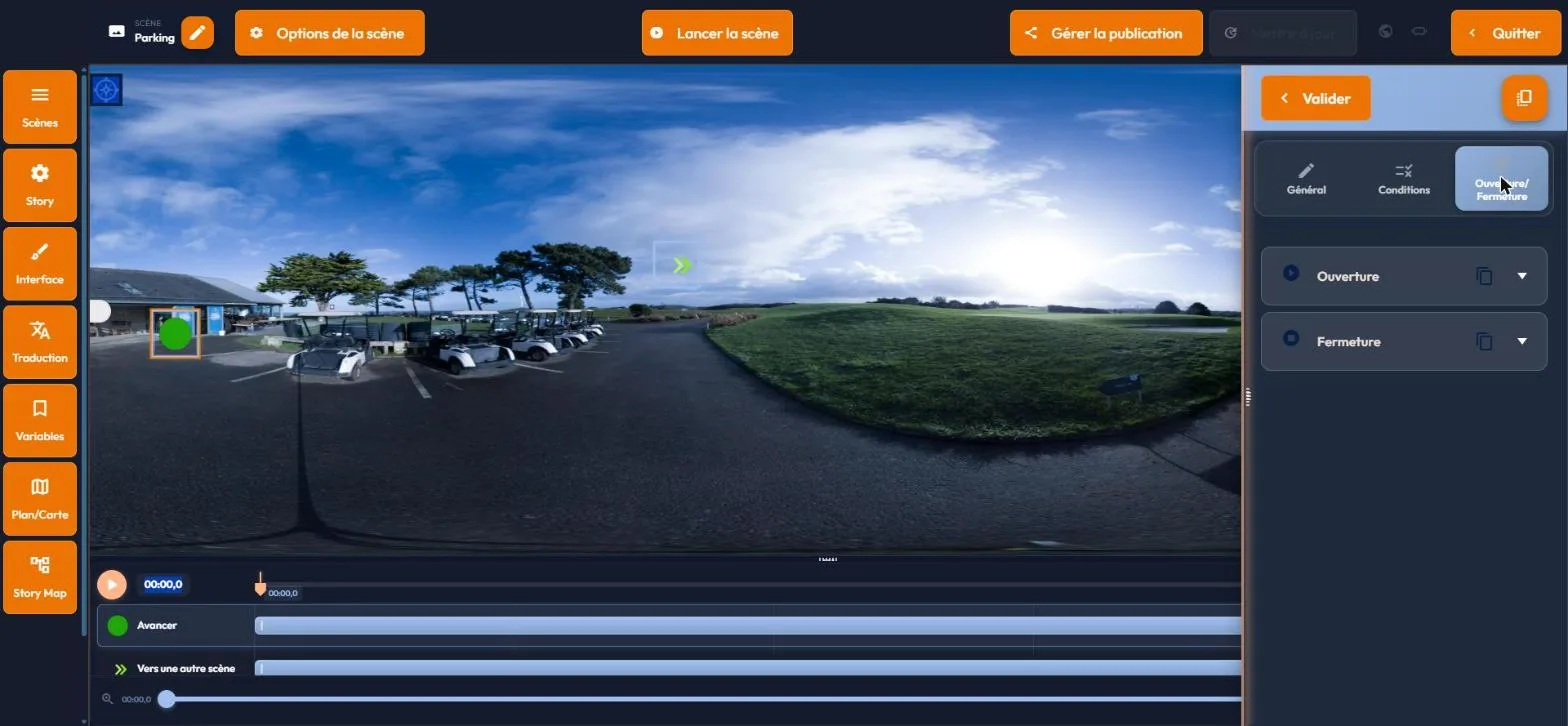
Un enchaînement réel : l'accueil du Hall
La fermeture d'une consigne lance le commentaire audio et déverrouille la suite de la visite.
- Créez la variable AccueilVu, type Vrai/Faux, valeur initiale FAUX.
- Dans la scène Hall, posez une Consigne « Bienvenue au club », activation « Automatique », en début de scène.
- Sur la Consigne, onglet « Ouverture / fermeture », section Ouverture : choisissez un carillon discret dans « Audio joué au déclenchement de votre évènement ».
- Section Fermeture : dans « Évènements déclenchés », sélectionnez l'événement Audio « Commentaire du hall » (posé dans la scène, sans activation « Au clic » ni « Automatique » : il attend d'être déclenché) ; dans « Gestion des variables », passez AccueilVu à VRAI.
- Sur la flèche Vers une autre scène qui mène à la Boutique, onglet Conditions : type Variables, AccueilVu = VRAI.
Ce que vit le visiteur : il arrive dans le Hall, un carillon accompagne l'apparition du message de bienvenue. Il le referme : le commentaire audio démarre aussitôt, et la flèche vers la Boutique devient opérante. Trois actions se sont enchaînées sur un seul geste, la fermeture du message. La même logique se prolonge à volonté : un événement déclenché peut à son tour, à sa propre fermeture, en déclencher d'autres.
32L'onglet Animation : faire bouger un événement dans le temps
L'onglet « Animation », quatrième onglet du panneau d'un événement, lui donne du mouvement en posant des étapes. Un texte qui glisse vers la droite en s'effaçant, un objet 3D qui grossit à l'approche, un avatar qui traverse la pièce, une image qui se teinte de rouge au moment critique : tout cela se règle ici.
C'est aussi ce qui permet de suivre un sujet qui se déplace dans la scène : un cartel, une flèche ou un halo posé sur une personne qui marche ou sur une machine en fonctionnement reste accroché à elle tout au long du plan.
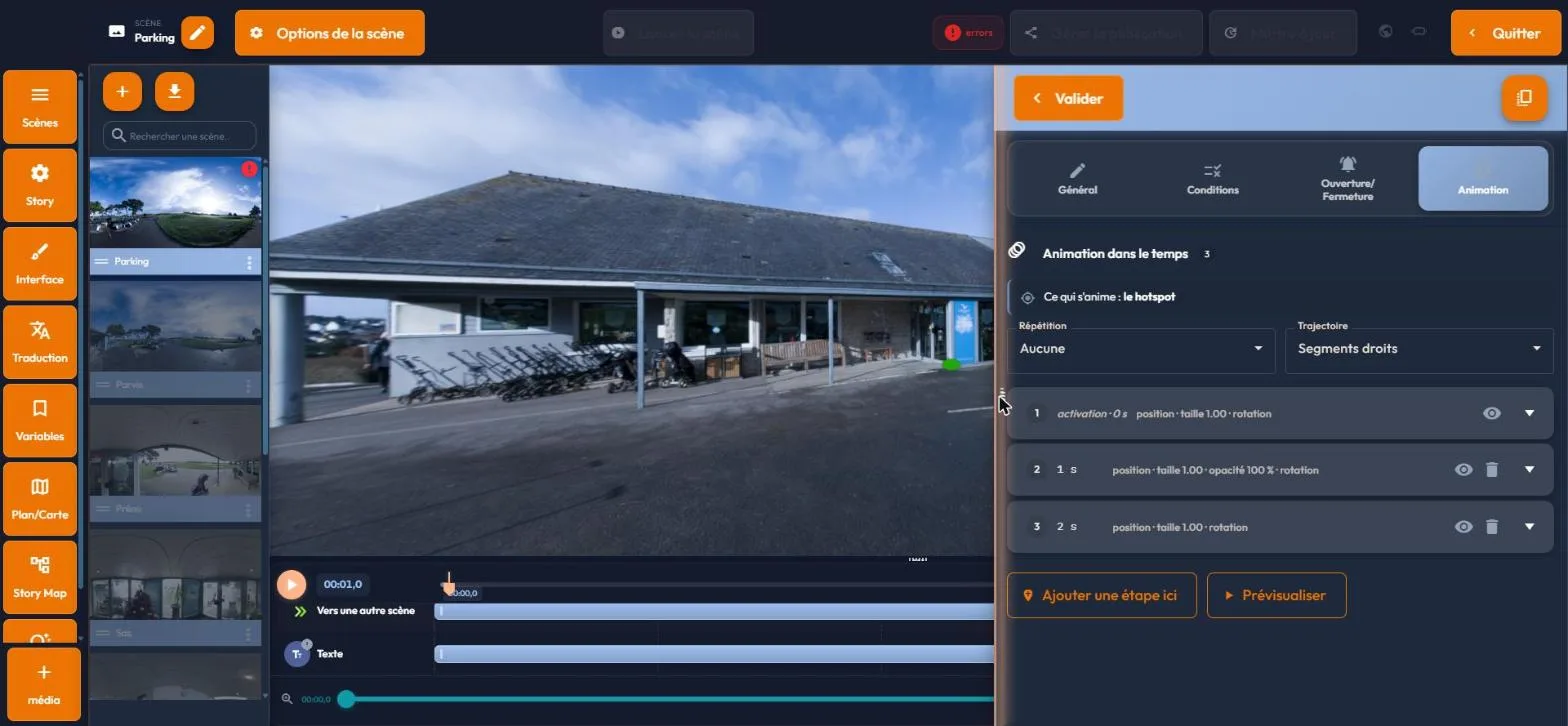
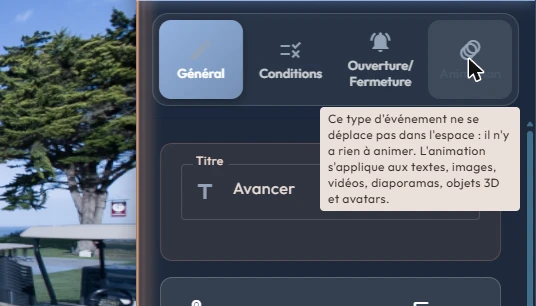
L'onglet est toujours visible, mais il ne s'active que pour sept types d'événement. Six occupent une place dans l'espace : Texte, Image, Vidéo, Diaporama, Objet 3D et Avatar. Le septième, l'Effet visuel, n'a pas de placement : l'onglet n'y anime qu'un de ses réglages, comme expliqué plus bas.
Sur les autres, un son, une flèche de navigation, un réglage de casque, il n'y a rien à animer : l'onglet reste grisé et en donne la raison. Son infobulle n'énumère que les six premiers types.
Le principe : des étapes, et ce qui se passe entre elles
Une étape décrit un état à un instant précis : où l'objet se trouve, comment il est tourné, quelle taille il fait, de quelle couleur il est teinté, quelle opacité il a. Vous ne dessinez pas un mouvement, vous posez des repères, et la plateforme calcule tout ce qui se passe entre deux repères. Ce calcul, l'interpolation, produit l'animation.
Entre deux étapes, chaque valeur progresse de l'une vers l'autre. Si l'étape 1 place le panneau à gauche et l'étape 2 le place à droite quatre secondes plus tard, à la deuxième seconde il est au milieu, sans que vous ayez rien à écrire.
La liste « Transition de l'étape » de chaque étape règle l'allure de cette progression : « Vitesse constante », « Départ et arrivée en douceur », « Accélère au départ », « Freine à l'arrivée » ou « Instantané (saut) ». Après la dernière étape, l'objet reste dans l'état qu'elle décrit.
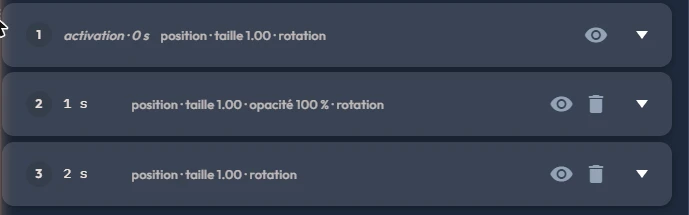
Une étape ne dit que ce qu'elle change : un réglage qu'elle ne mentionne pas garde la valeur en cours. Vous pouvez donc écrire « il grossit à six secondes » sans ressaisir sa position. La liste reste lisible : chaque ligne annonce en clair ce qu'elle modifie, position, taille, opacité, teinte ou image.
Une exception, et une seule : l'image ne se mélange pas. Quand une étape désigne une nouvelle image, celle-ci ne se fond pas dans la précédente : elle la remplace d'un coup au moment où l'étape est franchie. Tout le reste, position, rotation, taille, teinte et opacité, progresse en continu.
Poser une animation, geste par geste
- Placez l'événement dans la scène, à sa position de départ, dans l'onglet Général.
- Ouvrez l'onglet Animation et cliquez sur « Ajouter une étape ici ». Deux lignes apparaissent : le départ, verrouillé, et une arrivée à une seconde.
- Amenez le curseur de la timeline à l'instant voulu, déplacez l'objet dans la scène, puis cliquez de nouveau sur « Ajouter une étape ici » : l'étape reprend l'instant du curseur et la position que vous venez de donner.
- Répétez autant de fois qu'il faut de repères. Trois ou quatre suffisent presque toujours.
- Dépliez une étape pour corriger un chiffre, ou utilisez « Reprendre la position actuelle » pour lui réattribuer le placement courant sans perdre son instant.
- Vérifiez avec « Voir cette étape », en face de chaque ligne, puis avec « Prévisualiser » pour l'ensemble.
Aucune coordonnée à saisir : tout le geste tient dans le déplacement de l'objet dans la scène. La plateforme lit sa position, sa rotation et sa taille au moment où vous ajoutez l'étape. Les champs numériques servent à corriger, pas à construire.
La première étape ne se règle pas
Quand vous posez votre première étape, la plateforme en crée deux : l'état de départ et l'état d'arrivée. La première porte un cadenas et la mention « Départ : à l'activation de l'événement ». Elle n'est pas un réglage : elle reflète l'événement tel que vous l'avez placé dans l'onglet Général. Son instant n'est pas modifiable non plus : c'est le moment où l'événement apparaît, réglé ailleurs, et l'animation part toujours de là.
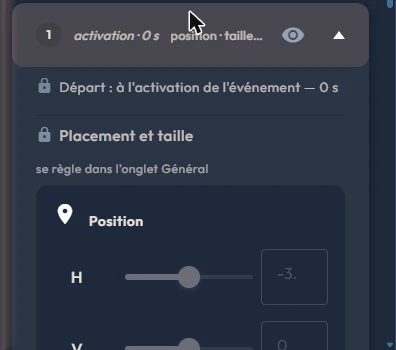
Pour changer l'état de départ, modifiez la position, la rotation ou la taille de l'événement dans l'onglet Général : la ligne de départ s'aligne dessus. Toutes les étapes suivantes se règlent librement, et se suppriment.
Ce qui s'anime : le point d'intérêt, ou le contenu
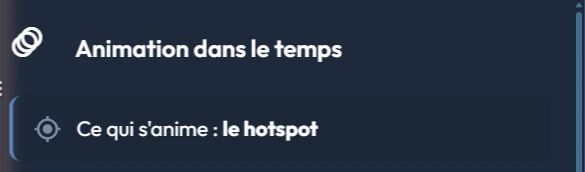
En haut du panneau, la ligne « Ce qui s'anime : » annonce la cible réelle de l'animation. Elle change selon l'événement :
- Un événement qui s'ouvre « Au clic » porte un point d'intérêt, et c'est lui qui est animé : le repère se déplace, grossit et change de couleur dans la scène, avant même que le visiteur ne l'ouvre. Le panneau ouvert vient ensuite le suivre.
- Un événement « Automatique », qui s'affiche tout seul, n'a pas de repère à déplacer : l'animation porte directement sur le contenu, le panneau de texte, l'image, la vidéo ou le diaporama.
- Un Objet 3D ou un Avatar est posé dans la scène et non accroché à un repère : c'est le modèle lui-même qui bouge, et le point d'intérêt reste où il est.
Les trois groupes de réglages d'une étape
Chaque étape ouvre trois groupes de réglages, activés par un interrupteur. Tous ne sont pas disponibles partout : un groupe indisponible est barré, et la raison est écrite juste dessous. Sur un Effet visuel, les trois groupes sont barrés et un quatrième les remplace, décrit juste après.
| Groupe | Ce qu'il règle | Disponible |
|---|---|---|
| Placement et taille | La position sur les trois axes, la rotation sur les trois axes, et la taille. Les curseurs couvrent la même plage que ceux de l'onglet Général. | Sur toutes les étapes, sauf la première qui est verrouillée. |
| Apparence | La couleur et l'opacité, réunies dans un seul sélecteur. | Partout, sauf sur un Objet 3D et un Avatar, où elle n'aurait aucun effet. |
| Contenu | L'image affichée à partir de cette étape. | Uniquement sur un événement Image « Automatique ». Sur un événement « Au clic », c'est le repère qui est animé, pas l'image. |
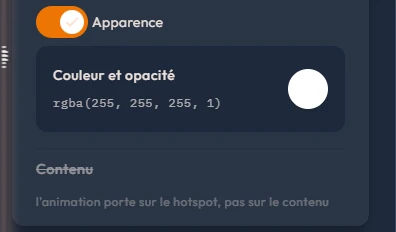
Ne s'animent pas : le texte lui-même, le son, la lecture d'une vidéo, et l'apparence propre des modèles 3D. L'animation déplace, tourne, redimensionne, teinte et fait varier l'opacité ; elle ne réécrit pas un contenu. Cas particulier : quand le réglage « Face à la caméra » de l'événement est activé, c'est lui qui oriente le contenu, et l'animation ne pilote plus sa rotation.
Sur un Effet visuel : animer un paramètre
Sur un Effet visuel, l'onglet Animation fait varier un réglage chiffré dans le temps : un niveau d'eau qui monte, une brume qui épaissit, un feu qui s'éteint. En haut de l'onglet, la liste « Paramètre animé » propose « Aucun », puis les réglages animables de l'effet choisi.
Une fois le paramètre désigné, chaque étape offre un interrupteur à son nom et un curseur, borné comme dans le panneau de l'effet ; l'activer reprend la valeur courante du réglage.
Les trois groupes habituels sont barrés, avec la raison : « Un effet visuel n'a pas de placement : seul son paramètre s'anime. ». Tant qu'aucun paramètre n'est choisi, les étapes affichent : « Choisissez le paramètre à animer dans les réglages de la piste. ».
- Ce qui s'anime : uniquement les réglages à curseur (niveau, opacité, vagues, intensité, portée, scintillement, densité, hauteur, largeur, dérive, vitesse, vent, taille, montée). Ni les couleurs, ni les interrupteurs, ni les listes.
- Un seul paramètre par événement. Pour animer deux réglages du même effet, posez deux événements.
- Changer de paramètre efface les valeurs déjà saisies dans les étapes.
Couleur et opacité, un seul geste
Le groupe Apparence ne propose qu'une ligne, « Couleur et opacité », qui ouvre une palette avec un curseur de transparence. Les deux réglages vivent ensemble parce qu'ils se choisissent ensemble : du blanc opaque ne change rien, du blanc transparent est un fondu, une couleur transparente fait les deux.
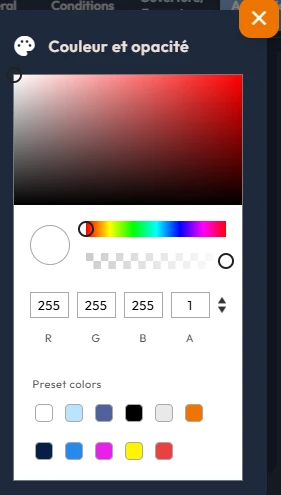
La teinte se multiplie, elle ne remplace pas : elle se combine avec les couleurs d'origine de l'événement. Un panneau bleu teinté de rouge s'assombrit sans devenir rouge vif, et les éléments qui le composent restent distincts. Le blanc est la valeur neutre, celle qui laisse l'événement intact.
Le départ, et son articulation avec la timeline
Une animation ne commence jamais au début de la scène : elle commence à l'apparition de l'événement. Ce moment se règle ailleurs, sur la timeline de la scène et dans l'onglet Ouverture / fermeture, et l'onglet Animation le rappelle sur sa première ligne. Déplacez l'événement sur la timeline, et toute son animation se déplace avec lui, sans qu'aucune étape n'ait à être retouchée.
Les instants saisis sur les étapes se lisent directement sur la timeline : le champ « Instant sur la timeline (s) » affiche le temps de la scène, celui que vous lisez sous le curseur, et non un décompte interne. Vous n'avez aucune soustraction à faire. Une étape ne peut simplement pas précéder l'apparition de l'événement.
Répétition et trajectoire
Deux réglages en haut du panneau valent pour l'animation entière.
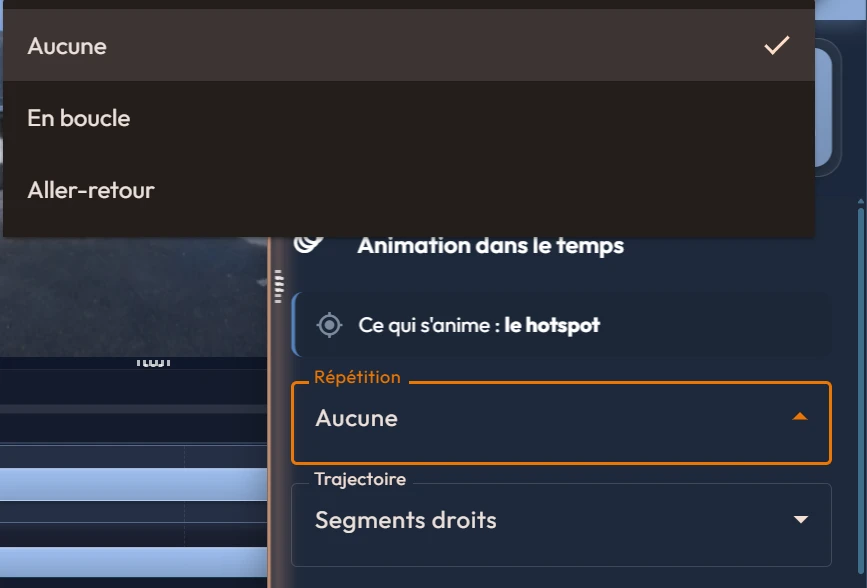
- Répétition : « Aucune » joue l'animation une fois et s'arrête sur la dernière étape. « En boucle » recommence au départ ; le retour de la dernière étape à la première est instantané, donc visible si le début et la fin ne coïncident pas. Pour un cycle propre, faites coïncider l'état de la dernière étape avec celui du départ, ou choisissez « Aller-retour », qui rejoue l'animation à l'envers et ne peut pas produire ce saut : c'est le choix sûr pour un mouvement continu, une lévitation ou un balancement.
- Trajectoire : « Segments droits » relie les étapes en ligne droite, avec un angle vif à chaque passage. « Courbe passant par les étapes » arrondit le parcours tout en passant exactement par chacune d'elles. Pour un déplacement organique, un oiseau, un personnage qui contourne un obstacle, choisissez la courbe.
Vérifier son animation
- « Voir cette étape », le picto en forme d'œil sur chaque ligne, montre l'état d'une étape précise.
- « Prévisualiser », en bas du panneau, joue l'ensemble ; le bouton apparaît dès qu'il y a plus d'une étape.
- Toucher un réglage amène la timeline sur l'étape concernée : vous voyez toujours ce que vous modifiez, jamais un instant voisin.
- La vue 2D suit l'animation : le marqueur de l'événement se place et se dimensionne d'après l'animation à l'instant du curseur. Faites glisser le curseur de la timeline et le marqueur parcourt son trajet, en changeant de taille selon qu'il s'approche ou s'éloigne. C'est le moyen le plus rapide de vérifier une trajectoire sans lancer le test.
Une animation se copie avec son événement : dupliquer l'événement, ou le copier puis le coller dans une autre scène, emporte toutes ses étapes.
33Les questionnaires : grouper, noter, débriefer
Un questionnaire est un groupe de questions par thème, avec son barème et ses indices, qui cumule les points de toutes les questions qui lui sont rattachées, où qu'elles se trouvent dans la story. Il se crée dans le panneau « Story », onglet « Questionnaire ». Exemple : une formation sécurité avec trois questionnaires, « EPI », « Circulation » et « Consignation », donc trois scores et trois débriefings possibles.
Le dispositif tient en quatre étapes, dans quatre endroits différents :
- Créer le questionnaire dans le panneau « Story ».
- Y rattacher les questions, une par une, depuis chaque question.
- Régler le barème, réponse par réponse.
- Poser un Debriefing qui rend compte de ce questionnaire précis.
Étape 1 : créer le questionnaire
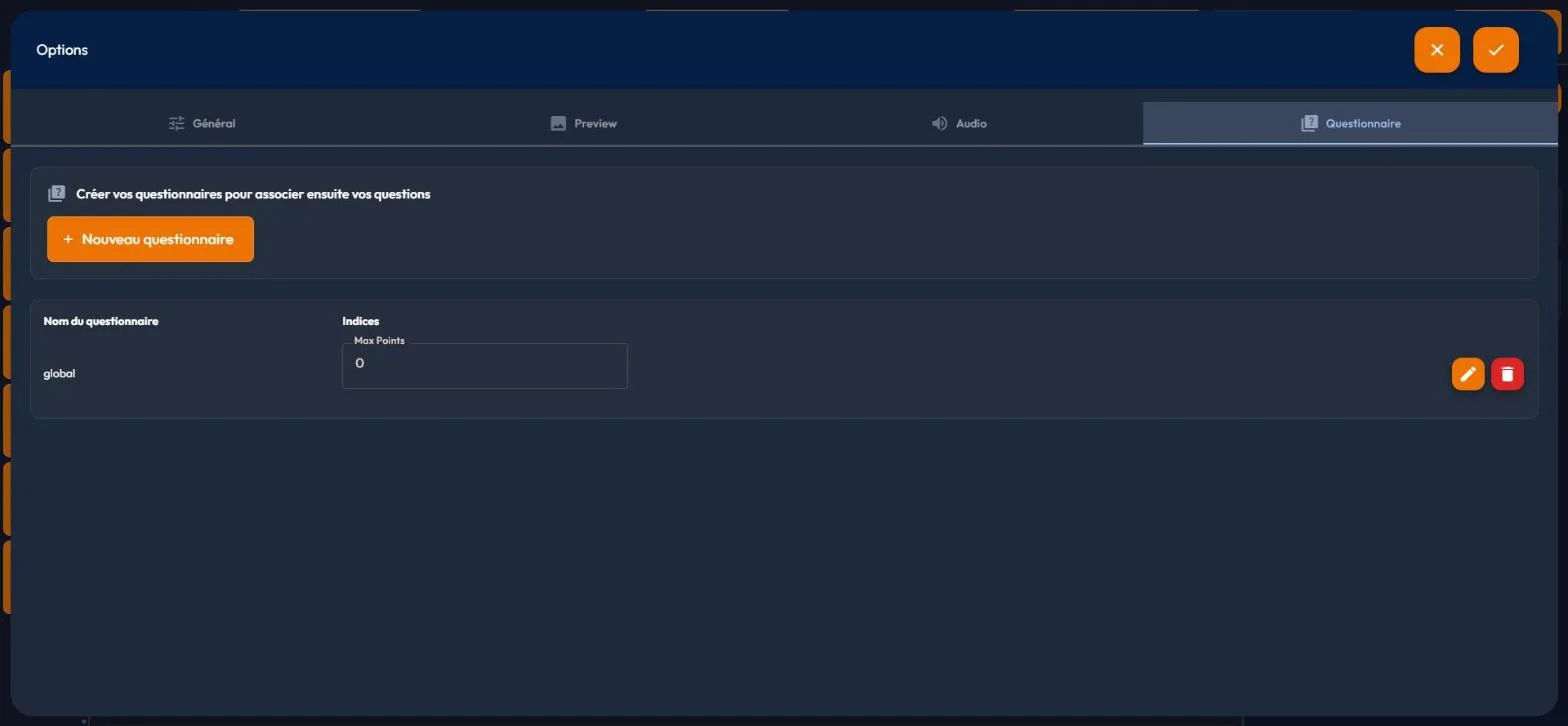
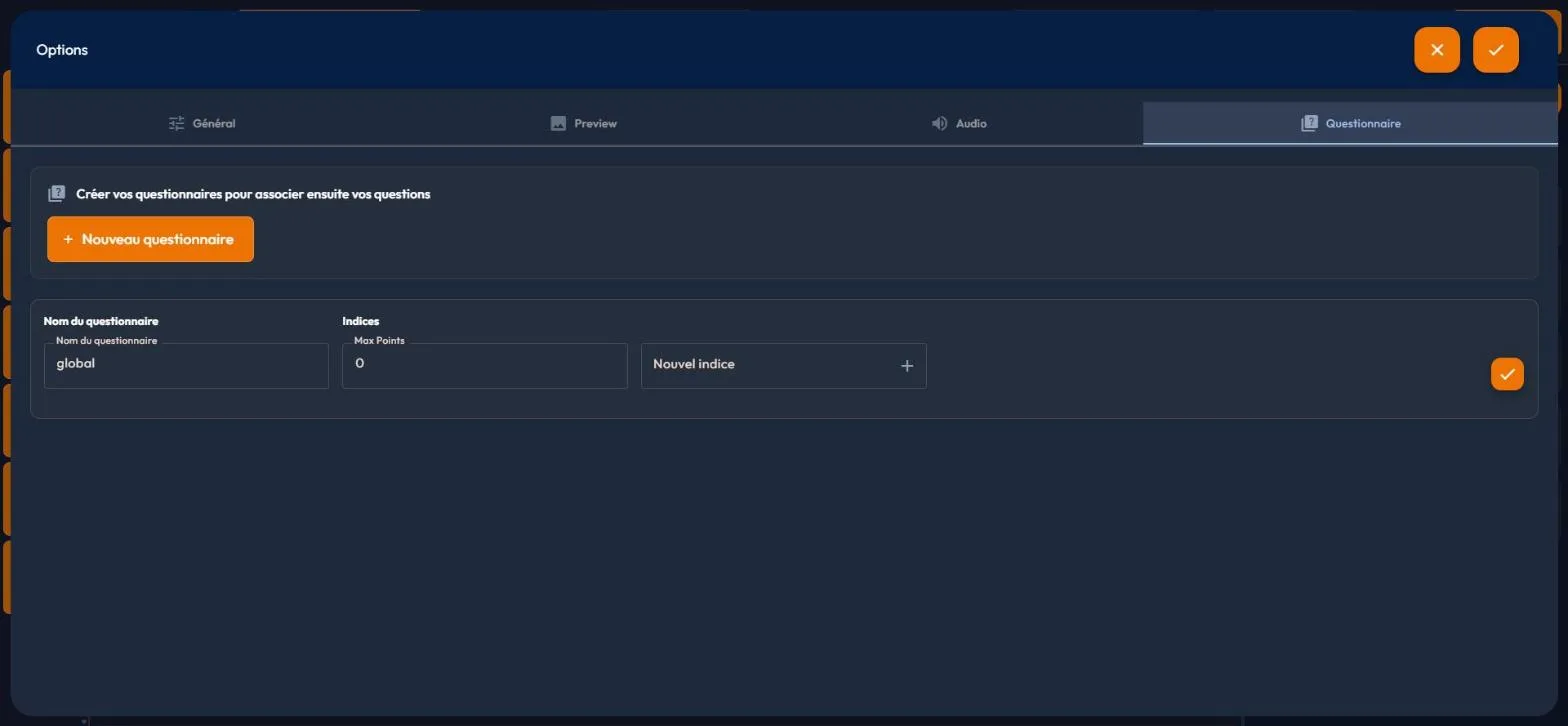
Ouvrez le panneau « Story » par le bouton « Story » du rail de l'éditeur, puis son onglet « Questionnaire », sous-titré « Créer vos questionnaires pour associer ensuite vos questions ». Le bouton Nouveau questionnaire ajoute une ligne, et le crayon la passe en édition.
Un questionnaire porte trois choses : un Nom du questionnaire, un Max Points, et une liste d'indices alimentée par le champ « Nouvel indice » et son bouton +.
Le nom du questionnaire, c'est le thème. Le Max Points fixe le total de référence, à partir duquel les pourcentages du débriefing sont calculés.

Étape 2 : rattacher les questions et distribuer les indices
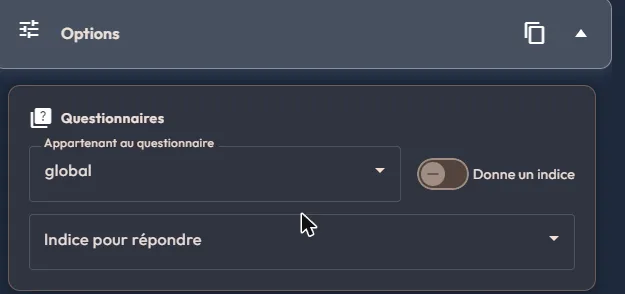
Le rattachement ne se fait pas depuis le questionnaire, mais depuis chaque question. Ouvrez la question, bloc Options, sous-bloc Questionnaires. Trois réglages y cohabitent : la liste Appartenant au questionnaire, l'interrupteur Donne un indice, et la liste Indice pour répondre.
Les deux réglages d'indices ne visent jamais un indice précis : ils désignent un questionnaire, donc sa banque entière. Vous écrivez les indices une seule fois, au niveau du questionnaire, et chaque question déclare ce qu'elle en fait. Deux sens, à ne pas confondre : une question peut donner un indice, une autre peut s'appuyer sur les indices pour être résolue. C'est la mécanique du jeu de piste.
| Réglage | Ce qu'il fait |
|---|---|
| Appartenant au questionnaire | Rattache la question à un questionnaire : c'est là que vont ses points, et c'est cette banque d'indices que visent les deux réglages suivants. Une question nouvellement créée est rattachée d'office au questionnaire « Global ». |
| Donne un indice | Interrupteur : cette question fait gagner un indice du questionnaire visé. Il reste grisé tant qu'aucun questionnaire n'est choisi au-dessus, et il est éteint par défaut. |
| Indice pour répondre | Désigne le questionnaire dont les indices servent d'aide sur cette question. C'est le sens inverse du précédent : ici la question s'appuie sur l'aide au lieu de la produire. |
Ces trois réglages n'existent que sur les questions : choix unique, choix multiple, réponse libre et objets cachés. Les autres événements liés à un questionnaire, comme le Debriefing ou le Bonus/Malus, s'y rattachent pour le score seulement et n'ont aucun réglage d'indice.
Ne confondez pas le questionnaire et la série de questions de la page Mes quiz. Le questionnaire appartient à une story : il groupe des questions déjà posées dans des scènes, et il porte leur barème. La série, décrite dans Mes quiz, est une réserve rangée avec votre bibliothèque : elle ne note rien et n'appartient à aucune story.
L'événement Bonus/Malus vise lui aussi un « Questionnaire » : il ajoute ou retire des points sans poser de question, des points positifs pour un bonus, négatifs pour un malus. Son option « Affiche interface » montre les points au visiteur ; sans elle, ils sont comptés en silence. Créer plusieurs questionnaires, c'est donc tenir plusieurs scores en parallèle, chacun avec son propre bilan.
Étape 3 : le barème
Le barème se règle au plus près de la réponse, et sa forme change selon le type de question. Dans une Question à choix, chaque réponse porte sa propre fiche, avec une case Bonne réponse et un champ Points.
Dans une Question à réponse libre, les points sont portés par la question, avec deux champs : Points en cas de bonne réponse et Points en cas de mauvaise réponse, ce second permettant de pénaliser l'erreur. La question à réponse libre est jouée dans la diffusion web ; les casques ne l'affichent pas.
Étape 4 : le débriefing
L'événement Debriefing restitue le résultat. Dans son bloc Options, le sous-bloc Options du score porte les deux réglages qui comptent : Score relatif à, la liste où vous désignez quel questionnaire est débriefé, et Mode d'affichage, une bascule entre pourcentage et Points.
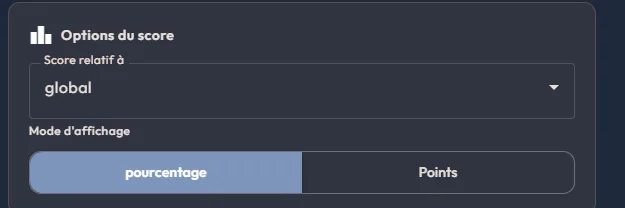
Rien n'oblige à ne poser qu'un débriefing. Chaque débriefing rend compte du questionnaire qu'il vise : vous pouvez placer un bilan « EPI » à la fin du module sécurité, un bilan « Circulation » plus loin, et un bilan « Global » en toute fin de story.
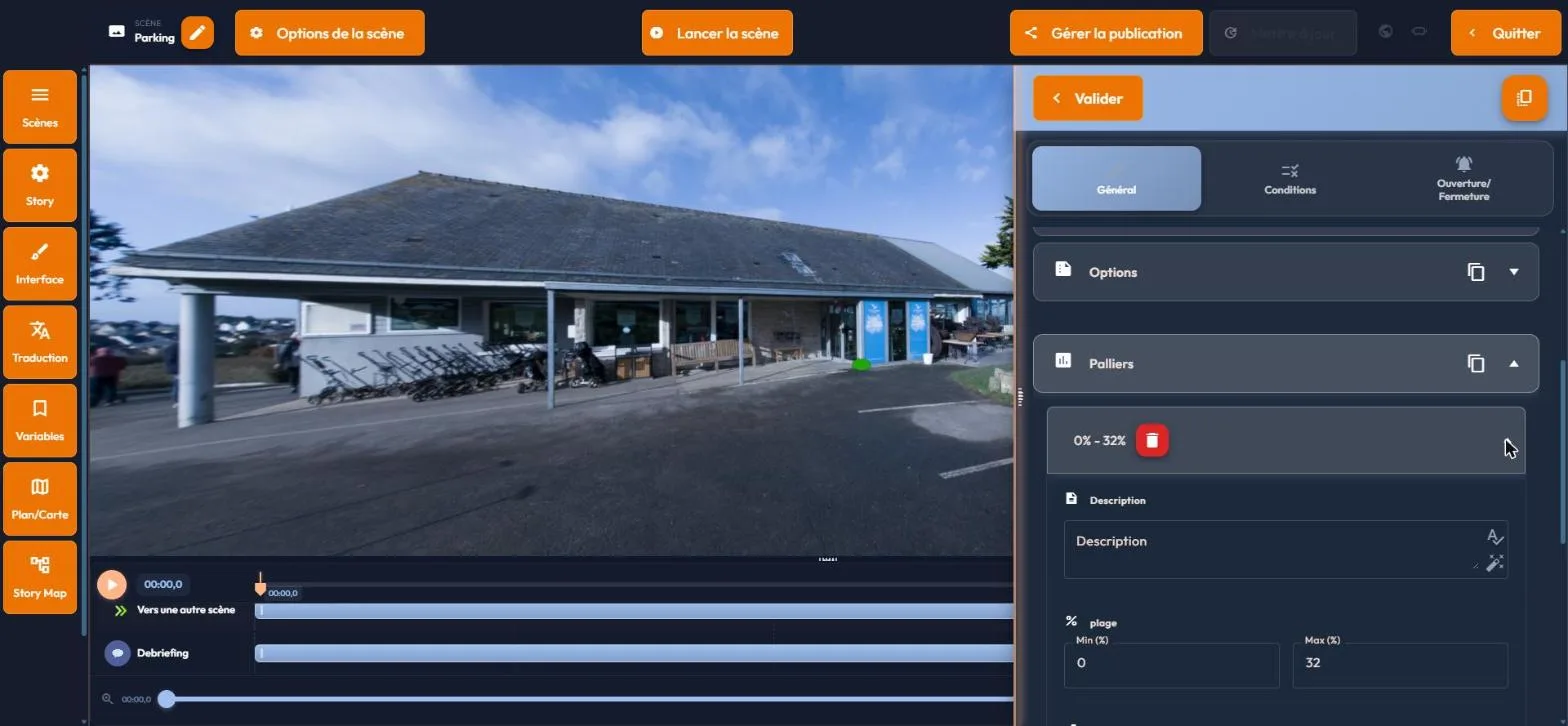
Le bloc « Paliers » porte les messages. Un débriefing arrive avec trois paliers déjà créés, 0 à 32 %, 33 à 65 % et 66 à 100 %. Chacun se déplie sur une Description, le message que verra le visiteur, et une plage définie par un Min (%) et un Max (%). Le bouton « Nouveau feedback » en ajoute d'autres.
Faire entendre, numéroter et mélanger les réponses
Une question à choix, unique ou multiple, peut être lue à voix haute, réponses comprises. Quatre réglages y concourent : trois dans la question, un dans le panneau « Story ».
- L'audio de chaque réponse : la fiche de chaque réponse porte un bloc « Audio ». Choisissez un son dans la bibliothèque, ou cliquez sur « Générer une voix » pour le fabriquer à partir du texte (voir La voix de synthèse). À la lecture, la question est lue, puis chaque réponse qui a un audio, dans l'ordre affiché.
- « Ordre des réponses aléatoire », dans la section « Type de réponse » : chaque participant voit les réponses dans un ordre différent, tiré une fois par session. Seul le kiosque garde l'ordre saisi. Cet ordre saisi reste la référence pour les conditions et pour les relevés.
- « Numérotation des réponses », au même endroit : « Aucune », « 1, 2, 3 » ou « A, B, C ». Le numéro suit l'ordre affiché, même tiré au sort : ne le tapez pas dans le texte des réponses. Si des réponses commencent déjà par un numéro tapé à la main, l'éditeur le signale et propose « Retirer les numéros tapés ».
- « Annonces des réponses numérotées », dans le panneau « Story », onglet « Questionnaire » : deux colonnes, « Numérotation en chiffres » et « Numérotation en lettres ». Pour chaque position, vous associez un audio avec « Choisir dans la bibliothèque » ou « Générer une voix », puis vous l'écoutez ou le supprimez. L'annonce, par exemple « Réponse A », est lue juste avant l'audio de la réponse placée à cette position.
Un score sur plusieurs scènes, pas à pas
Objectif : évaluer le visiteur tout au long de la visite du club, et adapter le message final à son résultat. Aucune variable à créer : le questionnaire cumule tout seul.
- Dans le panneau « Story », onglet « Questionnaire » : créez le questionnaire « Découverte du club » et fixez son « Max Points ».
- Dans le Hall, posez une Question à choix sur l'histoire du club ; option « Appartenant au questionnaire » : Découverte du club ; attribuez les points sur la bonne réponse.
- Dans la Boutique, posez un jeu d'Objets cachés (retrouver trois équipements), rattaché au même questionnaire.
- Dans l'Escalier, posez une Question à réponse libre, rattachée elle aussi, avec ses points de bonne et de mauvaise réponse.
- Dans la scène finale, posez un Debriefing : « Score relatif à » Découverte du club, affichage en pourcentage, et trois paliers, par exemple 0 à 32 (« Revenez nous voir... »), 33 à 65 (« Pas mal ! »), 66 à 100 (« Un vrai membre du club ! »), chacun avec son texte, son audio et, si vous le souhaitez, ses événements déclenchés.
- Cochez « Fin de la Story » si ce bilan clôt l'expérience. Cette case n'est proposée que sur un débriefing en activation « Au clic » : en « Automatique », elle est grisée sous le message « Désactiver car l'ouverture est automatique ». Posez donc le débriefing « Au clic », par exemple déclenché par la fermeture de la dernière question ou par un picto « Voir mon résultat », et réglez son activation avant de le faire déclencher par un autre événement : le choix disparaît ensuite.
Ce que vit le visiteur : il répond au fil de la visite, sans voir de compteur ; au bout du parcours, le débriefing affiche son score et le message du palier atteint. Trois scènes, trois types de questions, un seul bilan. De votre côté, le détail des réponses et des scores de chaque visiteur se lit dans l'onglet « Résultats » des Rapports.
34Mes quiz : une réserve de questions réutilisables
La page Mes quiz est une réserve de questions indépendante des stories : vous y préparez vos questions à l'avance, vous les rangez par série (un « quiz »), et vous pouvez en verser plusieurs dizaines d'un coup depuis un tableur. Vous y accédez par l'entrée « Mes quiz » du menu principal, juste sous « Rapports ». Les utilisateurs en bibliothèque partagée ne voient pas cette entrée.
Les quiz sont rangés avec votre bibliothèque de médias, pas dans une story : ils sont communs à toutes vos stories, comme vos images et vos sons. Une question qui appelle une image va la chercher dans cette même bibliothèque.
La page et ses cartes
La grille présente une carte par série, précédée de la carte Nouveau quiz. Sous le nom de chaque carte : le nombre de questions, puis l'avancement de la traduction pour chacune de vos langues de travail. Une pastille rouge en haut à droite compte les questions à corriger : la série reste utilisable, mais ces questions ne fonctionneraient pas telles quelles.
Trois boutons en bas de carte : ouvrir la série, « Exporter (Excel) » pour la télécharger au format tableur, la supprimer. Le champ de recherche filtre sur le nom. Tant que vous n'avez créé aucune série, la page affiche « Aucun quiz pour l'instant » et vous renvoie vers « Nouveau quiz ».
Les quatre types de questions
| Type | Ce que fait le participant | Ce que vous saisissez |
|---|---|---|
| Choix unique | Il coche une seule proposition. | L'énoncé, les propositions, une seule bonne réponse, les points. |
| Choix multiple | Il coche plusieurs propositions. | L'énoncé, les propositions, autant de bonnes réponses que nécessaire, les points. |
| Réponse libre | Il saisit un texte au clavier. | L'énoncé, la réponse attendue, les points en cas de bonne et de mauvaise réponse. |
| Objets cachés | Il clique sur des objets dans le décor. | L'énoncé, puis la liste des objets à trouver, avec leur image et leurs points. |
Ce sont les quatre mêmes questions que dans une story, et l'écran de saisie est le même : type et format, temps pour répondre, son, propositions, points, retours de bonne et de mauvaise réponse. Vous retrouvez l'écran décrit dans les écrans de saisie.
Une question à choix accepte des propositions en images plutôt qu'en texte, quatre au plus : c'est le nombre d'emplacements que les casques et la tablette savent afficher. Au-delà, les propositions surnuméraires resteraient invisibles alors que leurs points compteraient au barème, et le score deviendrait inatteignable : la plateforme refuse la question plutôt que de la tronquer en silence.
Pour les objets cachés, vous décrivez ici les objets à trouver, leur image et leurs points. Leur position dans le décor à 360 degrés se règle dans la scène qui les accueille. Tant qu'aucun objet n'est décrit, la question est signalée comme à compléter.
L'éditeur d'une série
Ouvrir une carte, ou créer une série, ouvre l'éditeur en pleine page, sous le titre « Nouveau quiz » ou « Modifier le quiz ». Dans la colonne de gauche : le « Nom du quiz », obligatoire, une description facultative et la liste numérotée des questions. Le bouton + ajoute une question et demande son type, les deux flèches déplacent la question dans la liste, la corbeille la supprime. À droite s'affiche la question sélectionnée.
Une question incomplète est signalée en direct : pastille orange pour un point à compléter, pastille rouge pour une erreur qui l'empêcherait de fonctionner, et un encadré Points à corriger détaille chaque anomalie sous le titre de la question. Énoncé vide, moins de deux propositions, aucune bonne réponse, plusieurs bonnes réponses pour un choix unique, image introuvable dans la bibliothèque, réponse attendue manquante : la liste est explicite.
Ce que la réserve retient, et ce qu'elle laisse à la story
Une question de la réserve retient tout ce qui la définit en propre : l'énoncé et son image, le type et le format, les propositions, les bonnes réponses, les points, les retours de bonne et de mauvaise réponse, le son, le temps pour répondre, l'ordre aléatoire des réponses, leur numérotation (« Aucune », « 1, 2, 3 » ou « A, B, C »), l'affichage de la correction, la sortie automatique et l'autorisation de zoom.
Elle ne retient rien de ce qui dépend d'une story : le rattachement à un questionnaire, les indices, les événements déclenchés par un retour, l'identifiant de suivi utilisé par l'export vers votre plateforme de formation, et la position des objets cachés dans le décor. Ces réglages se posent quand la question entre dans une scène.
Traduire les questions
Au-dessus de la question, une rangée d'onglets : « Contenu » pour la langue de rédaction, puis un onglet par langue supplémentaire déclarée sur votre compte. Sans autre langue déclarée, la rangée n'a que le premier onglet et un message le signale : « Aucune langue de traduction : ajoutez des langues dans « Mon compte », section « Préférences ». »
Un onglet de langue affiche deux colonnes : à gauche « Texte d'origine », champ par champ ; à droite « Traduction », avec la case correspondante. Chaque case dispose d'un bouton de traduction assistée, « Traduire ce champ ».
Deux boutons agissent plus largement, « Traduire la question » sur la question en cours et « Traduire tout le quiz » sur toute la série : ils ne remplissent que les cases encore vides, vos relectures ne sont jamais écrasées. Un compteur « n / N traduits » indique l'avancement question par question, un second celui de la série entière, repris sous la carte.
Une question dont les propositions sont des images n'a pas de texte de réponse à traduire : c'est le média lui-même qui porte ses variantes de langue, dans la bibliothèque.
Importer des questions depuis un tableur
Trois boutons occupent le haut de la page : « Télécharger la trame », « Importer (Excel) » et « Nouveau quiz ». Commencez par Télécharger la trame : vous obtenez un classeur à deux feuilles, Questions où vous saisissez, et Guide qui rappelle la règle de chaque colonne. Une ligne du tableau égale une question. Le bouton Importer (Excel) reprend ensuite le fichier rempli.
| Colonne | Ce qu'elle contient | Règle |
|---|---|---|
| Quiz | Le nom de la série dans laquelle ranger la question. | Obligatoire. Les lignes de même nom forment une même série. |
| Type | Le type de question. | Obligatoire. Six valeurs acceptées, voir ci-dessous. |
| Question | L'énoncé affiché au participant. | Obligatoire. |
| Réponse 1 à Réponse 6 | Les propositions. | Pour un choix unique ou multiple, du texte, au moins deux. Pour des propositions en images, le titre exact d'une image de votre bibliothèque. Sans objet pour une réponse libre et pour les objets cachés. |
| Bonnes réponses | Le ou les numéros des bonnes propositions. | Un seul numéro pour un choix unique, plusieurs séparés par un point-virgule pour un choix multiple. |
| Réponse attendue | Le texte attendu. | Réservé à la réponse libre, obligatoire dans ce cas. |
| Points | Les points d'une bonne réponse. | Facultatif, un point par défaut. |
| Points mauvaise | Les points retirés pour une mauvaise réponse. | Réservé à la réponse libre, facultatif, zéro par défaut. |
| Feedback bonne réponse | Le message affiché si la réponse est bonne. | Facultatif. |
| Feedback mauvaise réponse | Le message affiché si la réponse est mauvaise. | Facultatif. |
| Image question | Le titre exact d'une image illustrant l'énoncé. | Facultatif. Une image introuvable donne un avertissement, pas une erreur. |
| Temps (s) | Le temps limite, en secondes. | Facultatif, zéro ou vide pour un temps illimité. |
La colonne Type accepte six valeurs : QCU pour un choix unique, QCM pour un choix multiple, QCU_IMAGE et QCM_IMAGE pour les mêmes questions avec des propositions en images, QCO pour une réponse libre, HOTSPOT pour les objets cachés. Le fichier accepte jusqu'à six propositions en texte par question, et quatre en images.
Les intitulés de colonnes sont reconnus sans tenir compte des accents ni des majuscules, et plusieurs formulations sont acceptées pour un même rôle. Une colonne inconnue est ignorée et vous est signalée. Seule l'absence d'une des trois colonnes obligatoires arrête l'import.
Le fichier repris, une revue s'ouvre en pleine page, sous le titre « Import de questions », avant tout enregistrement : rien n'entre dans la réserve tant que vous n'avez pas cliqué sur « Importer ».
Chaque ligne reçoit un statut, valides, à compléter ou en erreur, et les trois compteurs du haut donnent la répartition. La colonne Anomalies donne la raison, ligne par ligne, avec le numéro de la ligne du tableur.
Deux cases à cocher gouvernent l'import. Ne pas importer les questions en erreur écarte les lignes rouges et laisse passer le reste. Remplacer les questions des quiz existants n'apparaît que si l'une des séries du fichier porte le nom d'une série déjà présente ; les noms concernés sont rappelés à côté de la case. Le compteur du bas indique combien de lignes seront réellement importées.
Un même nom désigne une même série : le rapprochement se fait sur le nom, sans tenir compte des accents, des majuscules ni des espaces de début et de fin. « Sécurité atelier » et « securite atelier » désignent la même série. Si la colonne Quiz est vide, le nom du fichier sert de nom de série. Sans l'option de remplacement, les lignes s'ajoutent à la suite des questions déjà présentes : importer deux fois le même fichier ajoute deux fois les questions.
Exporter une série, la corriger hors ligne, la ré-importer
Le bouton « Exporter (Excel) » d'une carte produit un classeur au format de la trame, complété de deux choses : un jeu de colonnes par langue de traduction, dont l'intitulé porte le code de la langue entre parenthèses, et une dernière colonne d'identification. Vous corrigez ou traduisez dans le tableur, puis vous reprenez le même fichier par le bouton d'import.
Supprimer une série
Le bouton de suppression d'une carte demande confirmation en rappelant le nom de la série. La suppression emporte toutes ses questions et toutes leurs traductions, et elle est définitive. Exportez la série avant, au moindre doute : le classeur obtenu suffit à la recréer.