

21La barre d'événements et sa configuration
Les événements se créent depuis le panneau des événements de l'éditeur de scène. Il s'ouvre sur deux lignes : une ligne de commandes, puis une ligne « Favoris », qui épingle en accès rapide les événements dont vous vous servez le plus. Par défaut, ce sont les cinq plus utilisés : Audio, Image, Texte, Vidéo et Vers une autre scène.
La ligne de commandes
- « Évènement » : le bouton plein, précédé d'un plus (infobulle « Ajouter un évènement »). Il ouvre le panneau complet des événements.
- « Groupe » (infobulle « Créer un groupe d'évènements ») : il ouvre « Groupes d'évènements », où vous préparez les groupes que l'événement Groupe d'évènements fera apparaître.
- Coller (infobulle « Insérer l'évènement ») : l'icône reste grisée tant qu'aucun événement n'a été copié.
- Importer (infobulle « Importer un évènement d'une autre story ») : décrit plus bas.
- Le cadenas (infobulle « Verrouiller/Déverrouiller tous les évènements »).
- La roue crantée, à l'extrémité droite (infobulle « Configurer le menu évènements ») : elle personnalise le menu, voir plus bas.
La ligne « Favoris » et le panneau « Ajouter un évènement »
La seconde ligne commence par le mot « Favoris », suivi d'un bouton par accès rapide (son picto sur un carré de couleur, et son libellé), puis d'un bouton « Plus ».
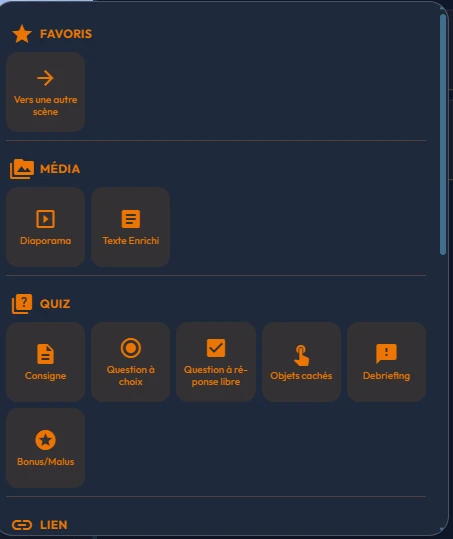
Le bouton « Évènement » et le bouton « Plus » ouvrent le même panneau, titré « Ajouter un évènement ». Il porte en tête le bouton « Importer un évènement d'une autre story », puis range les événements par catégories : Média, Quiz, Lien, 3D, Masques, Avancé. Une catégorie Favoris s'y ajoute quand vos accès rapides ne tiennent pas tous dans la largeur de la ligne.
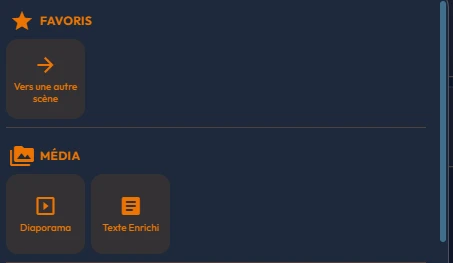
Voici les cinq pictos épinglés par défaut, tels qu'ils apparaissent dans la ligne « Favoris » et dans vos scènes :


Un tuto vidéo pour chaque événement
Chaque type d'événement a son tutoriel vidéo, court, dans la langue de l'éditeur. Il s'ouvre par une icône en point d'interrogation (infobulle « Voir le tutoriel vidéo ») : une fenêtre s'affiche, avec l'accroche « Tutoriel vidéo » et le nom du type en titre, et la lecture démarre seule.
- Dans le panneau « Ajouter un évènement », l'icône est posée à côté de chaque tuile, et non dedans : cliquer la tuile crée l'événement, cliquer l'icône ouvre la vidéo.
- La même icône se trouve dans l'en-tête du panneau de réglage d'un événement ouvert.
- Les boutons de la ligne « Favoris » ne la portent pas : pour ces événements, passez par leur panneau de réglage.
- Tant qu'une langue n'a pas encore sa vidéo, la version française est montrée. Ces vidéos accompagnent aussi les fiches du catalogue des événements.
Importer un événement d'une autre story
Le bouton « Importer un évènement d'une autre story » ouvre un panneau à trois colonnes : « Stories », avec un champ « Rechercher une story », « Scènes » et « Évènements ». Vous choisissez dans cet ordre, puis vous cliquez sur « Importer l'évènement » ; un double-clic sur l'événement l'importe directement. L'événement est copié dans la scène en cours.
- Ses liens vers l'autre story ne sont pas repris : conditions, ouverture par d'autres événements, destinations. Les variables qu'il utilise, elles, sont ajoutées à votre story.
- Sont aussi remis à zéro : les événements qu'il déclenchait, son déclencheur de zone et sa ligne en Réalité Mixte, le volume d'un Effet visuel, l'objet visé par un « Modifier un objet 3D ». Pensez à les redésigner.
- Seuls les types présents dans votre menu d'événements sont proposés : un type décoché dans « Configurer le menu évènements » ne s'importe pas.
- Pour passer un événement d'une scène à l'autre sans ce panneau, copiez-le depuis son panneau de réglage : voir Les réglages communs.
Configurer le menu
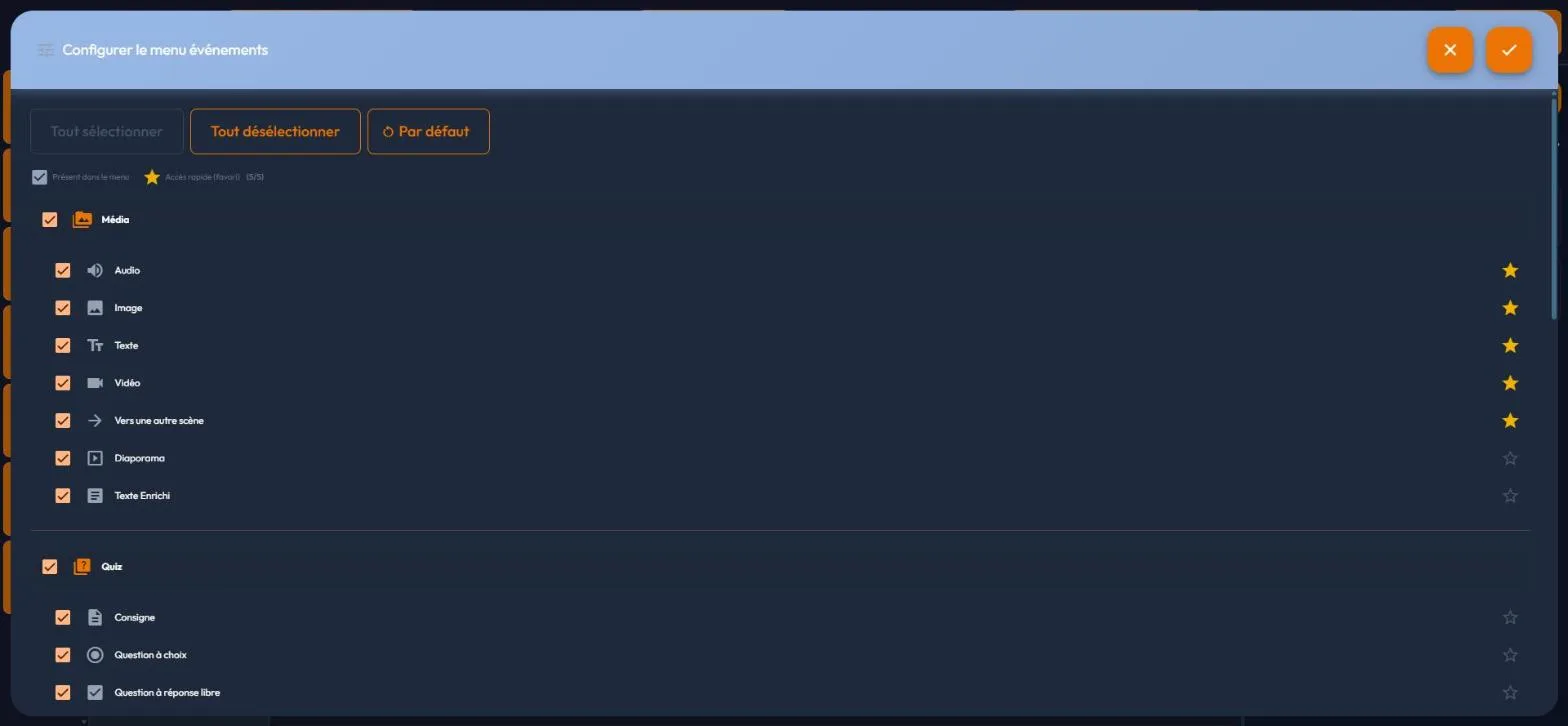
La roue crantée, au bout de la ligne de commandes, ouvre « Configurer le menu évènements ». Cette fenêtre est aussi le meilleur inventaire de la plateforme : les 32 événements y sont listés par catégorie (Média sept, Quiz six, Lien quatre, 3D trois, Masques deux, Avancé dix). C'est ce classement qui fait foi : Vers une autre scène est rangé dans Média, et non dans Lien. Chaque événement a deux réglages indépendants :
- Une case à cocher : l'événement est « Présent dans le menu ». Décochez ce dont vous ne vous servez jamais, le panneau « Ajouter un évènement » s'allège d'autant.
- Une étoile : l'événement passe en « Accès rapide (favori) », c'est-à-dire épinglé dans la ligne « Favoris ».
22Les réglages communs à tous les événements
Quel que soit son type, un événement se règle dans un panneau à quatre onglets : Général, Conditions, Ouverture / fermeture et Animation. Les trois premiers valent pour les 32 types ; le quatrième, décrit dans L'onglet Animation, ne s'active que sur sept types : Texte, Image, Vidéo, Diaporama, Objet 3D, Avatar et Effet visuel.
Les fiches du catalogue ne répètent pas ces réglages communs : elles ne listent que ce qui est propre à chaque événement.
Le panneau : valider, annuler, copier
L'en-tête du panneau montre le picto et le nom du type, puis le titre de l'événement. À sa droite, dans l'ordre : l'icône du tutoriel vidéo du type (la même que dans le panneau « Ajouter un évènement »), « Copier l'évènement », « Coller » quand il y a quelque chose à coller, puis deux boutons côte à côte, « Annuler » et « Valider ». Le panneau n'a ni croix de fermeture ni pied.
- Vos modifications s'appliquent en direct pendant la saisie : l'aperçu de la scène les suit. « Valider » les garde et referme le panneau.
- « Annuler » rétablit l'événement tel qu'il était à l'ouverture du panneau.
- Sur un événement qui vient d'être créé et n'a jamais été validé, « Annuler » renonce à la création : l'événement est retiré de la scène.
- La touche Échap referme d'abord ce qui est ouvert par-dessus le panneau (un choix de couleur, un sélecteur). Dans un champ de saisie, elle fait seulement quitter le champ ; un second appui ferme le panneau. Sur un événement jamais validé, elle vaut « Annuler ».
Onglet Général
- Titre : le nom de l'événement (250 caractères au plus).
- Activation : « Au clic » (le visiteur clique sur le point d'intérêt) ou « Automatique » (l'événement se déclenche tout seul sur sa plage de temps).
- Nombre d'ouverture autorisée (0=tout le temps) : deux compteurs, « Dans la scène » et « Dans la story », qui limitent le nombre de déclenchements.
- Plage sur la timeline : le début et la fin de l'événement, détaillés ci-dessous.
- Point d'intérêt : l'apparence du repère cliquable dans la scène (icône, couleurs, titre, mouvement d'appel, taille), puis sa position et sa rotation dans la sphère. Détaillé plus bas.
- Mode d'affichage : « Premier plan » ou « Localisé », seulement pour Texte, Image, Vidéo, Diaporama et Consigne. Détaillé plus bas.
Un événement peut aussi être déclenché par un autre, mais les trois modes ne coexistent pas. Dès qu'il est coché dans les « Évènements déclenchés » d'un autre événement, il perd la bascule « Au clic / Automatique » et son bloc Point d'intérêt, remplacés par le bandeau « Cet évènement est déclenché par les évènements suivant : » et un bouton « Ouvrir » par déclencheur. Ce bouton referme le panneau en cours, il ne conduit pas au déclencheur.
La plage sur la timeline se règle en tirant la barre de l'événement sur la timeline de la scène, ou au clavier dans la rubrique « Plage sur la timeline » du bloc Activation, avec deux champs « Début (min:sec) » et « Fin (min:sec) ». Sur un événement ponctuel, dont la durée est fixe, le champ de fin est grisé, et son infobulle le dit : « Évènement ponctuel : durée fixe ». Une valeur mal écrite est simplement ignorée, sans message.
Mode d'affichage et « Face à la caméra »
Le bloc Mode d'affichage n'existe que pour les événements Texte, Image, Vidéo, Diaporama et Consigne. « Premier plan » affiche une fenêtre à l'écran, « Localisé » pose un panneau dans le décor 360. La « Taille » va de 0,1 à 5 et se grise en « Premier plan » ; la « Largeur max du panneau », de 0,1 à 5, n'existe que pour le Texte. À la création, Texte, Image et Vidéo naissent en « Localisé », le Diaporama et la Consigne en « Premier plan ».
Le même bloc porte le réglage « Face à la caméra » : l'interrupteur « L'objet se tourne vers le visiteur », puis trois cases d'axes, « Y - lacet » (cochée par défaut), « X - tangage » et « Z - roulis ». Les axes non cochés gardent la rotation de l'événement. En 360, le visiteur est au centre de la sphère : un contenu non tourné lui fait déjà face, et l'option sert surtout à suivre les mouvements de sa tête. Elle prime sur la rotation de l'onglet Animation.
Le point d'intérêt : icône, couleurs et mouvement d'appel
Dans le bloc « Point d'intérêt », la zone « Icône » réunit tout ce qui touche à l'apparence du repère. L'aperçu de la scène suit chaque changement en direct.
- Un aperçu réduit de l'icône, cliquable, et le bouton « Changer l'icône », qui ouvre la bibliothèque d'icônes : un clic suffit pour en choisir une.
- Une ligne « Couleurs » à trois pastilles : « Principale », « Secondaire » et « Fond ». Le fond colore aussi le titre.
- Deux interrupteurs indépendants, et non un réglage à deux valeurs : « Visible » affiche ou masque l'icône ; « Uniquement au survol » ne la révèle qu'au passage du viseur ou de la souris, et reste grisé tant que le premier est éteint.
- Trois listes alignées : « Affichage du titre » (« Placer sur le média. », « Afficher au survol » ou « Ne jamais afficher »), « Position du titre » (« Au dessous », « Au dessus », « À gauche », « À droite ») et « Animation ».
- Le curseur « Taille », de 0,05 à 5, et jusqu'à 20 avec une icône personnalisée.
Le choix d'icône s'ouvre sur trois onglets :
- « Défaut » présente les icônes intégrées ; en tête figurent l'icône d'origine du type d'événement, puis celle que portait l'événement à l'ouverture du panneau, pour pouvoir y revenir.
- « 3D » propose une trentaine d'icônes en relief (cercles, émoticônes, flèches), recolorées par vos trois couleurs.
- « Personnalisée » prend un média de votre bibliothèque, image ou objet 3D. Un objet 3D choisi ici devient le point d'intérêt lui-même : il s'affiche centré, tourné vers le visiteur, sa première animation jouée en boucle, sans fond rond, et il n'est pas recoloré.
La liste « Animation » compte neuf choix : « Pas d'animation », « Rotation », « Échelle », « Rotation/Échelle », puis cinq mouvements d'appel, faits pour attirer l'œil sans déplacer la cible. Seule l'icône bouge, jamais son titre.
| Mouvement d'appel | Ce que voit le visiteur |
|---|---|
| Onde sonar | Des cercles partent de l'icône et s'élargissent en s'effaçant, un par seconde. |
| Flottement | L'icône monte et descend doucement. |
| Balancement | L'icône oscille comme un pendule. |
| Retournement | L'icône fait un tour sur elle-même. |
| Lueur | Un halo pulse derrière l'icône. |
Avec « Onde sonar » ou « Lueur », une ligne « Couleur de l'effet » apparaît sous la liste. Tant que vous n'y touchez pas, la pastille indique « Fond de l'icône » : l'effet prend la couleur de fond de l'icône. Le bouton « Reprendre la couleur du fond de l'icône » y revient.
Reprendre les réglages d'un événement
Trois gestes, du plus large au plus fin :
- Dupliquer, depuis le menu à trois points de l'événement : la copie, nommée « … copie », s'ouvre aussitôt et reprend tout l'événement, y compris le son d'ouverture, les réponses, les retours, le style, les conditions et les destinations.
- « Copier l'évènement », dans l'en-tête du panneau, puis l'icône « Insérer l'évènement » de la ligne de commandes : l'événement entier est collé dans la scène de votre choix, même dans une autre story.
- Les boutons copier et coller d'une rubrique ne reprennent que les réglages de cette rubrique : le style avancé et la police d'un texte, la légende d'une image, les réglages de fond vert, le rendu et l'animation d'un objet 3D.
Coller la rubrique « Mode d'affichage » emporte aussi l'animation et la police de l'événement d'origine, et pas seulement sa position. Pour reprendre un événement d'une autre story sans l'ouvrir, voyez l'import décrit dans La barre d'événements.
Onglet Conditions
Cet onglet réserve l'exécution de l'événement aux cas où des conditions sont réunies, combinables en ET/OU avec des sous-groupes. Le détail est dans Les conditions. Les conditions disponibles :
- l'ouverture ou la fermeture d'un autre événement ;
- la réponse choisie à une question, la validité d'une réponse (correcte ou erronée), le score d'un questionnaire (entre un pourcentage minimal et maximal) ;
- l'affichage sur tablette de contrôle uniquement, le support de lecture (web ou casque), le niveau de batterie de l'appareil ;
- la valeur d'une variable, le nombre de passages dans une scène ;
- en Réalité Mixte seulement : « Trigger », qui vise un objet 3D marqué comme déclencheur, et « Ligne disponible ».
Onglet Ouverture / fermeture
Les deux moitiés de cet onglet ne proposent pas la même chose :
- À l'Ouverture : un son dédié (« Audio joué au déclenchement de votre évènement », avec son volume, qui remplace le son global des événements), une variable à modifier (« Gestion des variables »), et des événements à lancer (« Évènements déclenchés »).
- À la Fermeture : une variable à modifier et des événements à lancer (« Évènements exécutés »), sans bloc audio : il n'existe pas de son de fermeture.
Chaque bloc n'agit que sur une seule variable ; pour en changer plusieurs d'un coup, enchaînez un événement « Modifier une variable ». Les événements proposés sont ceux de la scène courante. Ce chaînage permet de construire des mécaniques élaborées sans une ligne de code : un clic ouvre un texte, qui à sa fermeture déverrouille une flèche de navigation.
23Les écrans de saisie, un par un
Le panneau de réglage d'un événement change de contenu selon son type. Cette section détaille les écrans que vous rencontrerez le plus souvent : le texte, la consigne, les questions, le bonus/malus et les objets cachés. Les réglages communs à tous les types sont dans Les réglages communs.
Un texte
Le bloc Texte s'ouvre sur un sous-bloc Contenu à deux champs : un En-tête et un Texte. Chaque champ porte à sa droite deux petites icônes, un correcteur et une baguette d'aide à la rédaction.
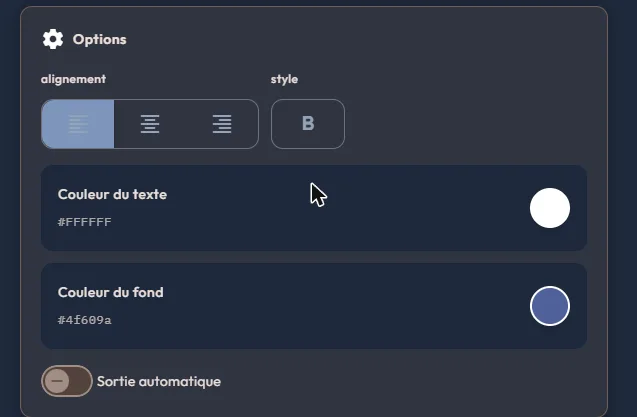
Le sous-bloc Options règle l'apparence : l'alignement (gauche, centre, droite), le style (gras), la police, celle de la story par défaut, la couleur du texte, la couleur du fond, et un interrupteur Sortie automatique. Deux boutons, en tête de ce sous-bloc, copient et collent cette mise en forme d'un texte à l'autre, sans emporter le contenu.
Une section Style avancé va plus loin : côté texte, l'espacement des lettres, l'interligne, un contour et son ombre portée ; côté cadre, le « Rayon des coins », la « Bordure » et la « Marge intérieure ».
Un panneau de texte naît avec un fin liseré de la couleur du fond, donc ton sur ton : la pastille « Couleur de la bordure » le détache du fond, et le curseur ramené à zéro (il affiche alors « Aucune ») le supprime. Le bouton « Réinitialiser le style avancé » revient à l'état de départ. Un bloc Audio permet enfin d'accompagner le texte d'un son.
Sous le style avancé, un bloc Étiquette change la nature du texte. L'interrupteur « Afficher comme étiquette » le laisse affiché sur place dans la scène pendant toute sa plage de temps : sans icône ni clic, sans bandeau ni bouton de fermeture, jamais en plein écran. C'est le moyen de légender un élément du décor en permanence. Une Flèche, à activer, relie l'étiquette à ce qu'elle désigne :
- Son tracé : « Pointes » (« Aucune », « Au début », « À la fin », « Aux deux bouts »), « Style du trait » (« Plein », « Tirets », « Pointillés »), « Forme » (« Droite » ou « Courbe », avec une « Courbure »), « Largeur » et « Couleur de la flèche », celle du texte par défaut.
- Ses deux bouts : le plus simple est de faire glisser, dans l'aperçu 360, les poignées de l'origine et de la fin de la flèche. Le panneau donne aussi les valeurs « Horizontal » et « Vertical » de chacune, et le bouton « Replacer la flèche sous l'étiquette » remet tout d'aplomb.
- Ses limites : la flèche n'est disponible que dans les scènes 360 ; en Réalité Mixte, l'étiquette fonctionne, la flèche non. Une étiquette ignore la « Sortie automatique ». Copier puis coller les options d'un texte reprend le style de la flèche, pas ses positions.
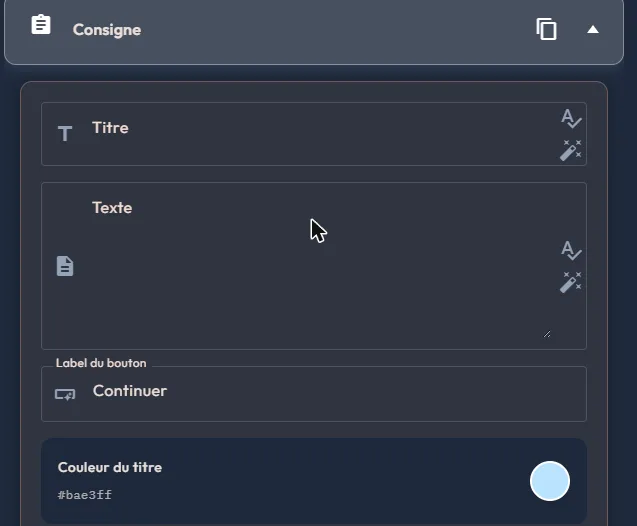
Une consigne
La consigne ressemble au texte, mais elle joue un autre rôle : c'est un panneau que le visiteur referme lui-même, et la story attend qu'il touche le bouton. Son bloc Consigne réunit un Titre, obligatoire (100 caractères au plus), un Texte (1 000 caractères) et un Libellé du bouton (50 caractères ; « Continuer » par défaut, « J'ai compris » ou « Commencer » collent parfois mieux), puis trois couleurs : titre, texte et fond.
Suivent des blocs Image et Audio. Les Options avancées règlent la « Position de l'image » (haut, bas, gauche ou droite) et les tailles maximales.
Une question à choix
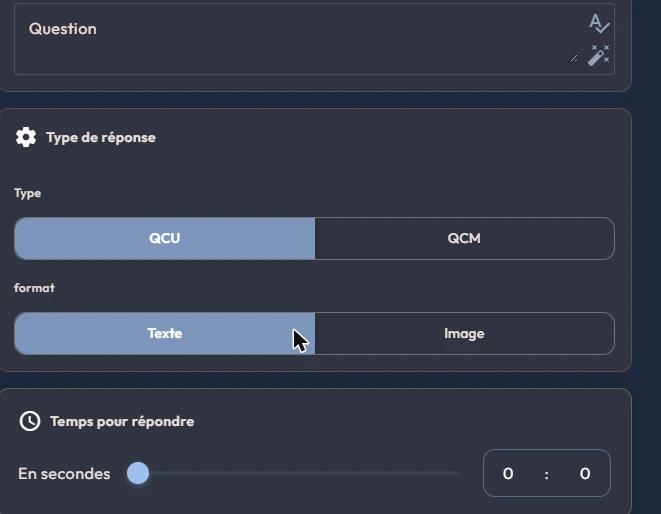
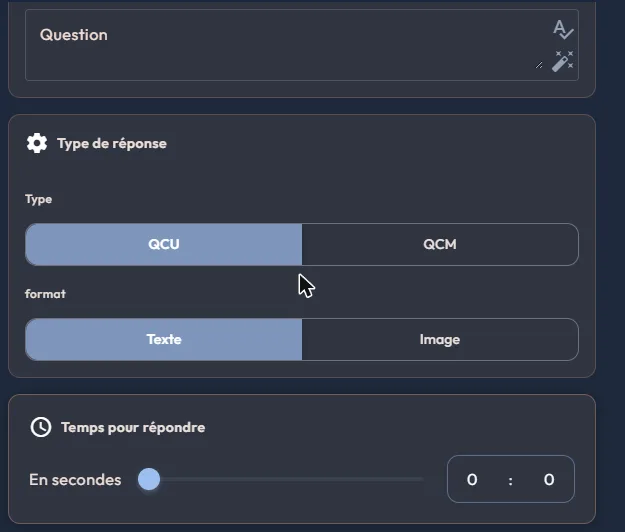
Le bloc Question porte l'énoncé, puis le bloc Type de réponse réunit les réglages qui décident du comportement :
- Type : QCU, une seule réponse possible, ou QCM, plusieurs.
- Format : Texte ou Image. En format image, les réponses sont des vignettes : idéal pour « lequel de ces trois équipements est conforme ? ».
- Temps pour répondre : un curseur en secondes, à zéro par défaut, c'est-à-dire sans limite. Le curseur s'arrête à la durée réglée dans « Temps sur la scène (mm:ss) » : sur une scène sans durée, il reste bloqué à zéro, réglez d'abord la durée de la scène. Le champ de secondes placé à côté accepte, lui, une valeur même dans ce cas.
- Ordre des réponses aléatoire : chaque participant voit les réponses dans un ordre différent, tiré une fois par session. L'ordre que vous saisissez reste la référence pour les conditions et les relevés. Ce mélange n'est pas joué au kiosque.
- Numérotation des réponses : « Aucune », « 1, 2, 3 » ou « A, B, C ». Le numéro suit l'ordre affiché, même tiré au sort : ne le tapez pas dans le texte des réponses. Si certaines commencent déjà par un numéro saisi à la main, un avertissement les compte et le bouton « Retirer les numéros tapés » les nettoie.
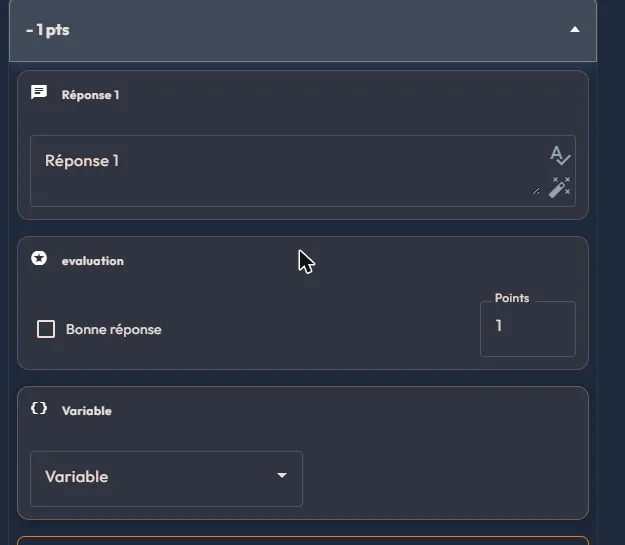
Le bloc Réponses se remplit avec le bouton Nouvelle réponse. Chaque réponse ouvre sa propre fiche : son texte, un sous-bloc Évaluation avec la case Bonne réponse et le champ Points, un sous-bloc Variable, un sous-bloc Audio, et un bouton pour la supprimer. Repliée, la fiche résume son barème.
L'audio d'une réponse est lu après celui de la question, dans l'ordre affiché. Si un service de synthèse vocale est relié à votre compte, le bouton « Générer une voix » fabrique ce son à partir du texte ; le même bouton existe sous l'audio de la question et sous celui de chaque retour. Avec la numérotation et les « Annonces des réponses numérotées » des options de la story, une question devient entièrement audible, réponses comprises : utile au casque, et pour l'accessibilité.
Une question à réponse libre
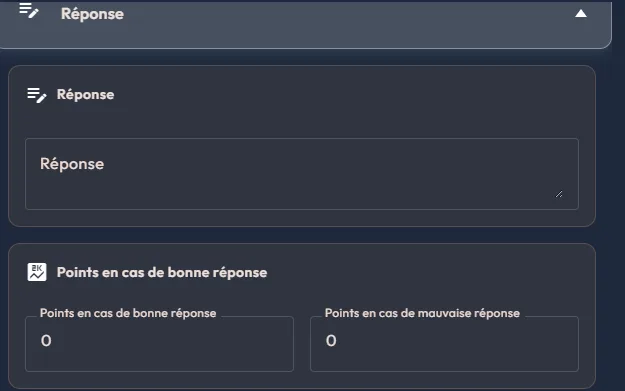
Ici, pas de liste de réponses : un seul champ Réponse, qui reçoit la réponse attendue, et un barème à deux champs, Points en cas de bonne réponse et Points en cas de mauvaise réponse, tous deux à zéro par défaut. Cette question n'est jouée que dans le lecteur web : les casques, la tablette de pilotage et le kiosque ne l'affichent pas encore, et aucun bandeau ne le rappelle dans le panneau.
La différence avec la question à choix tient au barème. Sur une question à choix, chaque réponse porte ses points, de -100 à 100 : une mauvaise réponse cochée peut donc retirer des points. Sur une question à réponse libre, c'est la question qui porte deux valeurs, une pour la bonne réponse et une pour la mauvaise.
Un bonus ou un malus
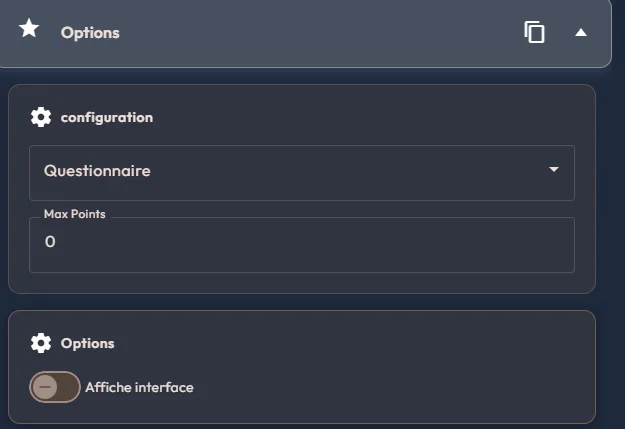
Le Bonus/Malus n'est pas une question : c'est un ajustement de score. Son bloc Options tient en trois réglages : la liste Questionnaire, qui désigne le score concerné ; le champ Max Points, positif pour un bonus ou négatif pour un malus ; un interrupteur Affiche interface, selon que l'ajustement doit être visible du visiteur ou silencieux.
Un jeu d'objets cachés
C'est un QCM posé dans le décor plutôt que dans une liste : la réponse n'est pas un libellé, c'est un endroit dans l'image. Le visiteur clique les points qu'il juge corrects, puis valide sa sélection, comme sur un QCU ou un QCM. Pour le monter :
- Écrivez une question dans le bloc Question, par exemple « Trouvez les équipements de sécurité ».
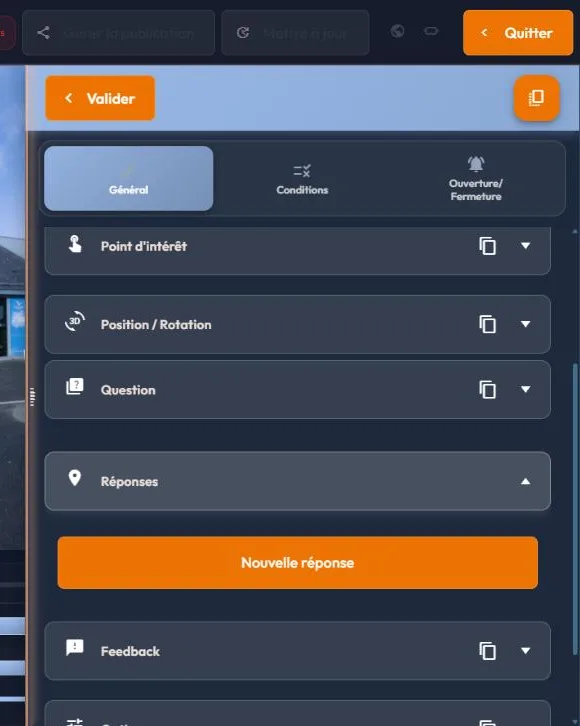
- Créez autant de points de réponse qu'il y a de réponses, bonnes et mauvaises confondues, avec le bouton Nouvelle réponse du bloc Réponses. Chaque réponse reçoit d'emblée sa place dans la scène et y pose un repère numéroté, le numéro étant son rang dans la liste.
- Tant que le panneau est ouvert, faites glisser chaque repère sur son élément, dans la vue 2D comme dans la vue 360. Ajouter, retirer, réordonner ou redimensionner une réponse met l'aperçu à jour aussitôt.
Ces mêmes écrans servent aussi hors d'une story, dans Mes quiz, pour préparer vos questions à l'avance ou en importer un lot depuis un tableur.
24Les 32 événements, catégorie par catégorie
Voici les 32 événements, dans l'ordre du panneau « Ajouter un évènement ». Chaque fiche dit à quoi sert l'événement, puis ses réglages propres ; ceux de Les réglages communs s'y ajoutent toujours. Chaque événement a son tuto vidéo : dans l'éditeur, par l'icône en point d'interrogation décrite dans La barre d'événements ; ici, par la vidéo placée sous sa fiche, qui se lance d'un clic sur sa vignette.
Chaque événement est précédé de son picto, celui qui l'identifie dans la ligne « Favoris » et dans le panneau « Ajouter un évènement ». Ne le confondez pas avec l'icône que verra le visiteur : celle-là se choisit librement, événement par événement, dans le bloc « Point d'intérêt » des réglages communs. Le premier sert à vous repérer dans l'éditeur, le second habille la scène.
Favoris
Cette catégorie ne contient pas d'événements en propre : elle regroupe les accès rapides qui ne tiennent pas dans la largeur de la ligne « Favoris ». Son contenu change donc avec la largeur du panneau.
Média


Une image peut porter une légende, dans un bloc « Légende » propre à l'événement : un texte de 300 caractères au plus, son alignement, sa police, sa taille de 0,5 à 2,5, la couleur du texte, celle du fond et l'opacité de ce fond. Tant que le texte est vide, aucun de ces réglages n'apparaît, et aucune légende ne s'affiche au visiteur.
Sur une vidéo, une troisième voie s'ajoute au fond vert et au masque séparé : la transparence intégrée, quand la vidéo contient déjà son masque, l'image d'un côté et le masque de l'autre. La liste « Transparence intégrée (alpha packé) » propose « Aucune », « Haut / bas » et « Gauche / droite ». Ce réglage prime sur les deux autres : si vous le choisissez, le fond vert et le masque sont ignorés.
Quiz
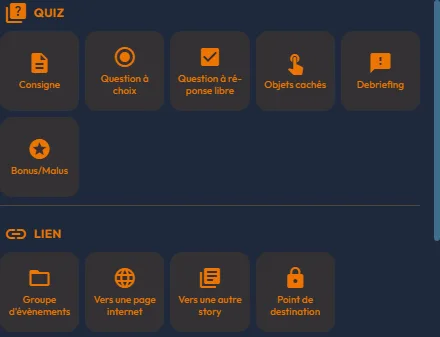


Lien


3D

Un fichier 3D peut contenir ses propres animations et ses propres coloris. Le bloc Animation du modèle liste les clips avec leur durée (« Premier clip par défaut », ou celui de votre choix) et règle le « Mode » (« Boucle », « Une fois » ou « Aller-retour »), la « Vitesse » (0,1 à 3) et « Démarrer au chargement » : décochée, l'animation ne démarre qu'à l'ouverture de l'événement.
Si le modèle contient des variantes de matériaux, la liste « Variante de matériaux au chargement » propose « Matériaux d'origine », puis chacune d'elles : une même chaussure en rouge, en jaune ou en bleu. La rubrique « Essayer dans l'aperçu 3D » joue chaque clip ou pose chaque variante, sans rien enregistrer ; elle demande que la « Vue 360 » de l'aperçu soit activée.
Ne confondez pas ce bloc avec L'onglet Animation : l'onglet déplace l'événement dans la scène au fil du temps, le bloc joue un mouvement déjà présent dans le fichier. Les deux se cumulent.
Le bloc Rendu compte quatre réglages : « Non éclairé (unlit) », pour les modèles stylisés dont les couleurs doivent s'afficher telles quelles, sans éclairage de scène ; « Luminosité », de 0,2 à 3 ; « Aspect métallique », de 0 à 100, à baisser si un métal paraît noir (masqué quand « Non éclairé » est actif) ; « Double face », qui affiche aussi l'envers des surfaces fines (feuilles, tissus, panneaux), invisibles vues de dos sinon.
Le bloc Modèle affiche les dimensions, le nombre de triangles, les textures et la taille du fichier, avec un bouton « Analyser » ou « Réanalyser » et, en Réalité Mixte, un bouton « Taille réelle 1:1 ». Si un modèle importé de longue date ne montre pas ses variantes de matériaux, cliquez sur « Réanalyser ».

Masques


Avancé


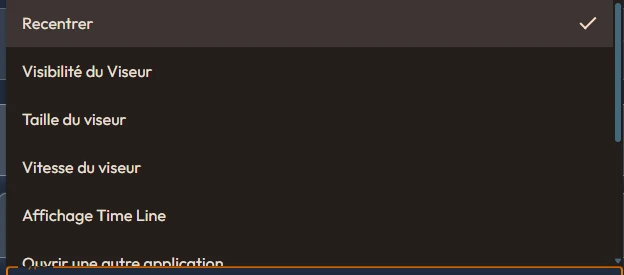
| Type | Réglage ouvert |
|---|---|
| Recentrer | Aucun : il se pose tel quel. |
| Visibilité du Viseur | Interrupteur « Affichage du viseur en permanence ». |
| Taille du viseur | « Taille min » (0,1 à 0,5) et « Taille max » (0,5 à 2). |
| Vitesse du viseur | « Délai avant la validation de l'interaction » (0,5 à 5 secondes). |
| Affichage Time Line | Un interrupteur. |
| Ouvrir une autre application | Champ « Identifiant de l'Application ». |
| Affichage UI : Envoi de message | Interrupteur « Afficher ». |
| Affichage des manettes | Interrupteur « Afficher ». |
| Affichage UI : Notifie Formateur | Interrupteur « Afficher ». |
| Volume | Curseur en pour cent, à 50 par défaut. |


| Effet | Réglages propres |
|---|---|
| Eau | Niveau (0 à 3 m), Couleur, Opacité, Amplitude des vagues, Vitesse des vagues ; interrupteurs Teinte sous la surface, Caustiques au sol, Son d'ambiance, Effets d'entrée et de sortie. |
| Lumière | Couleur, Intensité, Portée (0,5 à 20 m), Type de lumière (Source ponctuelle ou Lumière d'ambiance), Scintillement ; Effets d'entrée et de sortie. |
| Brume | Couleur, Densité, Hauteur de la nappe (0,1 à 3 m), Dérive ; Son d'ambiance, Effets d'entrée et de sortie. |
| Feu | Couleur, Hauteur (0,1 à 3 m), Largeur (0,05 à 2 m), Intensité ; interrupteurs Fumée, Étincelles, Son d'ambiance, Effets d'entrée et de sortie. |
| Météo | Type (Pluie ou Neige), Couleur, Densité, Vitesse, Vent ; Son d'ambiance, Effets d'entrée et de sortie. |
| Particules | Couleur, Densité, Taille, Vitesse, Montée ; Effets d'entrée et de sortie. |
Chaque curseur d'un effet porte un bouton « Valeur par défaut », et tous les interrupteurs naissent activés. Le panneau vous avertit quand l'effet ne pourra pas se rendre : dans une story 360, qui n'a pas de pièce ; tant qu'aucune zone n'existe dans la pièce ; tant qu'aucun volume n'est choisi ; ou quand le volume choisi a été supprimé depuis. Le menu propose pourtant l'événement même dans une story 360 : l'avertissement n'apparaît qu'une fois le panneau ouvert.
Importé d'une autre story, un effet perd son volume, à redésigner. Une mention reste affichée en bas du bloc : « L'aperçu web n'est qu'une approximation visuelle : le rendu final se juge au casque. ». Enfin, les réglages à curseur s'animent dans le temps : voyez L'onglet Animation.
Les événements qui ne marchent pas partout
La majorité des événements se comportent de la même façon dans les cinq applications : le web, le casque 360, le casque en Réalité Mixte, la tablette de pilotage et le kiosque. Pour six types, dont cinq figurent au menu, la plateforme vous prévient elle-même : un bandeau s'affiche en haut de leur panneau de réglage. Il dit « Cet évènement fonctionne uniquement pour les publications Web. » ou « Cet évènement est uniquement disponible sur les casques VR. ».
| Événement | Bandeau affiché | À savoir |
|---|---|---|
| Texte Enrichi | Publications web | Ni casques, ni tablette, ni kiosque. |
| Vers une page internet | Publications web | Au casque et à la tablette, une adresse web n'ouvre rien. Le kiosque ouvre la page dans le navigateur de l'appareil. |
| Formulaire | Publications web | Ni casques, ni tablette, ni kiosque. |
| Rotation automatique de la caméra | Publications web | Sans effet ailleurs. |
| Paramètres des casques | Casques VR | Sur le web, il ne se passe rien. |
| Vers un média | Publications web | Absent du menu ; peut subsister dans d'anciennes stories. |
Ce bandeau ne dit pas tout. D'autres événements ont une limite, entière ou partielle, sans qu'aucun bandeau ne la signale :
| Événement | Sa limite |
|---|---|
| Question à réponse libre | Web seulement : ni casques, ni tablette, ni kiosque. |
| Effet visuel | Casque en Réalité Mixte seulement ; aperçu web approché. Le panneau l'annonce par son propre avertissement. |
| Reconnaissance vocale | Web et casques, en français seulement. Ni tablette ni kiosque. |
| Afficher carte | Web et casques. Ni tablette ni kiosque. |
| Vers une autre story | Web et casques. La tablette n'en joue que le son d'ouverture ; pas au kiosque. |
| Point de destination | Web et casques. Pas au kiosque. |
| Groupe d'évènements | Partout ; hors du web, le délai du groupe est ignoré. |
| Avatar | Partout ; hors du web, sans synchronisation des lèvres. |
| Modifier un objet 3D | Partout ; à la tablette, un changement fait au casque n'est pas encore transmis à l'aperçu. |
| Objets cachés | Partout ; en scène mixte, les objets sont placés autour du visiteur, pas dans la pièce. |
| Masque 360 | Partout ; dans une story mixte, seulement dans ses scènes 360. |
| Fin de story | Partout ; au kiosque, sans écran de fin ni retour au menu. |
La plateforme publie son propre inventaire. Dans le menu Aide, la page « Compatibilité », titrée « Compatibilité des fonctionnalités », indique ce que chaque application sait jouer, en cinq colonnes (Web, Casque 360, Casque réalité mixte, Tablette de pilotage, Kiosque) et quatre niveaux : « Pris en charge », « Avec une limite », « Non pris en charge », « Sans objet ». Une recherche et un filtre « Limites seulement » vont droit à ce qui vous concerne.