

1Créer son compte et valider son adresse
Vous créez votre compte et ouvrez votre session depuis les pages de connexion, d'inscription et de mot de passe oublié. Elles ont la même présentation : le formulaire dans une carte à gauche, avec le logo et le drapeau de langue en tête ; à droite, sur un grand écran, une story 360 de démonstration que vous pouvez explorer.
Se connecter ou créer un compte
- Connexion : les champs « Adresse email / Identifiant » et « Mot de passe », le lien « Mot de passe oublié ? » et le bouton « Se connecter ». Sous « ou continuer avec », trois boutons ouvrent la session par un compte Google, Apple ou Microsoft. Deux boutons secondaires, « S'inscrire » et « Nous contacter », complètent la carte.
- Je fais partie d'une organisation : ce lien, tout en bas, change le formulaire. Vous choisissez votre « Organisation » dans une liste avec recherche, puis saisissez votre « Identifiant » et votre mot de passe. C'est l'entrée des utilisateurs créés par un compte (voir les utilisateurs).
- Créer un compte : une adresse e-mail, un « Mot de passe » de 6 caractères au moins et sa confirmation, puis « Créer mon compte ». Vous pouvez aussi vous inscrire avec les mêmes comptes Google, Apple ou Microsoft.
- Mot de passe oublié : vous indiquez votre adresse, puis « Envoyer l'e-mail ». La plateforme répond toujours la même chose, que l'adresse soit connue ou non : « Si un compte existe pour cette adresse, un lien vient d'y être envoyé. » C'est volontaire : un tiers ne peut pas vérifier l'existence d'un compte. Un message d'échec distinct n'apparaît qu'en cas de panne réelle de l'envoi. Le lien reçu ouvre la page « Réinitialisez votre mot de passe ».
Valider son adresse
Un compte s'ouvre en quelques secondes et la plateforme est utilisable tout de suite. Une chose reste en suspens : votre adresse e-mail n'est pas encore validée. Un bandeau orange s'affiche alors en haut de toutes les pages, « Validez votre adresse e-mail : un lien vous a été envoyé. », et ne disparaît qu'une fois la confirmation faite.

- « Renvoyer l'e-mail » redemande le courrier et affiche « E-mail envoyé. ». Le bouton reste ensuite indisponible une minute, le temps que le courrier arrive : c'est un délai d'attente, pas une panne. Un message court signale un éventuel échec.
- « J'ai validé » demande à la plateforme de revérifier. Si le lien n'a pas encore été ouvert, elle répond « Adresse toujours non validée. ». Ce message disparaît en moins d'une seconde : regardez le bandeau au moment même du clic.
- La croix écarte le bandeau pour la session en cours. Il revient au prochain chargement de l'application tant que l'adresse n'est pas validée.

Le courrier et son lien de secours
Le message reçu s'intitule « Validez votre adresse e-mail ». Il tient en une phrase, « Une dernière étape - Confirmez que cette adresse est bien la vôtre pour activer toutes les fonctions de votre compte », et un bouton « Valider mon adresse ». Sous le bouton, le même lien est écrit en clair, à copier dans le navigateur si le bouton ne fonctionne pas, par exemple quand la messagerie bloque les ressources distantes.
Les deux pages d'arrivée
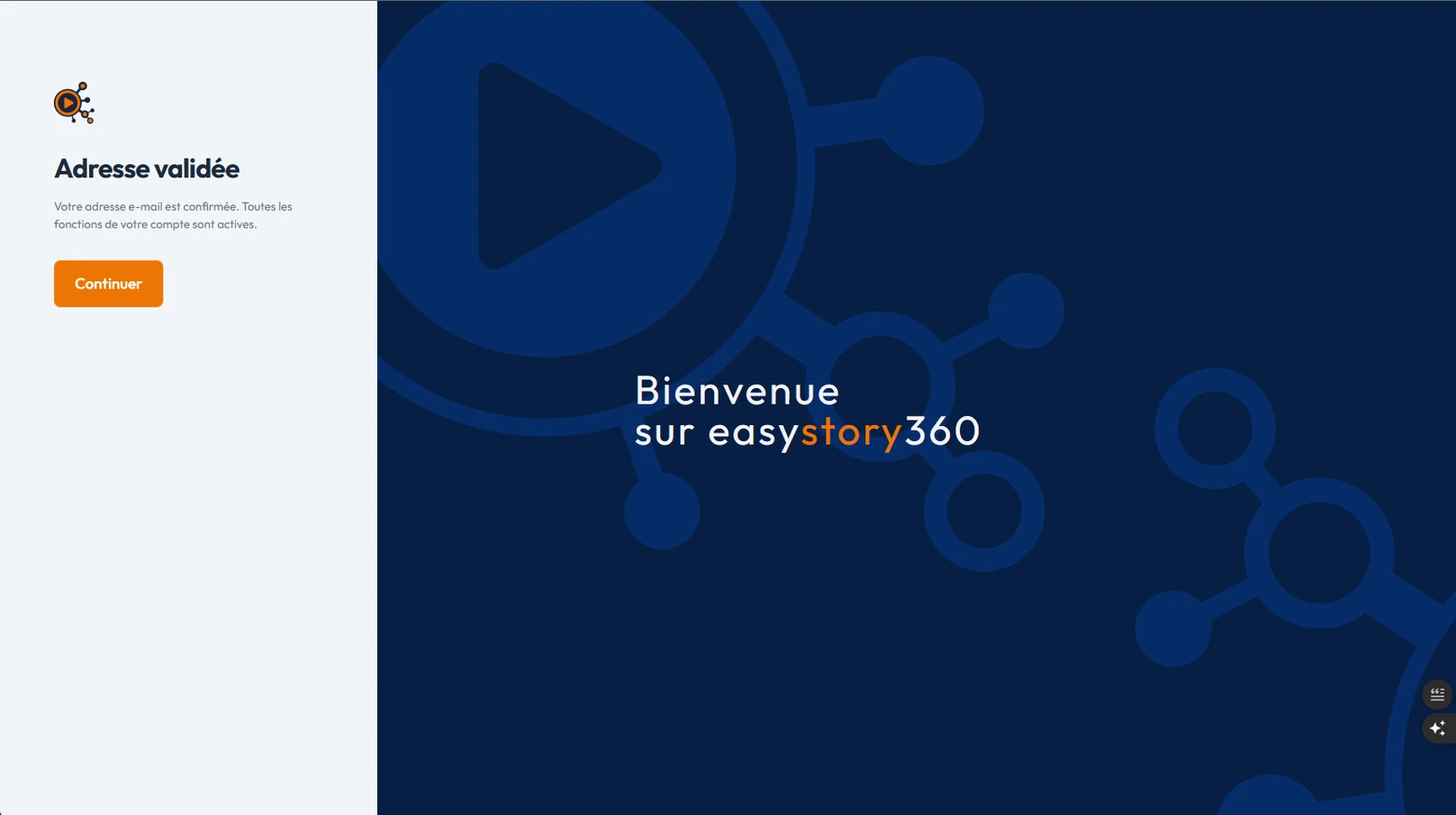
Le lien ouvre une page de la plateforme qui affiche « Validation en cours… », puis « Adresse validée », suivie de « Votre adresse e-mail est confirmée. Toutes les fonctions de votre compte sont actives. » et d'un bouton Continuer qui ramène à la plateforme.
Rouvrir le même lien une seconde fois, ou l'ouvrir trop tard, donne l'autre page : « Validation impossible », avec en rouge « Ce lien est périmé ou a déjà été utilisé. Demandez-en un nouveau depuis l'application. » C'est le comportement normal : le bandeau de la plateforme sait en renvoyer un, avec « Renvoyer l'e-mail ».
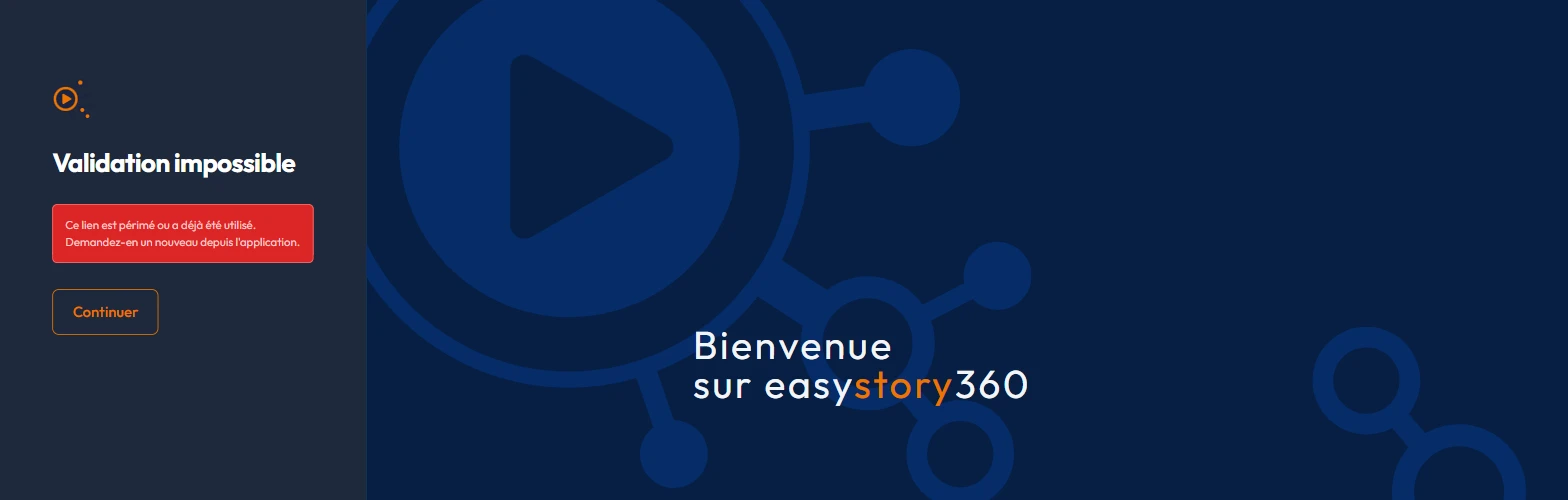
Le lien fonctionne sans que vous soyez connecté, et depuis n'importe quel appareil : vous pouvez l'ouvrir sur votre téléphone alors que vous travaillez sur un ordinateur. Ces deux pages suivent le thème clair ou sombre du navigateur qui les ouvre, et non celui choisi dans le menu du compte : leur aspect peut varier, leur contenu est identique.
Deux cas où le bandeau ne s'affiche pas
- Les comptes anciens, ouverts avant la mise en place de cette validation, en sont dispensés : vous ne verrez jamais ce bandeau et vous n'avez rien à faire.
- Les comptes créés via un fournisseur d'identité qui livre une adresse déjà vérifiée n'ont rien à valider et ne reçoivent aucun courrier. Les autres passent par la validation ordinaire.
La première connexion
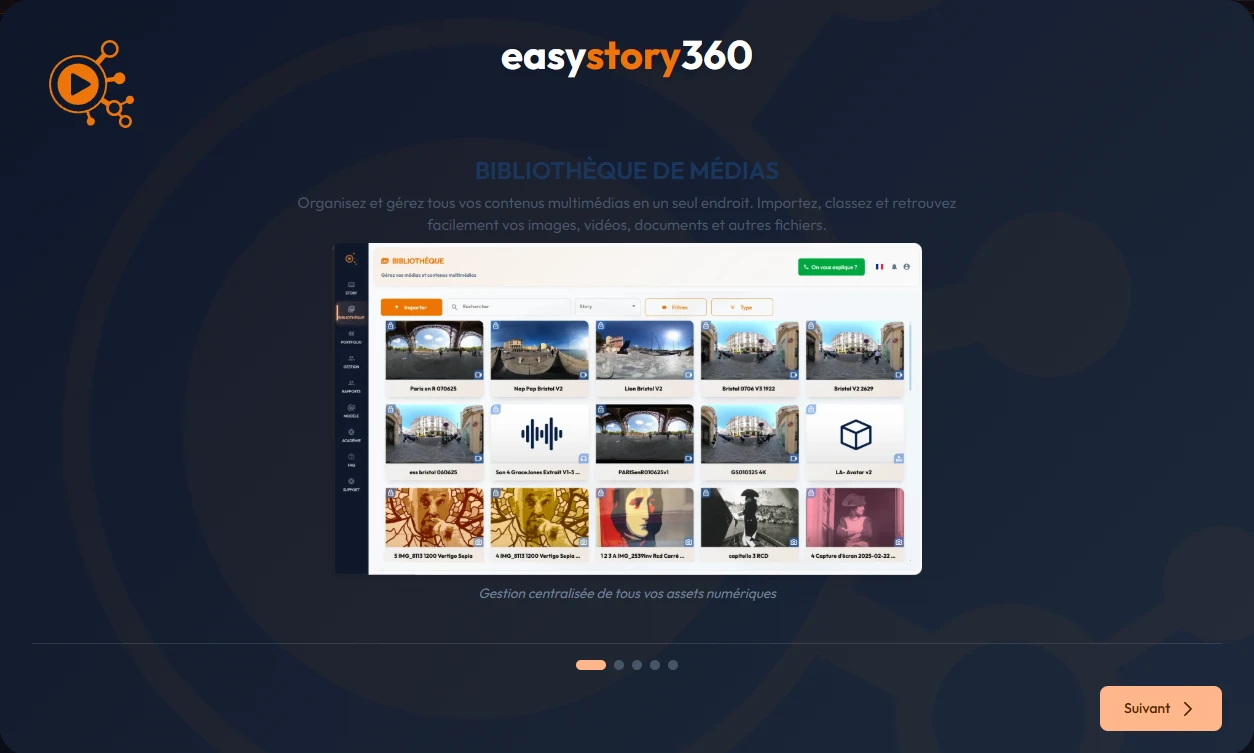
À la première connexion, deux écrans se présentent avant l'accueil : une présentation en quatre cartes, « Créez vos stories », « Interactivité totale », « Simple et rapide » et « Aperçu en temps réel », puis une vidéo intitulée « Découvrez comment créer votre première story ».
Une case « Ne pas réafficher » permet de ne plus les revoir ; ils se réactivent dans « Mon compte », section « Préférences », par « Afficher le tutoriel ».
Les fermer déclenche « Installation du modèle en cours… » : la plateforme installe une story de démonstration, nommée EXEMPLE-1, pendant qu'un carrousel de cinq écrans présente la bibliothèque de médias, l'éditeur et le reste. Vous n'arrivez donc jamais devant une page vide.
2Le vocabulaire de la plateforme
Sept mots reviennent partout dans easystory360. Les connaître évite la confusion la plus fréquente : un média n'est pas une scène. Le média est le fichier ; la scène est ce que vous construisez avec.
| Terme | Ce que c'est |
|---|---|
| Story | Une expérience immersive complète : un ensemble de scènes reliées entre elles, avec un début, une navigation et, si vous le souhaitez, une fin. C'est la story que vous publiez, partagez et suivez dans les rapports. |
| Scène | Un décor dans lequel le visiteur regarde autour de lui : une image ou une vidéo 360, plus rarement un média à plat. Une story compte une ou plusieurs scènes. Chaque scène porte ses propres réglages (durée, limitation du regard, ambiance sonore) et ses événements. |
| Événement | Un élément interactif posé dans une scène : un point d'intérêt qui affiche un texte, une question, un son, une flèche vers une autre scène... C'est la brique de base de l'interactivité (voir le catalogue des événements). |
| Média | Un fichier importé dans votre bibliothèque : image, vidéo, audio, PDF, trace GPS ou objet 3D. Un même média peut servir dans plusieurs stories. |
| Variable | Une valeur interne à la story (vrai/faux, nombre, texte ou chronomètre) qui mémorise ce que fait le visiteur. Les événements peuvent la modifier et s'en servir comme condition : c'est ce qui permet les parcours à embranchements. |
| Box | Un compte dédié qui regroupe des casques et le contenu qu'ils reçoivent. C'est l'outil de gestion des flottes : une box pour la salle de formation, une autre pour le salon professionnel. |
| Appareil | Un casque VR ou une tablette appairé à votre compte, visible dans Appareils > Mes appareils. Un appareil peut être autonome ou piloté par une tablette de contrôle, et rattaché à une box. |
3La structure de l'interface
easystory360 s'utilise entièrement dans un navigateur web récent, sans rien installer. Quel que soit l'écran où vous vous trouvez, la page s'organise en trois zones :
- Le menu, à gauche : une colonne étroite d'icônes avec leurs libellés, le logo en tête. Une entrée à sous-menus, comme « Appareils » ou « Aide », les déplie à côté du menu. Sur un petit écran, le menu se replie et un bouton « Menu » apparaît en tête de page.
- La zone centrale : le contenu de la page en cours (vos stories, votre bibliothèque, vos rapports...).
- L'en-tête de page : à gauche, l'icône, le titre et le sous-titre de la page ; au milieu, les actions propres à cette page ; à droite, toujours dans le même ordre, le bouton vert « On vous explique ? », le drapeau de la langue, le plein écran, les notifications et l'icône de compte, qui ouvre le menu du compte. Selon votre formule, un bouton « Passer à la formule supérieure » s'intercale après « On vous explique ? ».
Le bouton « On vous explique ? » ouvre, dans un nouvel onglet, la prise de rendez-vous avec un expert de l'équipe pour une présentation des fonctionnalités. Sur un très petit écran, seul son pictogramme de téléphone reste visible. Le drapeau change la langue de l'interface, disponible en six langues : français, anglais, espagnol, allemand, italien et breton. Les dates des cartes de story s'écrivent dans la langue choisie.
Ce que vous ouvrez depuis une page (un formulaire, un réglage, une liste) arrive le plus souvent dans un panneau : il s'ouvre contre le menu, sur toute la hauteur, et la page reste visible à côté. Son pied porte un seul bouton, « Enregistrer », « Valider » ou « Créer » selon le cas ; pour renoncer, utilisez la croix de l'en-tête du panneau.
Une fois une story ouverte, vous basculez dans l'éditeur, qui n'a ni ce menu ni cet en-tête : il a sa propre barre du haut et son propre rail de boutons (voir l'éditeur). Tout le reste de la plateforme suit le schéma ci-dessus.
4Les menus et leurs sous-menus
Le menu, à gauche de chaque page, aligne neuf entrées, toujours dans cet ordre : « Stories », « Bibliothèque », « Appareils », « Portfolio », « Rapports », « Mes quiz », « Modèles », « Gestion » et « Aide ». Quatre d'entre elles déplient des sous-menus à côté du menu.
| Menu | Sous-menus | À quoi ça sert |
|---|---|---|
| Stories | - | La page « Mes Stories » : la liste de vos stories, leur création, leur édition, leur duplication et leur publication. |
| Bibliothèque | - | Tous vos médias importés : images, vidéos, audio, PDF, traces GPS, objets 3D (voir Importer des médias). |
| Appareils | Mes appareils · Suivi en direct · Mes box · Organisation des contenus | Le parc matériel : appairage des casques et des tablettes, suivi des casques en direct, box, groupes de contenus proposés aux appareils. L'accueil des casques n'a pas d'entrée de menu : c'est une carte de la page « Organisation des contenus ». |
| Portfolio | - | Votre vitrine publique : une page partageable qui regroupe les stories publiées de votre choix. |
| Rapports | - | Une seule page, à quatre onglets : « Statistiques » (l'audience de vos stories), « Résultats » (les questionnaires), « Regard » (la carte de chaleur du regard) et « Formulaires » (les réponses collectées). Une barre de filtres communs, par story, période, origine et utilisateur, s'applique aux quatre. |
| Mes quiz | - | Vos séries de questions réutilisables, à préparer à l'avance ou à importer. |
| Modèles | Médias · Stories | Des médias prédéfinis et des stories exemples fournis par la plateforme, à copier dans votre compte pour démarrer plus vite. |
| Gestion | Mon compte · Mes utilisateurs · Mon abonnement | Votre compte, les comptes de vos utilisateurs, votre offre en cours et vos factures. Un clic sur « Gestion » ouvre directement « Mon compte ». |
| Aide | FAQ · Compatibilité · Académie · Support | La foire aux questions intégrée, le tableau de ce que chaque application sait jouer, les tutoriels et ressources de formation (lien externe) et le contact avec l'équipe (lien externe). Voir L'aide intégrée. |
Toutes les entrées ne s'affichent pas pour tout le monde. Un utilisateur en bibliothèque partagée ne voit que « Stories », « Bibliothèque » et « Aide ». Dans « Gestion », « Mes utilisateurs » et « Mon abonnement » n'apparaissent que si votre formule les prévoit.
Le menu du compte
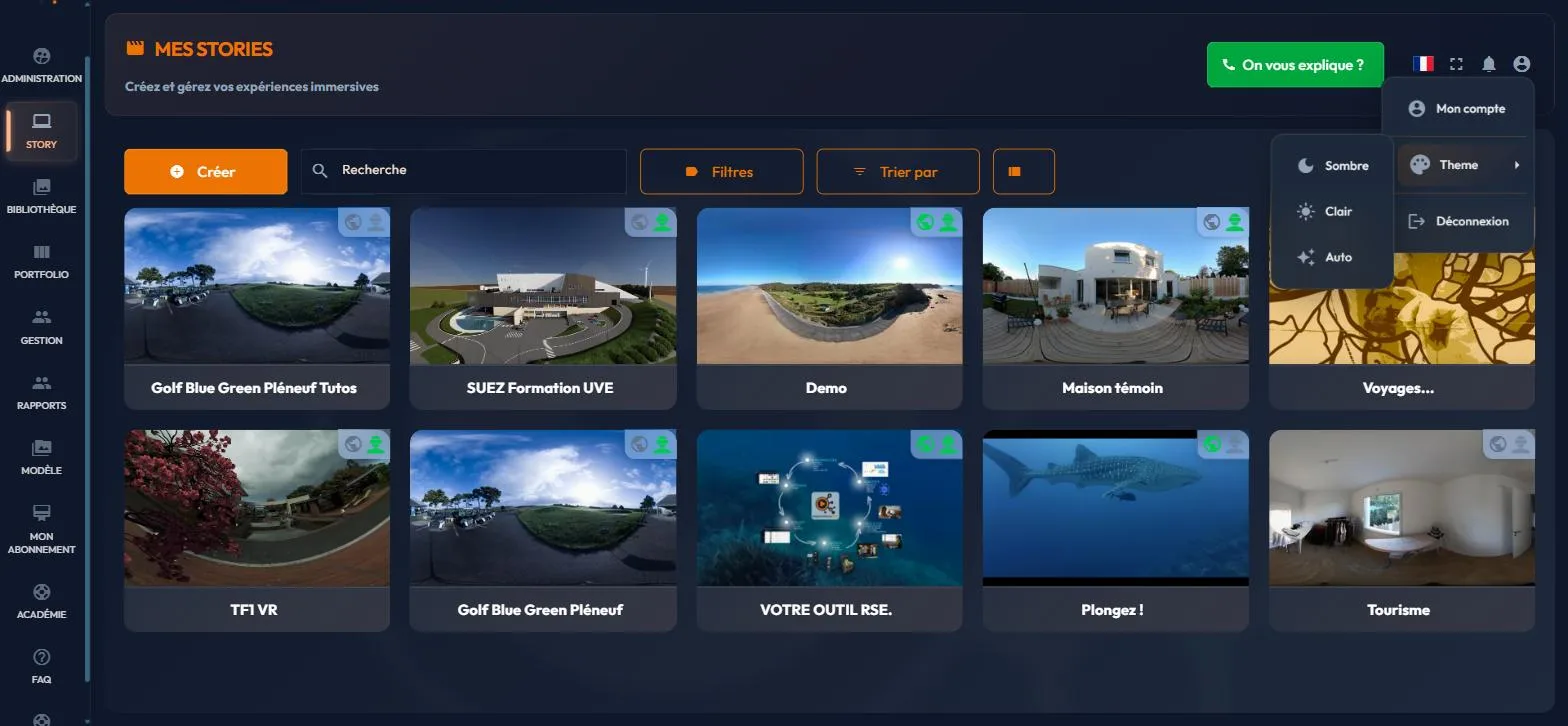
En haut à droite de chaque page, l'icône de compte ouvre un menu court :
- Mon compte : la page de vos informations et de vos préférences, décrite plus bas. C'est la même page que celle du menu « Gestion ».
- Thème : l'apparence de l'interface, au choix « Sombre », « Clair » ou « Auto » (l'interface suit alors le réglage de votre ordinateur). Ce choix est gardé par le navigateur, pas par le compte : sur un autre poste, il est à refaire.
- Déconnexion. Pour un utilisateur en bibliothèque partagée, l'entrée « Mon compte » n'apparaît pas : le menu se limite au thème et à la déconnexion.
La page « Mon compte »
La page « Mon compte » est découpée en cinq sections, listées dans une colonne à gauche (des onglets en ligne sur un écran étroit). Une seule section s'affiche à la fois.
| Section | Ce que vous y réglez |
|---|---|
| Compte | La carte « Informations générales » (nom d'utilisateur, prénom, nom), votre adresse e-mail avec son crayon « Changer d'adresse mail », et la carte « Sécurité » pour « Changer votre mot de passe ». L'adresse et le mot de passe ne se changent pas ici quand vous vous connectez par un fournisseur d'identité. |
| Préférences | La carte « Langues » : la « Langue par défaut » et les « Langues additionnelles » de vos stories (voir Multilingue). La carte « Préférences d'affichage » : « Afficher le tutoriel » au démarrage. |
| IA | La carte « Fonctionnalités IA », avec ses deux interrupteurs (voir Les outils IA de la bibliothèque), et la liaison d'un compte de synthèse vocale. |
| Stockage et licences | « Espace de stockage réservé » : l'espace utilisé et l'espace total, avec l'icône « Synchroniser » qui recalcule l'occupation. Les « Licences d'appareils » de votre compte. |
| Zone de danger | « Supprimer mon compte ». |
Le bandeau orange de validation de l'adresse e-mail, qui peut s'afficher au-dessus de ces pages, est décrit dans Créer son compte et valider son adresse.