

35Les options de la story : identité, couleurs, démarrage
Le panneau « Story », ouvert par le bouton « Story » du rail de l'éditeur, règle tout ce qui vaut pour la story entière ; son en-tête porte la mention « Options ». Quatre onglets : Général, Aperçu, Audio et Questionnaire. Le dernier est traité dans Les questionnaires ; voici les trois autres. Le panneau se referme par « Enregistrer » ; la croix de l'en-tête annule vos changements.
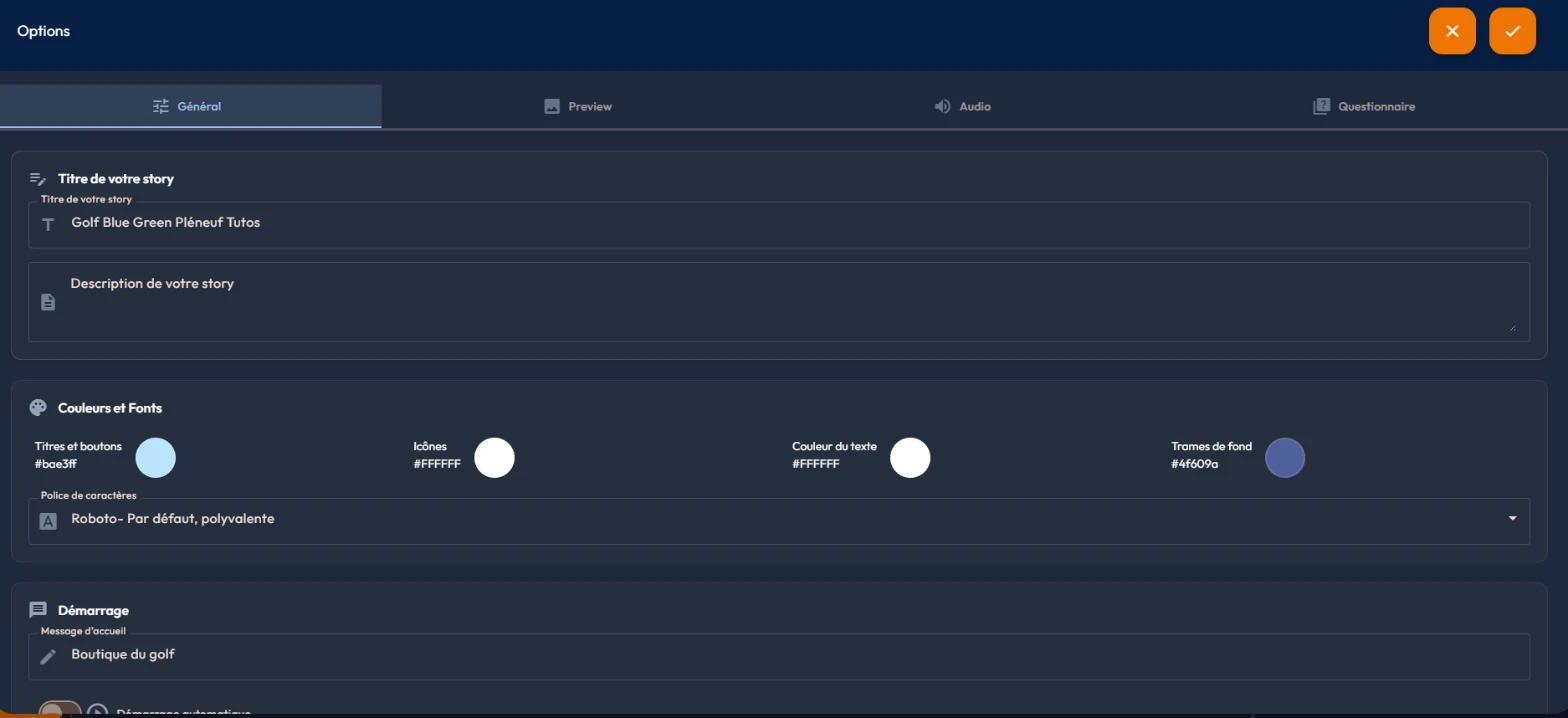
Onglet Général
- Titre de votre story (200 caractères au plus) et Description de votre story : l'identité de la story, reprise dans la liste et au partage.
- Couleurs et polices : quatre pastilles de couleur, « Titres et boutons » (la couleur principale de l'interface du lecteur), « Icônes », « Couleur du texte » et « Trames de fond » (le fond des fenêtres et panneaux). Chaque pastille ouvre un sélecteur qui présente d'abord vos huit dernières couleurs, puis les couleurs de base. Ces couleurs récentes sont retenues d'une séance à l'autre sur le poste où vous travaillez : vous ne resaisissez pas la même référence sur chaque événement.
- Police de caractères : la police de toute la story, à choisir parmi dix : Roboto (par défaut), Poppins, Inter, Montserrat, Open Sans, Lato, Nunito, Raleway, Playfair Display et Mscomics.
- Démarrage : le « Message d'accueil » affiché avant le lancement (« Commencer la visite » par défaut), et l'interrupteur « Démarrage automatique » qui lance la story sans attendre le clic.
- Options : « Afficher le bouton pause » dans le lecteur, « Utiliser le gyroscope de l'appareil » pour que la vue suive les mouvements du téléphone ou de la tablette, et « Carte de chaleur du regard (casque et web) », éteint par défaut. Ce dernier enregistre où regardent vos visiteurs et fait apparaître la liste « Finesse de la carte » ; il est détaillé dans Le regard des visiteurs.
Onglet Aperçu
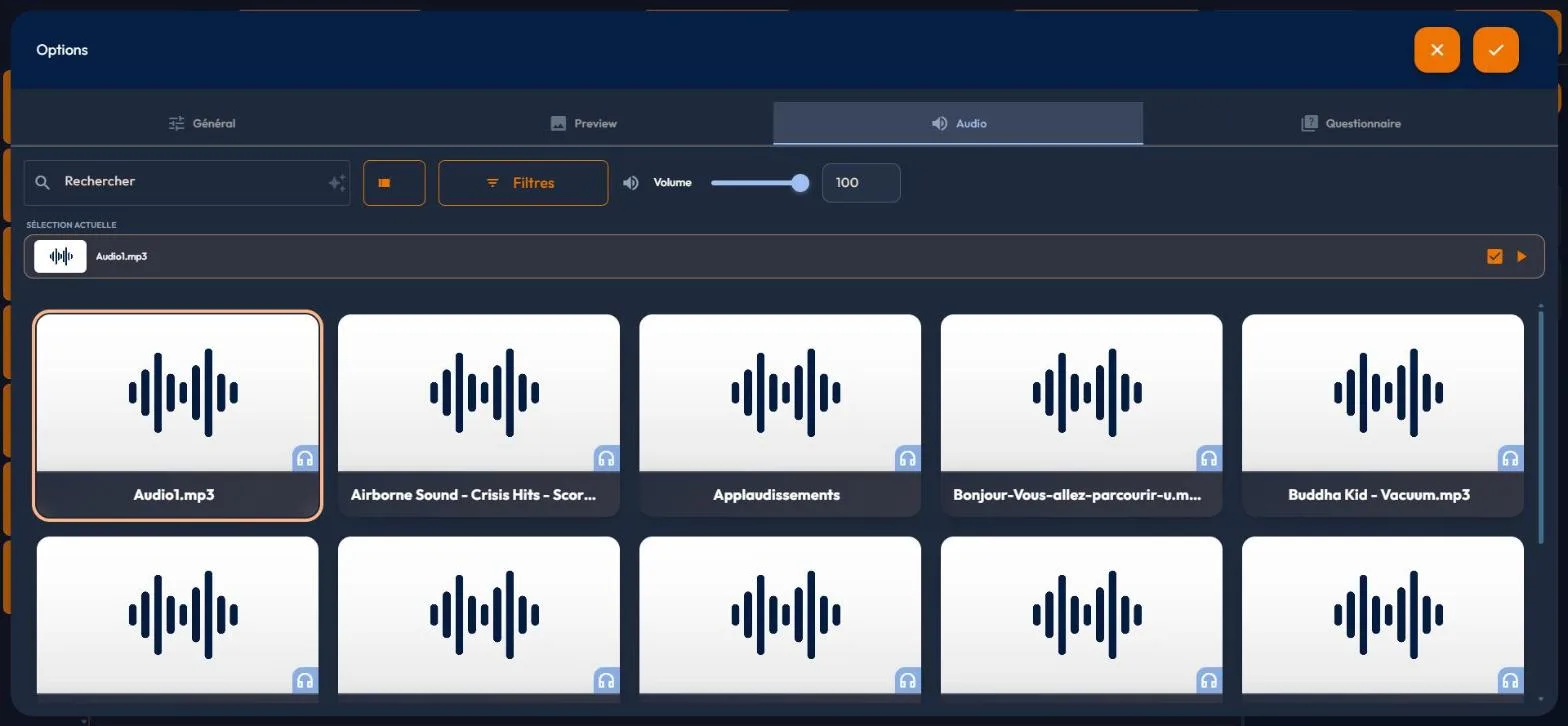
Vous y choisissez, dans la bibliothèque, l'image de vignette de la story : celle qui la représente dans votre liste de stories et lors du partage. Recherche, filtres par étiquettes et bandeau « Sélection actuelle », comme partout ailleurs.
Onglet Audio
Vous y choisissez, dans la bibliothèque, le son d'ambiance global de la story, avec son curseur « Volume ». Il vaut pour toute la story ; chaque scène peut par ailleurs porter sa propre ambiance dans ses options de scène, onglet Audio.
36L'interface du lecteur : logo, nadir, liste de scènes
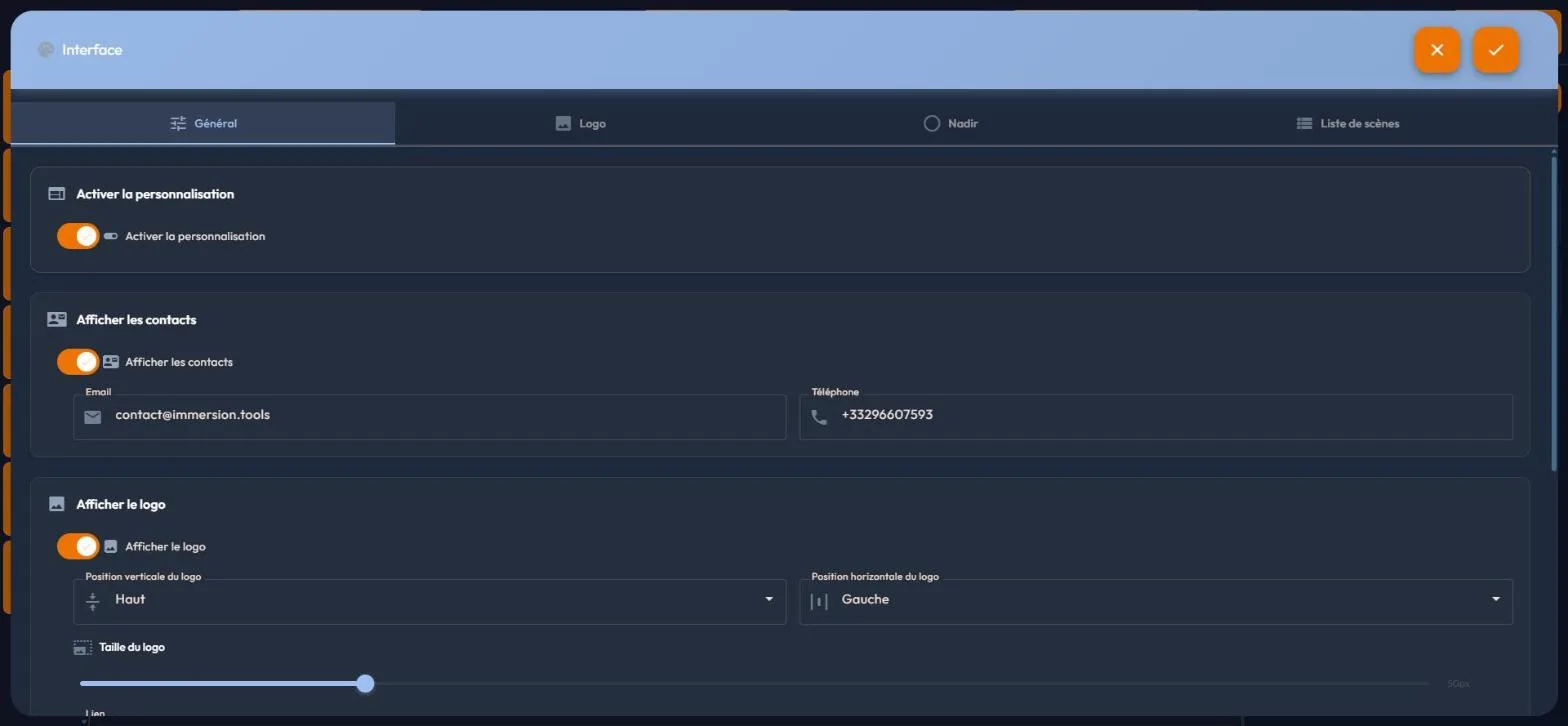
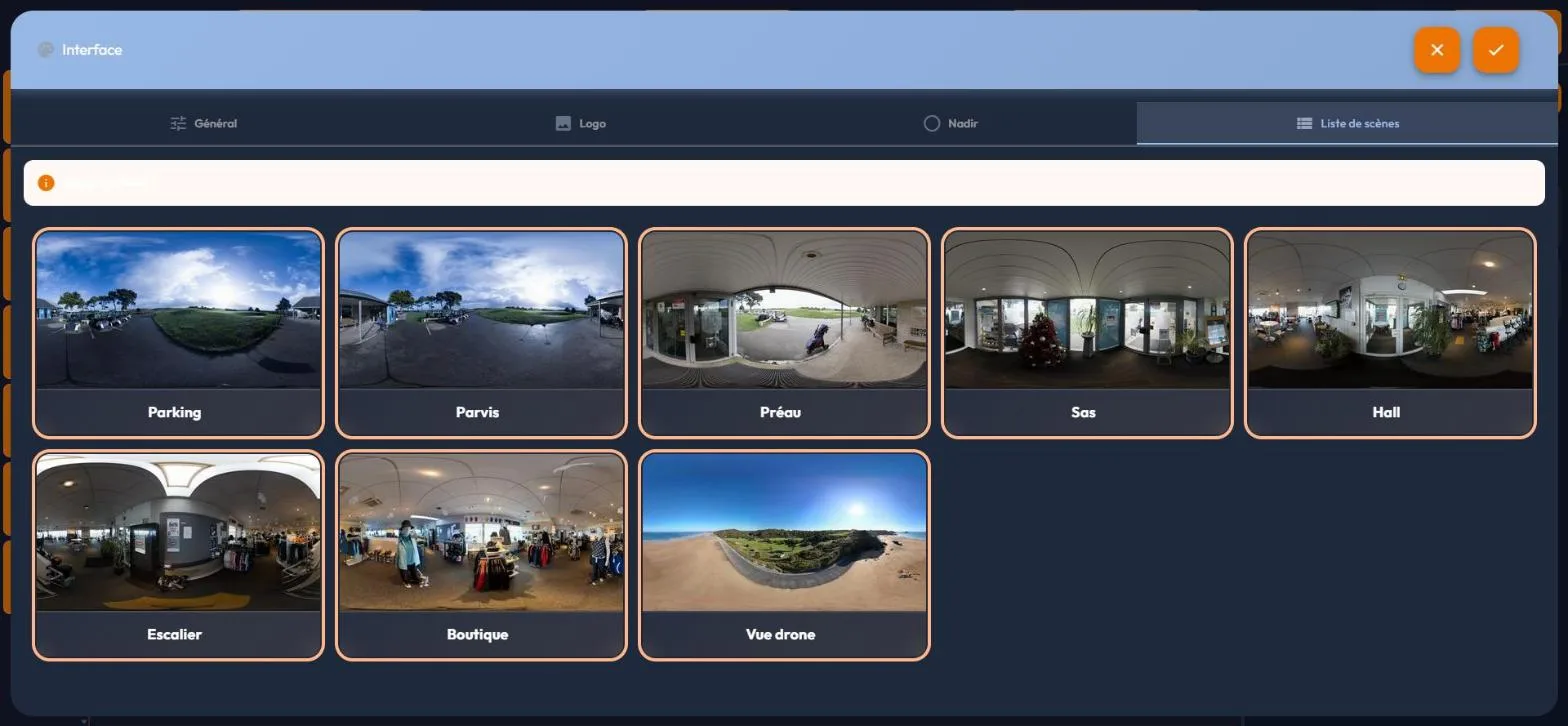
Le panneau « Interface », ouvert par le bouton « Interface » du rail de l'éditeur, habille le lecteur aux couleurs de votre organisation. Quatre onglets : Général, Logo, Nadir et Liste de scènes.
Tout part de l'interrupteur maître « Activer la personnalisation » de l'onglet Général : tant qu'il est éteint, le reste est inactif. Les onglets Logo, Nadir et Liste de scènes ne s'ouvrent qu'à trois conditions réunies : l'option correspondante cochée, la personnalisation active, et la fonction incluse dans votre formule.
Onglet Général
- Afficher les contacts : un bouton contact dans le lecteur, avec vos champs « Email » et « Téléphone ».
- Afficher le logo : votre logo en surimpression, avec sa « Position verticale du logo » (Haut ou Bas), sa « Position horizontale du logo » (Gauche, Centre ou Droite), sa « Taille du logo » (curseur de 10 à 200 pixels) et un « Lien » ouvert au clic sur le logo.
- Afficher NADIR : une image au nadir, le « cache-trépied » posé au sol de la vue 360.
- Afficher la liste des scènes : le menu des scènes dans le lecteur, avec sa « Position de la liste » (Gauche, Haut, Bas ou Droite) et l'option « Liste toujours affichée » pour la garder visible en permanence.
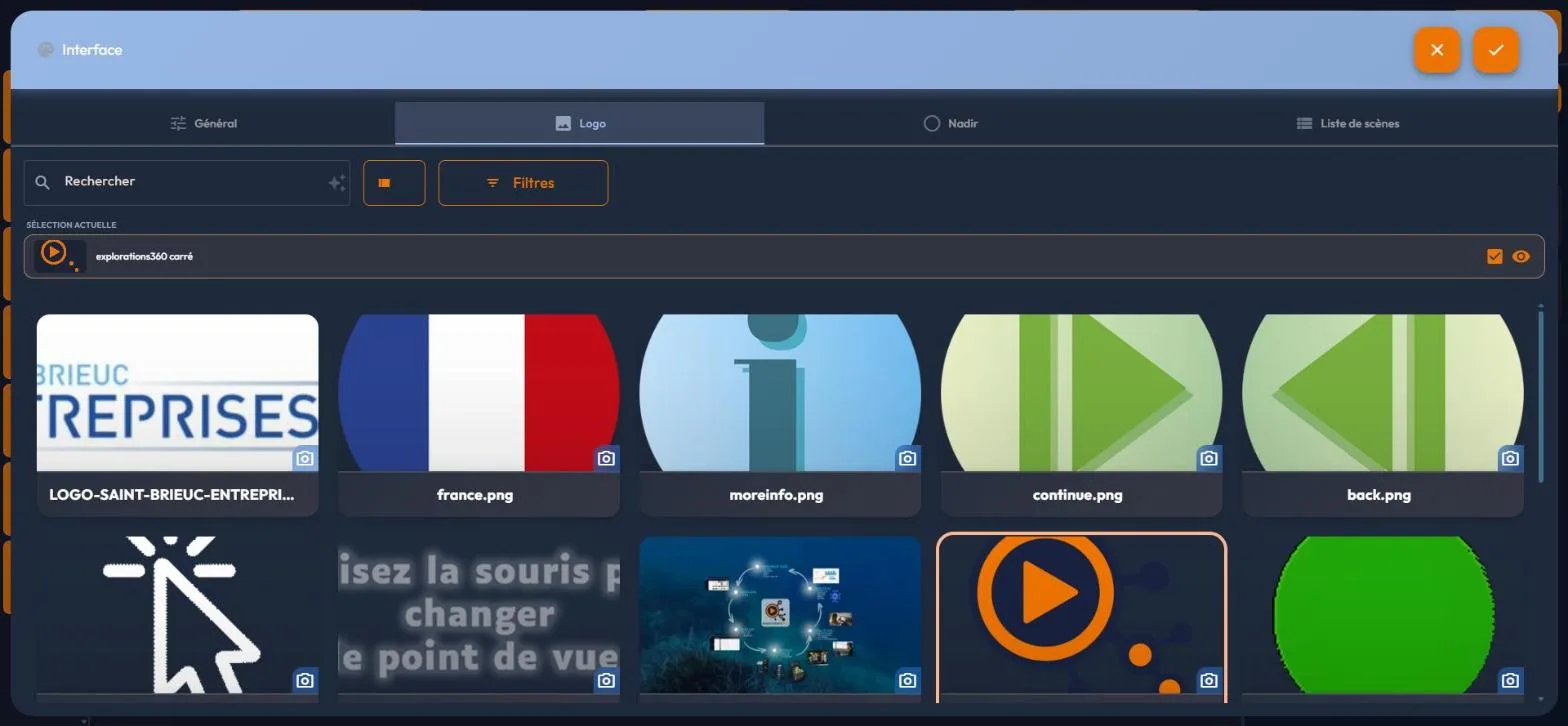
Onglets Logo et Nadir
Chacun sert à choisir l'image correspondante dans votre bibliothèque : le logo affiché en surimpression pour l'un, l'image posée au sol de la sphère pour l'autre. Le nadir est le point le plus bas de la vue 360 : c'est là que la caméra ou le trépied apparaît sur les photos, et l'image de nadir le recouvre.
Onglet Liste de scènes
« Scènes à afficher », suivi de la grille de toutes les scènes de la story, chacune cochable ou décochable. Les scènes décochées n'apparaissent pas dans la liste proposée au visiteur : pratique pour masquer une scène de fin ou une scène technique.
37Multilingue : traduire les textes et les audios
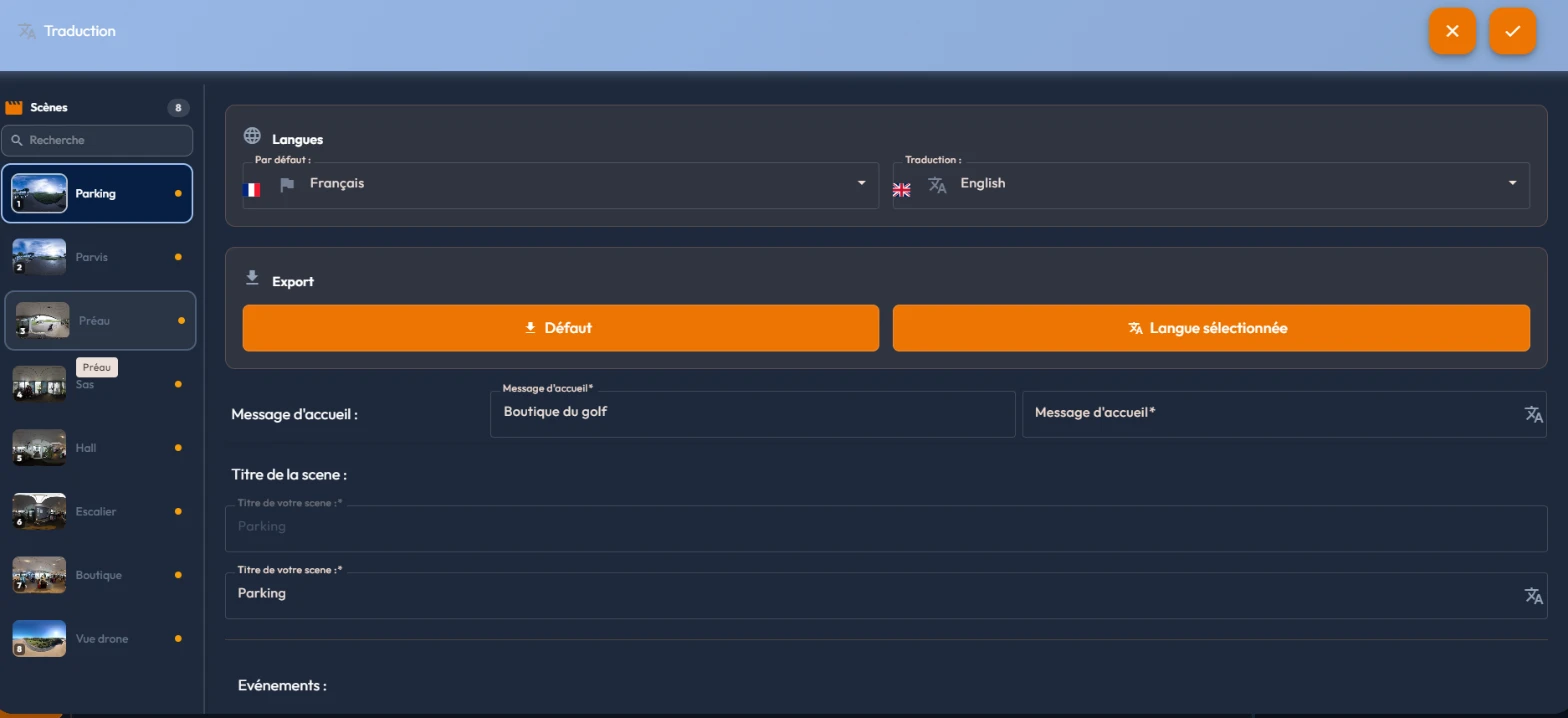
Une story peut parler plusieurs langues. Le panneau « Traduction », ouvert par le bouton « Traduction » du rail de l'éditeur, traduit les textes d'une story. En haut du panneau, la section « Langues » propose deux listes : « Par défaut » (la référence) et « Traduction » (la cible en cours d'édition).
Les langues disponibles se définissent d'abord sur votre compte : Gestion > Mon compte, rubrique « Préférences », carte « Langues », avec la « Langue par défaut » et les « Langues additionnelles ».
Traduire les textes d'une story
La colonne de gauche reprend les lignes de l'éditeur, une par scène, avec sa vignette numérotée, son titre et son nombre d'événements ; un champ de recherche la surmonte. Une pastille « À traduire » signale les scènes qui ne sont pas terminées.
Pour chaque scène, tous les textes traduisibles s'alignent : le message d'accueil, le titre de la scène, puis les événements avec leurs titres, textes, questions, réponses, retours de bonne et de mauvaise réponse, libellés de boutons, noms de champs de formulaire et légende d'une image.
Vous traduisez dans les champs de droite, la référence sous les yeux : une bande fixe, en haut de la zone de travail, garde visibles l'intitulé, le texte d'origine et la traduction.
Chaque champ dispose d'un bouton « Traduire » qui propose une traduction automatique par intelligence artificielle. La traduction se fait champ par champ : il n'existe pas de bouton « tout traduire », ce qui vous laisse valider chaque texte mais demande de la méthode sur une grosse story. La « Légende de l'image », plafonnée à 300 caractères, n'est proposée que si une légende a été saisie dans l'événement.
Exporter les textes en Excel
La section Export produit un fichier Excel des textes, utile pour faire relire ou traduire hors de la plateforme. Deux boutons y figurent, mais un seul fonctionne : « Défaut » produit bien le fichier des textes de la story ; « Langue sélectionnée », proposé dès que vous travaillez sur une autre langue que la langue d'origine, produit un fichier vide, et reste grisé tant qu'aucune traduction n'existe pour la langue choisie. Utilisez « Défaut ».
Cet export concerne les textes d'une story. Les séries de questions ont leur propre classeur, avec ses colonnes de langue, décrit dans Mes quiz : les deux fichiers n'ont ni le même format ni le même usage.
Les audios et vidéos multilingues
Le panneau Traduction ne gère que du texte. Pour les sons et les vidéos, les variantes par langue se règlent au niveau du média, dans sa fiche de bibliothèque : une section « Langues » y affiche une tuile par langue de votre compte, où déposer le fichier de remplacement pour chaque langue. L'événement garde une seule référence de média ; le lecteur sert au visiteur la variante correspondant à la langue qu'il a choisie.
Quand vous calez une scène, la place qu'un événement audio occupe sur la timeline est celle de sa version la plus longue, toutes langues confondues, et non celle de la langue par défaut. La durée affichée le signale, sous la forme « 1:20 (en : 1:34) » : vous voyez d'un coup d'œil la langue qui commande la durée, et vous évitez une traduction coupée en fin de scène.
Le choix de langue du visiteur
Côté visiteur, le choix de langue passe par l'événement « Sélection de la langue » (catégorie Avancé du catalogue). En mode « Multiple », le visiteur choisit sa langue parmi celles que vous proposez, drapeaux à l'appui ; en mode « Unique », la story bascule directement vers une langue précise. Le mode et les langues que vous choisissez sont enregistrés et relus à la réouverture de la story.
Deux points à connaître sur cet événement : sa liste propose toujours les mêmes cinq langues, français, anglais, espagnol, allemand et italien, quelles que soient les langues déclarées dans votre story ; et le passage en mode « Unique » ne conserve que la première langue de votre sélection.
38La voix de synthèse : générer un audio à partir d'un texte
La plateforme sait fabriquer un fichier audio à partir d'un texte : une consigne, une question, une réponse, un retour. Elle le fait avec les voix et sur le compte ElevenLabs que vous liez vous-même. Sans compte ElevenLabs lié, la fonction ne produit rien ; vos audios enregistrés ou importés, eux, continuent de fonctionner.
Étape 1 : lier votre compte ElevenLabs
- Ouvrez Gestion > Mon compte (ou le menu du compte, en haut à droite), rubrique « IA », carte « ElevenLabs », sous-titrée « Voix de synthèse pour vos évènements ».
- Collez votre « Clé API ElevenLabs ». Le lien « Où trouver ma clé ? (ElevenLabs › Settings › API Keys) » rappelle où la créer.
- Cliquez sur « Lier le compte ».
Une fois le compte lié, la carte affiche « Compte lié : », les quatre derniers caractères de la clé, les « Caractères utilisés ce mois » et la date de « Remise à zéro le ». Le bouton « Dissocier le compte » efface la clé. L'encadré « Comment votre clé est protégée » explique qu'elle n'est jamais renvoyée à votre navigateur, et conseille de créer une clé dédiée, limitée aux permissions « Text to Speech » et « Voices ».
- Voix proposées : cochez les voix que le générateur vous proposera (chacune a un extrait à écouter), puis cliquez sur « Enregistrer la sélection ». Sans sélection, toutes les voix de votre compte ElevenLabs sont proposées.
- Prononciation des mots : des couples « Mot ou sigle » et « Prononcer comme », pour les sigles, les noms propres et les termes techniques. Ils s'appliquent à toutes vos générations, sans changer le texte affiché au visiteur.
Étape 2 : générer une voix
Le bouton « Générer une voix » se trouve à chaque endroit où un audio peut être associé à un texte :
- dans la section Audio de tout événement qui en a une, sous le choix de l'audio et dans l'en-tête de la section : le texte de l'événement est repris ;
- dans une question, sous chaque emplacement audio : la question elle-même, chaque réponse d'une question à choix, le retour de bonne réponse et le retour de mauvaise réponse (les objets cachés, eux, n'ont pas d'audio par réponse) ;
- dans le panneau « Story », onglet « Questionnaire », bloc « Annonces des réponses numérotées » (voir Les questionnaires).
Il ouvre le panneau « Générer une voix (ElevenLabs) ». Vous y retrouvez le « Texte à lire », que vous pouvez retoucher, puis les réglages : la « Voix », avec « Écouter un extrait de cette voix », le « Modèle » et l'« Expressivité », à choisir entre « Créative », « Naturelle » et « Stable ». L'interrupteur « Retirer les respirations et bruits de fin », actif par défaut, nettoie la fin de l'audio.
- Cliquez sur « Générer », puis écoutez le résultat.
- S'il ne convient pas, changez un réglage et cliquez sur « Regénérer », autant de fois que nécessaire.
- Cliquez sur « Valider et ajouter à la bibliothèque » : le fichier entre dans votre bibliothèque comme un audio ordinaire, et devient aussitôt l'audio de l'emplacement d'où vous êtes parti.
Les balises audio
Avec le modèle dont le libellé mentionne « balises audio », le panneau propose des balises à insérer au curseur dans le texte, pour marquer une pause ou une intention. Le bloc « Ajouter des balises audio (IA, le texte n'est pas modifié) » les pose pour vous selon un ton : « Narration », « Dynamique », « Apaisant », « Pédagogique », « Conteur » ou « Chuchoté ». « Retirer les balises » les enlève toutes. Ces balises ne sont lues que par ce modèle : le bloc n'apparaît pas avec les autres.