

45Les utilisateurs et leurs droits
La page « Mes utilisateurs » (Gestion > Mes utilisateurs) crée et gère les comptes que vous mettez à disposition. Trois boutons la commandent : « Nouvel utilisateur », « Exporter les utilisateurs » et « Interface utilisateur ».
Les deux profils
L'interrupteur « Partager ma bibliothèque » règle le profil d'un utilisateur. Il reste modifiable après coup, en édition :
- Utilisateur simple : il accède aux stories que vous avez créées et à son compte. C'est le profil des apprenants, gérés par leurs inscriptions.
- Bibliothèque partagée : il crée ses propres stories en s'appuyant sur votre bibliothèque de contenus. C'est le profil des collègues auteurs.
Créer un utilisateur
« Nouvel utilisateur » demande un « Identifiant » (6 à 20 caractères), un e-mail facultatif, le prénom et le nom. L'identifiant et l'adresse électronique se figent à la création : ils sont verrouillés ensuite.
La liste et les mots de passe
La liste récapitule pour chacun son nom, son identifiant, son e-mail, son mot de passe, la colonne « Partage de bibliothèque », ses « Stories créées » et « Stories publiées », ses « Inscriptions » et sa « Dernière connexion ». « Exporter les utilisateurs » télécharge l'ensemble en CSV.
Dans la liste, la colonne « Mot de passe » est masquée par défaut. Un œil affiche la valeur (« Afficher le mot de passe », puis « Masquer le mot de passe ») ; le bouton « Copier le mot de passe » la copie sans l'afficher. En modification, le bloc « Mot de passe » du panneau affiche le « Mot de passe actuel » et un bouton « Changer le mot de passe », qui en tire un nouveau, affiché aussitôt sous « Nouveau mot de passe ».
Les inscriptions
Pour un utilisateur simple, chaque inscription l'abonne à une story sur une période donnée, avec un « Nombre de tentatives autorisées » (0 pour illimité). Le détail de l'utilisateur, en lecture seule, suit ensuite ses tentatives : dates, meilleur score en pourcentage, tentative en cours ou terminée. C'est le suivi individuel d'une formation ; les réponses, session par session, se lisent dans l'onglet « Résultats » des Rapports.
Pour un utilisateur en bibliothèque partagée, ce même panneau s'ouvre sur un bloc « Connexions à l'éditeur » : « Dernière modification », « Dernière présence », puis un tableau « Connexion », « Durée », « Méthode », « Navigateur », ou la mention « Aucune connexion enregistrée pour l'instant ». Un utilisateur simple n'entre pas dans l'éditeur : il n'a pas ce bloc.
Encadrer les auteurs : le menu événements
Le bouton « Interface utilisateur » ouvre « Configurer le menu événements ». Vous y choisissez les types d'événements que vos utilisateurs en bibliothèque partagée peuvent employer (« Présent dans le menu ») et ceux épinglés en « Accès rapide (favori) », six favoris au plus. Le bouton « Par défaut » rétablit la configuration d'origine. Elle s'applique à tous vos utilisateurs partagés : de quoi limiter des auteurs débutants aux événements essentiels.
Votre propre compte
Un clic sur « Gestion » dans le menu ouvre directement « Mon compte », que vous atteignez aussi par le menu du compte, en haut à droite. La page aligne cinq rubriques, une seule affichée à la fois : « Compte », « Préférences », « IA », « Stockage et licences » et « Zone de danger » (« Supprimer mon compte »).
Ces rubriques sont détaillées dans Les menus et leurs sous-menus ; les limites du compte dans Où lire les limites de votre compte, la carte « ElevenLabs » dans La voix de synthèse.
Le bandeau orange de validation de l'adresse, affiché sur un compte neuf, est décrit dans Créer son compte et valider son adresse : rien n'est bloqué tant que l'adresse n'est pas confirmée. La page de mot de passe oublié répond toujours « Si un compte existe pour cette adresse, un lien vient d'y être envoyé », que l'adresse soit connue ou non ; un message rouge n'apparaît qu'en cas de panne d'envoi, et le bouton reste inactif le temps que le message parte.
46Où lire les limites de votre compte
La formule souscrite conditionne plusieurs capacités rencontrées au fil de ce wiki : l'espace de stockage, le plafond d'appareils appairables, l'authentification avancée des liens publics ou l'export SCORM. La règle est constante : quand une option n'est pas incluse, l'interface vous le dit à l'endroit même où vous tentez de l'utiliser.
L'entrée Gestion > Mon abonnement ouvre la page des formules. Elle est absente sur les comptes dont le contrat est géré par un administrateur et pour les utilisateurs en bibliothèque partagée : votre interlocuteur habituel prend alors le relais. Les autres chiffres sont répartis entre trois écrans :
| Ce que vous cherchez | Où le lire |
|---|---|
| Votre formule en cours et vos factures | Gestion > Mon abonnement : les formules, celle en cours mise en avant, la bascule entre facturation « Mensuel » et « Annuel » et, sur un compte payant, la date du « Prochain renouvellement » et le bouton « Mes factures ». |
| Votre espace de stockage, utilisé et disponible | Gestion > Mon compte, rubrique « Stockage et licences » : la carte « Espace de stockage réservé », avec son anneau de progression et un bouton de rafraîchissement. « Mon compte » s'ouvre aussi par le menu du compte, en haut à droite. |
| Le nombre d'appareils que vous pouvez encore appairer | Appareils > Mes appareils. Sur un compte à contrat géré : un compteur « n / N appareils utilisés » à côté du bouton « Ajouter un appareil ». Sinon : le panneau « Licences d'appareils » et ses licences « actifs », « utilisables » et « disponibles », sous la mention « Maximum pour votre plan ». Votre formule ne vous accorde pas ce nombre d'appareils, elle en fixe le plafond. La carte « Licences d'appareils » figure aussi dans Gestion > Mon compte, rubrique « Stockage et licences » ; les licences sont expliquées dans Appairer et gérer les casques, et les paliers sur la page des prix. |
| Le temps d'activité restant d'une box | Appareils > Mes box : la colonne « Fin d'abonnement », qui affiche un nombre de jours restants, « Illimité » ou « Expiré », box par box. |
47Les rapports et les statistiques d'audience
L'entrée « Rapports » du menu ouvre une seule page, sous-titrée « Ce que les visiteurs ont fait de vos stories : fréquentation, réponses, regard, formulaires ». Elle n'est pas proposée aux utilisateurs en bibliothèque partagée. Elle réunit quatre onglets :
- « Statistiques » : l'audience, décrite ici.
- « Résultats » : les questionnaires et les scores.
- « Regard » : les cartes de chaleur.
- « Formulaires » : les réponses collectées.
Les filtres communs
Au-dessus des onglets, une barre de filtres reste en place quand vous passez d'un onglet à l'autre. Elle porte la mention « Ces filtres s'appliquent aux quatre rapports ».
- Story : « Toutes les stories », ou une story précise.
- Période : « Depuis toujours », « 7 derniers jours », « 30 derniers jours », « 90 derniers jours » ou « 12 derniers mois ».
- Origine : « Web et casque », « Web » ou « Casque ».
- Utilisateur : « Tous les utilisateurs », l'un de vos utilisateurs, votre propre compte, ou « Visiteurs anonymes », qui regroupe les visiteurs sans compte.
Le bouton « Réinitialiser les filtres » apparaît dès qu'un filtre est posé. Sur un petit écran, la barre se replie derrière un bouton « Filtres ».
L'onglet Statistiques
L'onglet propose deux vues. « Nombre de vues » trace le nombre de vues par jour, une courbe par story. Une vue correspond à une session de consultation ; les passages éclair de moins d'une demi-seconde ne sont pas comptés.
La story et la période viennent des filtres communs. Sans période choisie (« Depuis toujours »), la courbe part de la première vue enregistrée, dans la limite d'un an. Deux sélecteurs propres à l'onglet affinent l'affichage : « Dates » et « Type d'appareil » (PC, Smartphone, Tablette, Casque VR, Autres). Ils sont remis à zéro chaque fois que vous changez un filtre commun.
La vue « Details » liste les stories en tableau : nom, « Nombre de vues », « Durée moyenne (en sec) ». Le tableau applique la même plage de dates que la courbe ; sans période, il couvre tout l'historique. Dans les deux vues, le bouton « Exporter (CSV) » télécharge ce qui est affiché : une ligne par jour et une colonne par story pour la courbe ; le nom, les vues et la durée moyenne pour le tableau.
Le détail d'une story
Chaque ligne du tableau porte deux boutons-icônes, aux infobulles « Afficher les informations » et « Réinitialiser les statistiques ». Le premier ouvre le détail de la story dans un panneau pleine largeur, en cinq onglets :
- la durée moyenne par scène ;
- le nombre de vues par scène ;
- le tableau détaillé scène par scène ;
- la localisation : pays, villes et langues des visiteurs, en localisation approximative (« Inconnu » quand la donnée manque) ;
- la « Provenance » : les vues comptées « Par appareil » et « Par application », c'est-à-dire selon l'application qui a joué la story : « Navigateur web », « Application casque », « Application kiosque » ou « Autre ».
48Les résultats : questionnaires et scores par utilisateur
L'onglet « Résultats » de la page Rapports rassemble ce que vos visiteurs ont répondu aux questionnaires de vos stories, sur le web comme au casque. Il se lit en trois tableaux, du plus général au plus fin, et obéit aux filtres communs « Story », « Période », « Origine » et « Utilisateur ».
| Tableau | Ses colonnes | À savoir |
|---|---|---|
| Utilisateurs | « Utilisateur », « Sessions », « Terminées », « Dernière session », « Moyenne », « Meilleur score », « Temps total ». | Une ligne par personne. Le bouton « Détail », ou un clic sur la ligne, ouvre ses sessions. « Exporter (CSV) » télécharge le tableau. |
| Questionnaires | « Questionnaire », « Sessions », « Moyenne », « Bonus ». | N'apparaît qu'une fois une story choisie dans le filtre « Story ». |
| Questions | « Question », « Questionnaire », « Scène », « Réponses », « Taux de réussite », « Points », « Réponses données ». | Même condition : une story doit être choisie. « Exporter (CSV) » télécharge le tableau. |
Tant qu'aucune story n'est choisie, la page se limite au tableau des utilisateurs et affiche : « Choisissez une story pour voir le détail par questionnaire et par question. »
Le détail des sessions
Le bouton « Détail » ouvre le panneau « Détail des sessions » : une ligne par session, avec « Date », « Story », « Origine », « Appareil », « Durée », « Score » et « État », qui vaut « Terminée » ou « Non terminée ». Cliquez sur une session pour voir ses réponses, question par question : la scène, la « Réponse donnée », la bonne réponse, et le bonus obtenu dans chaque questionnaire. Le panneau a son propre export CSV.
49Le regard des visiteurs : cartes de chaleur et pauses
L'onglet « Regard » de la page Rapports montre où vos visiteurs regardent, scène par scène et dans le temps. Il superpose une carte de chaleur à l'image 360 de la scène : plus une zone est chaude, plus elle a été regardée. Cette mesure ne se fait pas d'office : elle s'active story par story.
Activer la mesure dans la story
- Dans l'éditeur, ouvrez le panneau « Story » par le bouton « Story » du rail de gauche, onglet « Général » (voir Les options de la story).
- Dans le bloc « Options », allumez l'interrupteur « Carte de chaleur du regard (casque et web) ». Il est éteint par défaut.
- Choisissez la « Finesse de la carte », qui apparaît alors : « Standard : cases de 5°, tranches de 10 s » ou « Fine : cases de 2°, tranches de 5 s ».
- Enregistrez, puis mettez la publication à jour.
Lire la carte
Dans Rapports, onglet « Regard », choisissez une story avec le filtre commun « Story », puis une « Scène ». La carte s'affiche sur l'image de la scène. En dessous, deux tableaux la chiffrent : « Zones les plus regardées », avec l'azimut et l'élévation de chaque zone, son « Temps » et sa « Part », et « Events regardés », qui donne le « Temps » et la « Part » de chaque événement de la scène.
- Dans le temps : trois modes, « Toute la scène », « Jusqu'à » ou « Tranche ». Une frise des tranches court sous la carte, et le bouton « Lecture », qui devient « Pause », la fait défiler : vous voyez le regard se déplacer au fil de la scène.
- Deux sources : « Sessions filtrées » cumule à la volée les sessions retenues par les filtres ; « Compilation » affiche un cumul enregistré. Le bouton « Compiler » enregistre le cumul courant avec ses filtres ; la page indique ensuite « Compilée le », la date, le nombre de sessions et les filtres utilisés. Sans compilation, elle affiche « Jamais compilée : la page agrège les sessions à la volée. »
- Exports : « Image PNG » pour la carte, « Exporter (CSV) » pour les chiffres.
Les pauses du regard
Rien n'est enregistré pendant qu'une session est en pause. La frise garde pourtant la trace de ces arrêts : l'infobulle d'une tranche indique « Arrêt », suivi du nombre de sessions qui étaient en pause à ce moment-là sur le total, et de la durée cumulée. Une tranche où beaucoup de sessions se sont arrêtées signale un passage où vos visiteurs s'attardent, ou décrochent.
| Ce que vous voyez | Ce que cela veut dire |
|---|---|
| « Aucune carte du regard pour l'instant » | Aucune story n'a encore de données : activez « Carte de chaleur du regard » dans le panneau « Story », les sessions suivantes alimenteront la page. |
| « Aucune donnée pour cette scène avec ces filtres. » | La scène n'a pas de données pour la période, l'origine ou l'utilisateur choisis : élargissez les filtres. |
| « Scène sans aperçu 360 : fond neutre (méridiens tous les 30°). » | La scène n'a pas d'image d'aperçu : la carte se dessine sur un fond neutre quadrillé. |
50Les réponses aux formulaires
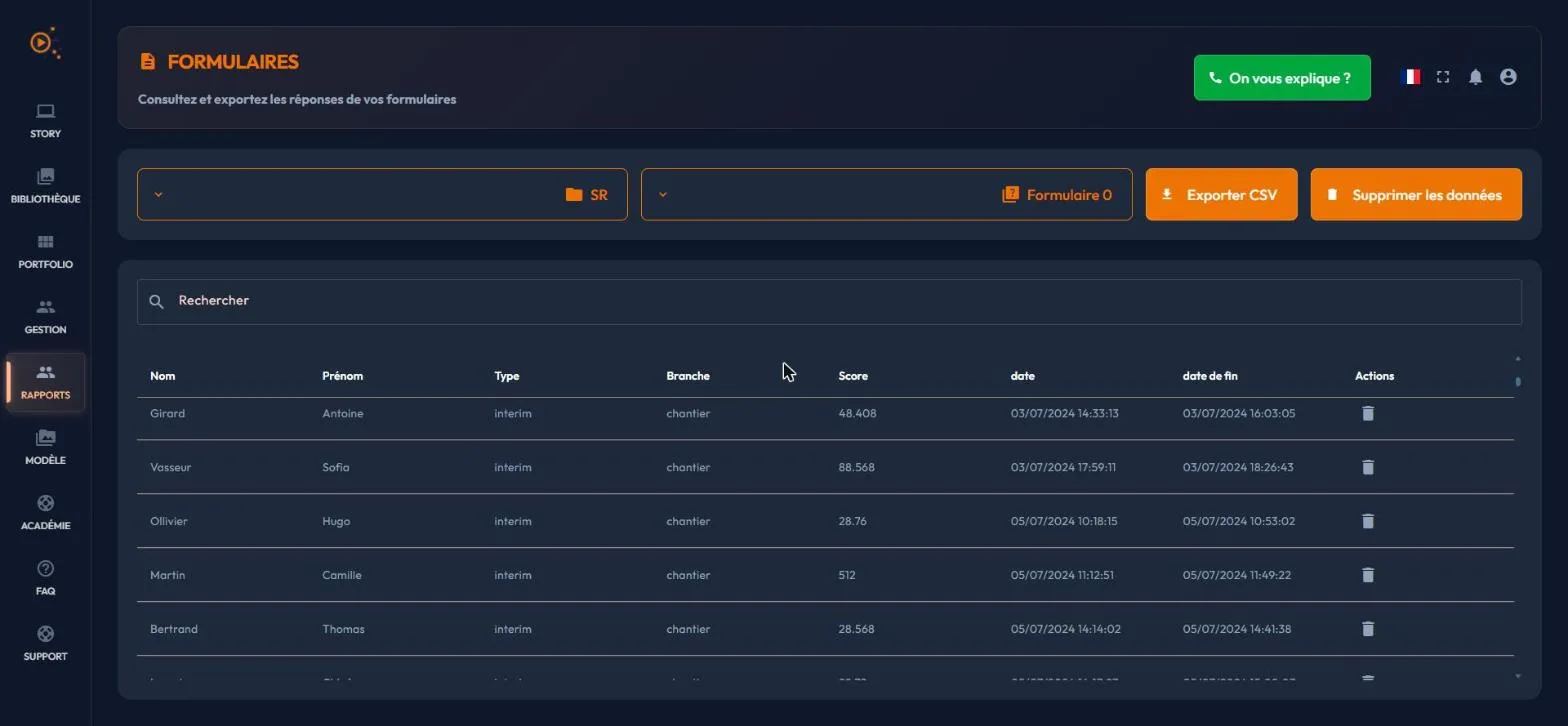
L'onglet « Formulaires » de la page Rapports consulte et exporte les réponses collectées par vos événements Formulaire. Deux listes le commandent : « Sélectionner une story », qui ne propose que les stories dotées d'un formulaire, puis « Sélectionner un formulaire » (un formulaire sans titre s'appelle « Formulaire N »). Le champ « Rechercher » cherche dans les données.
Choisir une story ici règle aussi le filtre commun « Story ». À l'inverse, si la story du filtre commun n'a pas de formulaire, l'onglet garde le formulaire affiché et signale « Aucune donnée pour cette story dans ce rapport ».
Les réponses viennent de l'événement Formulaire (catégorie Avancé du catalogue), qui ne fonctionne que dans les publications web : le visiteur clique sur le point du formulaire, remplit les champs, puis clique sur « Envoyer ». Sa réponse arrive ici.
Chaque ligne du tableau est une soumission. Les colonnes sont celles que vous avez définies dans l'événement, une par champ, sous le nom que vous leur avez donné : le score ou les dates de passage n'apparaissent que si vous avez ajouté un champ Score ou des champs de dates au formulaire. Pensez-y à la construction, pas à la consultation.
Les réponses les plus récentes viennent en premier. Un compteur « Réponses : n », ou « Réponses : n sur N » pendant une recherche, en donne le nombre. Chaque colonne se trie d'un clic : les dates et les nombres sont classés comme tels, et les valeurs absentes, affichées par un tiret, vont en dernier.
Le bouton « Exporter CSV » télécharge les réponses affichées, recherche et tri compris, au format CSV et sous le nom du formulaire. La suppression existe à deux échelles, chacune avec confirmation et sans retour en arrière : « Supprimer cette ligne » pour une réponse, « Supprimer les données » pour la totalité du formulaire.
51Le portfolio : votre vitrine publique
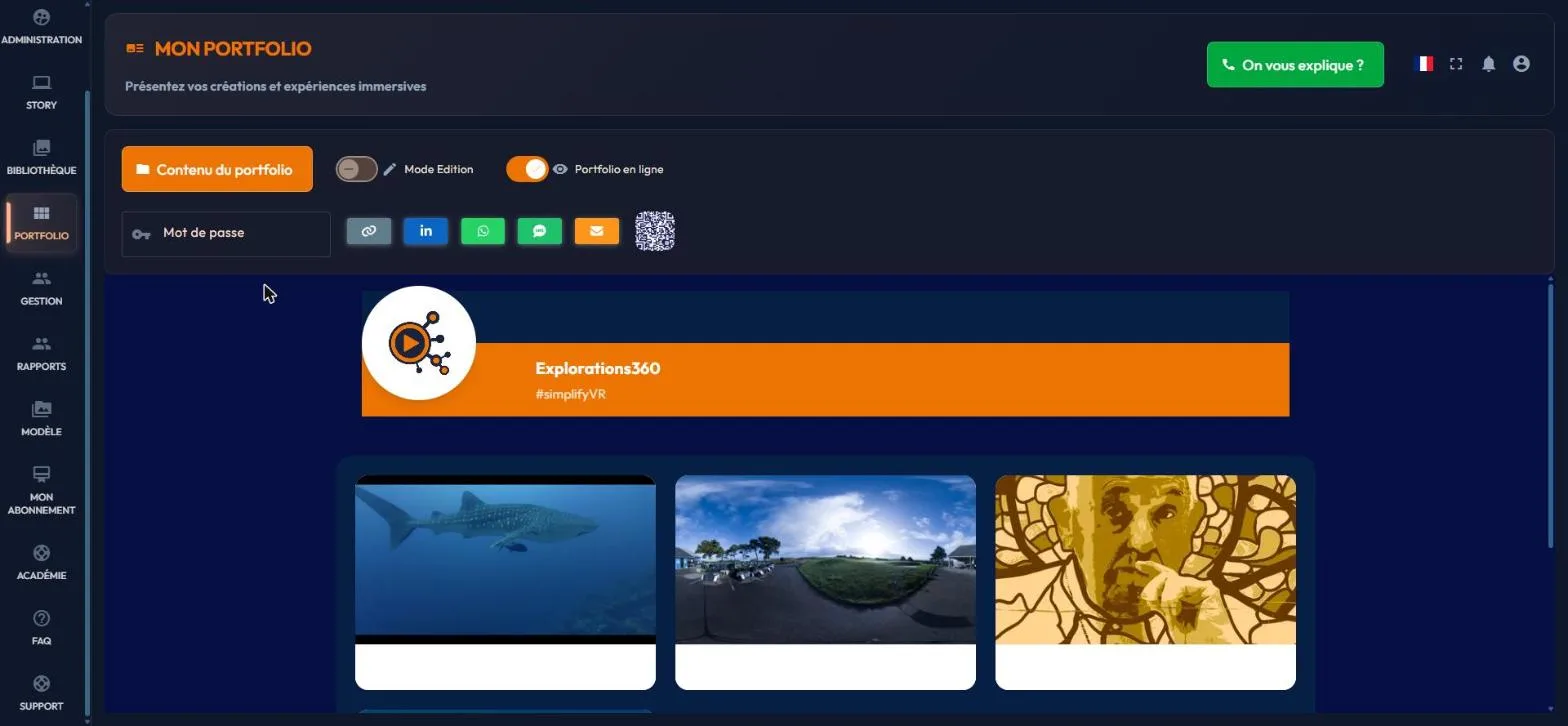
Le portfolio est la vitrine publique de votre compte : une page unique, partageable, qui présente en grille les stories publiées de votre choix. Un clic sur une carte ouvre la story. Une story y entre de deux façons : l'option « Ajouter au portfolio » de sa fenêtre de diffusion, ou le sélecteur « Contenu du portfolio » de la page elle-même.
La page « Mon Portfolio » s'ouvre par l'entrée « Portfolio » du menu, qui n'est pas proposée aux utilisateurs en bibliothèque partagée. Sa barre du haut garde l'essentiel : le bouton « Contenu du portfolio », le compte des stories présentées, l'état « En ligne » ou « Hors ligne » et le bouton « Ouvrir le portfolio ».
Les réglages sont rangés en trois cartes, « Publication et partage », « Accès » et « Apparence », à côté d'un cadre « Aperçu public » qui montre la page telle que vos visiteurs la verront.
Publication et partage
L'interrupteur « Portfolio en ligne » publie la page ou la retire. Hors ligne, la carte indique « Mettez le portfolio en ligne pour obtenir son lien de partage. » ; en ligne, « Toute personne qui a le lien peut ouvrir le portfolio. » Viennent ensuite le lien, cinq boutons de partage (copie du lien, LinkedIn, WhatsApp, SMS, e-mail) et le QR code, avec « Télécharger le code QR ».
Accès : protéger la page par un mot de passe
- Saisissez le mot de passe dans la carte « Accès » ; un œil affiche ou masque la saisie.
- Comptez au moins sept caractères, sinon le message « Le mot de passe doit contenir plus de 6 caractères » s'affiche et rien n'est enregistré.
- Cliquez sur « Sauvegarder le mot de passe », qui apparaît sous le champ dès que la saisie diffère de la valeur enregistrée : le mot de passe ne s'enregistre pas tout seul.
Le visiteur voit alors un écran « Accès protégé » et doit saisir ce mot de passe. Pour rouvrir la page à tous, cliquez sur « Retirer le mot de passe », proposé dès qu'un mot de passe est enregistré : sans mot de passe, le portfolio est public.
Apparence
L'interrupteur « Mode édition » fait apparaître des crayons sur l'aperçu, pour modifier la bannière, la photo de profil, le nom, la description et les couleurs. Sept boutons mènent aussi directement à chaque réglage : « Fond de la page », « Fond de la bannière », « Bandeau du nom », « Texte du nom et de la description », « Fond de la grille des stories », « Image de la bannière » et « Logo ou photo de profil ».
52Les modèles : démarrer plus vite
Le menu « Modèles » fournit des points de départ prêts à l'emploi, en deux entrées, « Médias » et « Stories ».
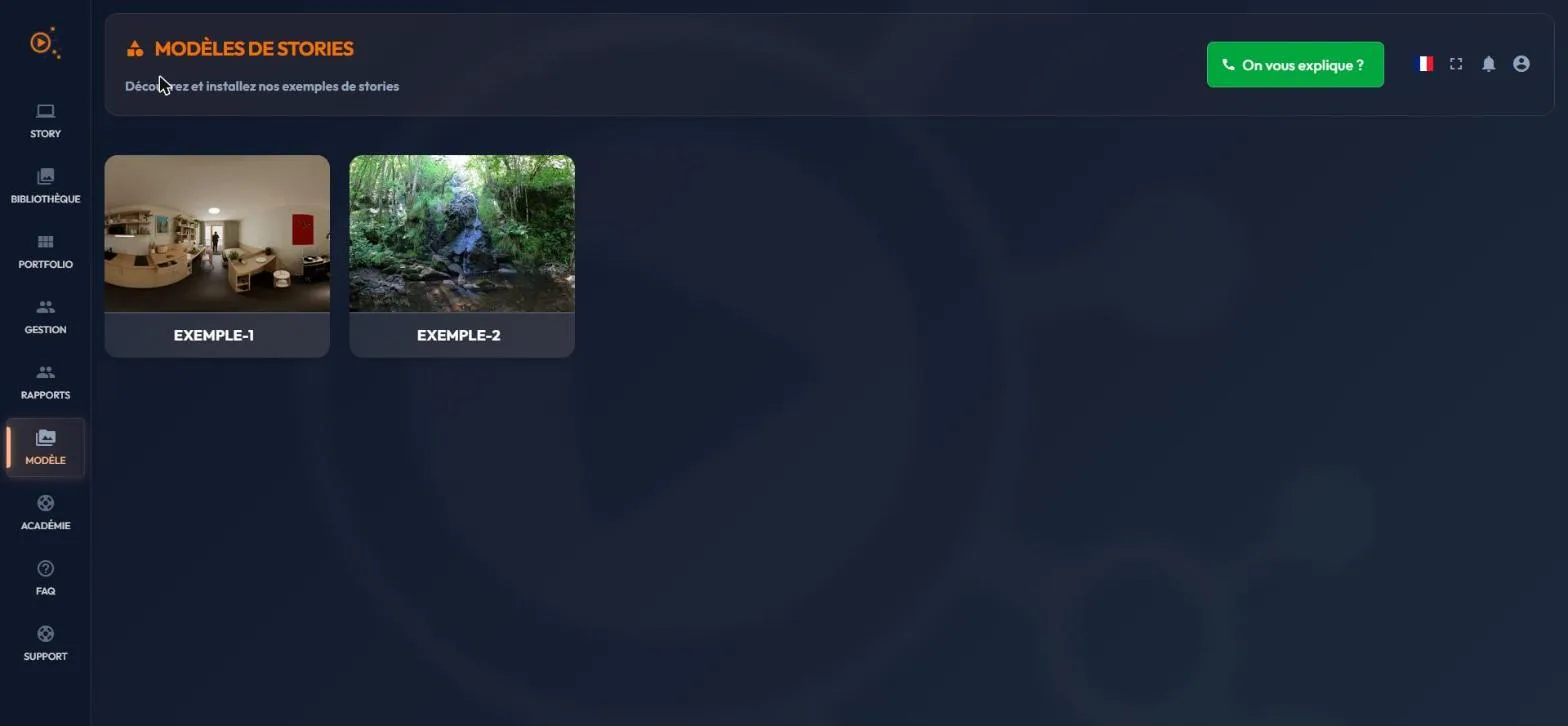
La page « Modèles de stories » est un catalogue de stories exemples fournies par la plateforme : « Tester votre story » les joue en aperçu, « Installer l'exemple dans vos stories » copie la story et ses médias dans votre compte, où vous la modifiez librement. La page dispose d'une recherche, d'un compteur de résultats et d'une bascule entre grille et liste.
La page « Modèles de médias » est une bibliothèque de médias prédéfinis (images, vidéos, audio, PDF, objets 3D, avatars...). Un rail de filtres la trie selon trois groupes, « Type », « Format » et « Étiquettes », complétés par une recherche ; sur un écran étroit, un bouton « Filtres » replie ce rail. « Voir le média » examine un média, « Récupérer le média » le copie dans votre bibliothèque.
La story d'exemple d'un compte neuf
Quand un compte n'a encore aucune story, la première ouverture de la page « Stories » lance une fenêtre qui installe d'elle-même le premier modèle de stories, après la fermeture du tutoriel s'il s'affiche. Pendant l'installation (« Installation du modèle en cours... », puis « Installation terminée ! »), cinq écrans présentent la plateforme, à parcourir avec « Précédent » et « Suivant » ; « Fermer » termine.
La story installée est une story ordinaire : vous la modifiez, la dupliquez ou la supprimez. Cette fenêtre ne s'affiche qu'une fois, seulement si votre liste de stories est vide, et elle ne concerne pas les utilisateurs en bibliothèque partagée.