

39Publier une story : web et casques
La fenêtre de diffusion s'ouvre par le bouton « Gérer la publication », au survol de la carte de la story ou dans la barre du haut de l'éditeur. Elle règle où la story est diffusée (web, casques) et rassemble tout ce qui sert à la partager.
Une story comportant des erreurs ne peut pas être publiée. Sur la carte, le bouton est grisé, avec l'infobulle « Corrigez les erreurs dans la story pour pouvoir la publier ». Dans l'éditeur, il reste cliquable et ouvre la liste « Erreurs de la story », précédée du message « La story ne peut pas être publiée tant que ces erreurs ne sont pas corrigées. ».
Les deux interrupteurs de publication
La fenêtre s'ouvre en plein écran, sous le titre « Diffusion de la story : » suivi du nom de la story. Un bandeau, toujours visible en haut, porte deux dates (« Date de modification » et « Date de publication ») et deux interrupteurs indépendants. Vous pouvez activer l'un, l'autre ou les deux :
- « Activez la publication sur le web et l'application EasyKiosk360 » rend la story accessible par un lien public ; c'est le même lien pour le web et l'application, comme le rappelle la mention placée dessous.
- « Activez la publication sur les casques » la met à la disposition de vos appareils.
Faire apparaître la story dans les casques
La tablette de contrôle et les casques ne proposent que les stories rangées dans un groupe de contenus. Publier pour les casques ne range la story dans aucun groupe : c'est la première chose à vérifier quand une story publiée reste introuvable dans un casque.
Tant que la story n'est dans aucun groupe, un bandeau jaune s'affiche sous les interrupteurs : « Cette story n'apparaît pas encore sur les casques ». Il propose deux boutons :
- « Ajouter à un groupe », présent dès que votre compte possède au moins un groupe, liste vos groupes et y range la story en un clic ; elle apparaît sur la tablette et les casques à leur prochaine synchronisation.
- « Organisation des contenus » ferme la fenêtre et ouvre la page du même nom.
Le bandeau disparaît dès que la story figure dans un groupe. Pour un casque rattaché à une box, ce groupe doit en plus faire partie du contenu de la box : voir Les box, le mode borne et l'accueil des casques.
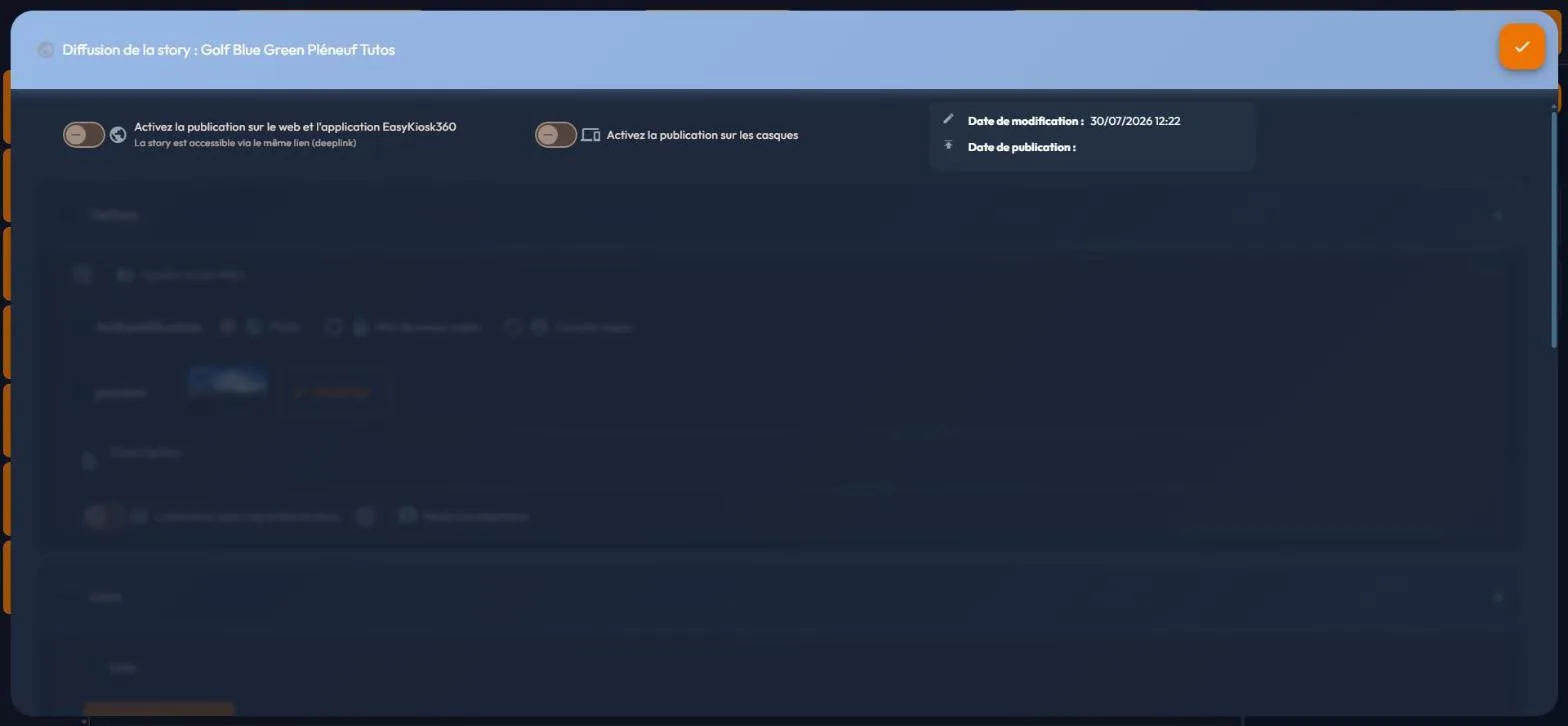
Sous le bandeau, la fenêtre se parcourt par sections, une seule étant affichée à la fois : « Options », « Liens » et « Envoyer par SMS ». Cette dernière n'est pas proposée aux comptes à bibliothèque partagée.
Les options de diffusion web
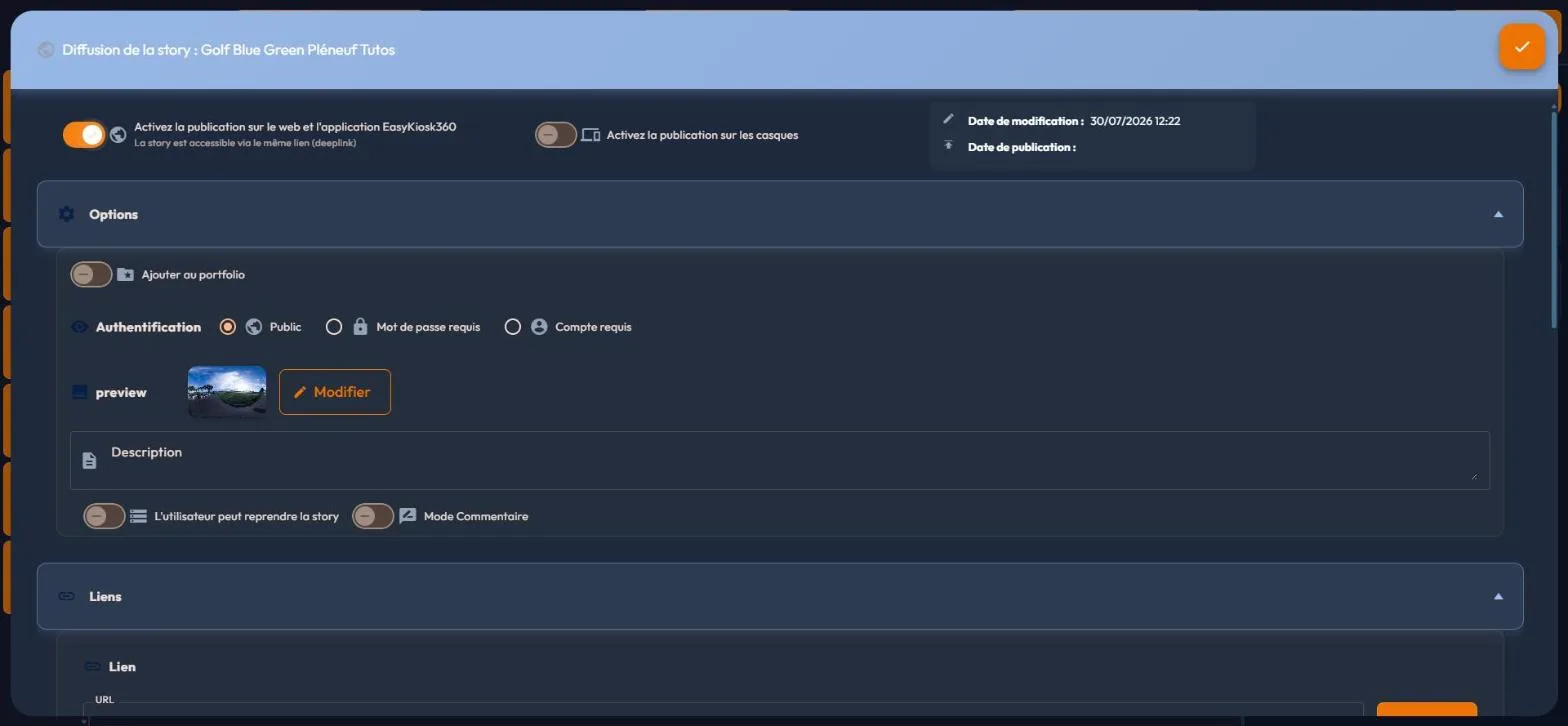
Dès que la publication web est active, la section « Options » propose :
- Ajouter au portfolio : la story rejoint votre vitrine publique (voir Le portfolio).
- Authentification : qui peut ouvrir le lien. « Public » (tout le monde), « Mot de passe requis » (un champ Mot de passe apparaît, pré-rempli d'un mot de passe aléatoire de 20 caractères au plus, que vous pouvez remplacer) ou « Compte requis » (réservé à vos utilisateurs). Les deux derniers modes dépendent de votre formule d'abonnement.
- L'image d'aperçu et la Description : la vignette et le texte repris quand le lien est partagé.
- L'utilisateur peut reprendre la story : le visiteur retrouve sa lecture là où il s'était arrêté, mémorisée par son navigateur.
- Mode Commentaire : autorise le visiteur à commenter la story.
Le mot de passe est demandé dans le navigateur comme dans l'application easykiosk360, à condition que celle-ci soit à jour. Les casques ne demandent pas de mot de passe : leur accès passe par le compte auquel ils sont appairés.
Partager la story
La section « Liens » réunit tout ce qui sert à faire circuler la story :
- Lien : le lien court public. Il se fabrique tout seul dès que la publication web est activée, et aussi à l'ouverture de la fenêtre pour une story déjà publiée qui n'en aurait pas. Pendant sa création, le champ affiche « Génération... » ; le lien s'affiche ensuite dans un champ intitulé « URL », avec un bouton « Copier ».
- Si le lien n'a pu être créé : le bouton « Générer le lien » n'apparaît qu'en dernier recours. En cas d'échec, un message en donne la raison à côté du bouton « Réessayer » : « Le service de liens est injoignable. Vérifiez votre connexion, puis réessayez. », « Le service de liens est indisponible pour le moment. Réessayez dans quelques minutes. » ou « La génération du lien a échoué ».
- Code de partage : un code court à saisir dans l'application easykiosk360 pour ouvrir la story. Il est le suffixe du lien : sans lien, pas de code.
- QR code : le lien en QR code, à récupérer par le bouton « Télécharger » pour vos supports imprimés.
- Réseaux sociaux : partage direct par copie, Facebook, X, LinkedIn, WhatsApp, e-mail ou SMS.
- iframe pour votre site internet : le code d'intégration à coller dans votre site, avec « Copier l'iframe ».
- SCORM : le bouton « Exporter » prépare un module pour votre plateforme de formation (voir L'export SCORM pour votre plateforme de formation).
Le code de partage, le QR code, les boutons de réseaux sociaux et le code d'intégration reprennent le lien court dès qu'il existe. La section « Envoyer par SMS », elle, envoie un message à vos contacts depuis la plateforme : vous y saisissez le « Téléphone » et « Votre message », dans la limite du nombre d'envois mensuels rappelé à l'écran.
40Mettre à jour et arrêter la diffusion
Publier ne fige pas la story : vous continuez de la modifier dans l'éditeur, et la version diffusée reste inchangée tant que vous ne cliquez pas « Mettre à jour ». L'arrêt, lui, se fait en rebasculant les interrupteurs de la fenêtre de diffusion (voir Publier une story).
L'état de publication de la story
La carte de la story dit où elle en est, par une pastille posée sur la vignette : « Publiée », « Mise à jour à publier », « Brouillon » ou « Erreur ». La pastille suit la publication et la mise à jour sans recharger la page. Une story dont plus aucun canal n'est actif redevient « Brouillon » ; ouvrir la fenêtre de diffusion sans rien activer ne la fait pas passer pour publiée.
Deux petites icônes précisent le canal, avec leurs infobulles : « La story est publiée sur le web » ou « La story n'est pas publiée sur le web », « La story est publiée sur les casques » ou « La story n'est pas publiée sur les casques ». Les deux mêmes indicateurs figurent dans la barre du haut de l'éditeur, à côté de « Gérer la publication ».
Mettre à jour la version diffusée
Sur la carte, les infobulles du bouton « Mettre à jour » disent pourquoi il est indisponible : « Votre story est à jour », « Votre story n'est pas publiée » ou « Corrigez les erreurs dans la story pour pouvoir mettre à jour ».
Dans l'éditeur, le bouton n'a pas d'infobulle. Il s'active dès que vous modifiez un événement ou les options d'une scène, et reste grisé quand il n'y a rien à mettre à jour, ou tant qu'un panneau d'options est ouvert (options de scène, de story ou du modèle, traduction, variables, plan, story map).
Si la story comporte des erreurs, il ouvre la liste des erreurs au lieu de mettre à jour. La mise à jour remplace la version diffusée sans changer le lien public ni le code de partage, et s'exécute sans étape de confirmation.
Arrêter la diffusion
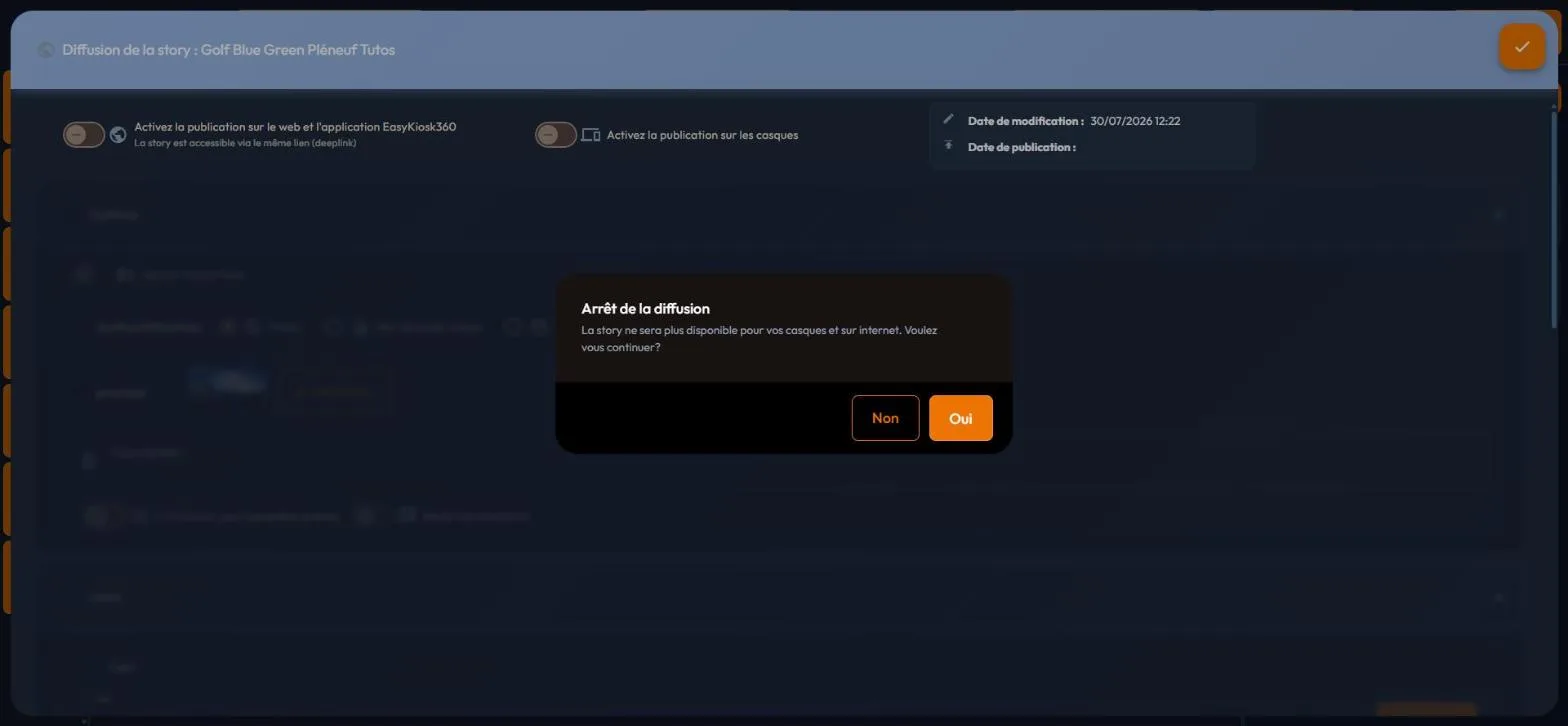
L'arrêt se fait en rebasculant les interrupteurs de la fenêtre de diffusion. Un dialogue « Arrêt de la diffusion » demande confirmation, par « Oui » ou « Non », avec un message et des conséquences qui dépendent du canal coupé :
| Vous coupez | Message de confirmation | Ce qui se passe |
|---|---|---|
| Les casques seuls | « La story ne sera plus disponible pour vos casques. Voulez-vous continuer ? » | La story est retirée de vos appareils et de tous les groupes d'« Organisation des contenus ». Le lien et les statistiques ne changent pas. |
| Le web seul | « Le lien vers la story ne sera plus disponible. Voulez-vous continuer ? » | Le lien public cesse de fonctionner et le lien court est supprimé : ne comptez pas le retrouver à l'identique. La story reste sur les casques et les statistiques sont conservées. |
| Le dernier canal actif (arrêt complet) | « La story ne sera plus disponible pour vos casques et sur internet. Voulez-vous continuer ? » | La diffusion est supprimée : à la republication, la story reçoit un nouveau lien, un nouveau code de partage et un nouveau QR code. Les statistiques sont supprimées si cet arrêt complet coupe le web ; elles sont conservées s'il coupe les casques. |
41Appairer et gérer les casques
La page Appareils > Mes appareils, sous-titrée « Connectez et gérez vos appareils », recense vos casques et vos tablettes. Le menu « Appareils » contient dans l'ordre « Mes appareils », « Suivi en direct », « Mes box » et « Organisation des contenus » ; il n'est pas affiché aux comptes à bibliothèque partagée.
En haut de la page, un champ « Recherche » filtre la liste sur le nom et sur le modèle, à côté du bouton « Ajouter un appareil ». Un compteur ou un encart de licences indique combien d'appareils vous pouvez encore appairer (voir « Les licences d'appareils » plus bas). Dessous, un sélecteur propose « Tous les appareils », puis une entrée par box. À sa droite, une légende rappelle le code des pastilles : verte pour « En ligne », grise pour « Hors ligne ».
Appairer un appareil
- Sur l'appareil, lancez l'application easyviewer360 : un code d'appairage à quatre chiffres s'affiche à l'écran. Pour l'installer sur un Meta Quest, suivez le tutoriel installer easyviewer360 sur Meta Quest.
- Sur la plateforme, page Mes appareils, cliquez « Ajouter un appareil ». Une petite carte s'ouvre sous le bouton, le reste de la page étant voilé. Elle rappelle la consigne : « Entrez le code à 4 chiffres affiché sur votre appareil ».
- Saisissez le code dans les quatre cases, une par chiffre. La saisie avance seule d'une case à la suivante, et le dernier chiffre envoie le code sans autre clic. Vous pouvez aussi coller le code entier : il se répartit dans les cases.
- L'appareil apparaît dans la liste. Renommez-le tout de suite (colonne « Nom ») : un parc de casques anonymes devient vite ingérable.
Seuls les chiffres sont acceptés. La touche Retour arrière recule d'une case, les flèches gauche et droite passent d'une case à l'autre. La touche Entrée et le bouton « Ajouter un appareil » de la carte envoient eux aussi le code. La touche Échap, la croix « Fermer » ou un clic à côté referment la carte. Le même code sert pour un casque comme pour une tablette, et c'est le seul moyen d'appairer un appareil.
Lire le tableau des appareils
Chaque ligne décrit un appareil. Les colonnes se lisent dans cet ordre :
| Colonnes | Ce qu'elles montrent |
|---|---|
| Type (une icône), « En ligne », « Nom » | Le type d'appareil, son état en ligne et son nom, qui se modifie directement dans la colonne. |
| Modèle, « Numéro de série », « Version », « Espace disponible », « Batterie » | L'identité technique et l'état de l'appareil. Une batterie inconnue s'affiche « N/A ». |
| « Média Installé » | Le pourcentage des médias de votre bibliothèque déjà présents sur l'appareil, ou « N/A » si l'appareil ne communique pas cette information. |
| « Mise à jour automatique » | Un interrupteur de réglage (voir « Les réglages par appareil »). |
| « Dernière connexion » | La date de la dernière connexion ; inconnue, elle s'affiche sous la forme d'un tiret. |
| « Autonome », « Administrateur », « Bloqué » | Trois interrupteurs de réglage (voir « Les réglages par appareil »). |
| « Box », « Utilisateur » | La box et le compte utilisateur auxquels l'appareil est rattaché. Dans l'onglet d'une box, la colonne « Utilisateur » disparaît. |
| Menu d'actions | Les actions à distance (voir plus bas). |
Un appareil en ligne porte une étiquette verte « En ligne » ; un appareil hors ligne n'a qu'une pastille grise, dont l'infobulle dit « Hors ligne ». L'état se met à jour seul, sans recharger la page : un appareil dont la plateforme n'a plus de nouvelles depuis une minute passe hors ligne.
- Trier : trois en-têtes sont cliquables, « Type », « Nom » et « Dernière connexion ». Par type, les casques viennent d'abord, puis les tablettes, les tablettes de pilotage et les autres appareils. Par nom, l'ordre est naturel (« Casque 2 » avant « Casque 10 ») et ignore majuscules et accents. Par dernière connexion, le premier clic place la connexion la plus récente en tête. Sans tri choisi, la liste est classée par nom ; le tri choisi est conservé quand la liste se rafraîchit.
- Renommer : le nom se modifie directement dans la colonne « Nom ».
- Ajuster les colonnes : leur largeur se règle à la souris et reste mémorisée dans votre navigateur.
Les réglages par appareil
Quatre interrupteurs et deux listes du tableau sont des réglages. Un réglage grisé n'est pas en panne : son infobulle dit ce qui manque.
| Réglage | Effet | À savoir |
|---|---|---|
| « Mise à jour automatique » | L'appareil synchronise ses contenus tout seul. | Réservé aux casques : sur une tablette, l'interrupteur est grisé, avec l'infobulle « Réservé aux casques ». |
| « Autonome » | Allumé, le casque fonctionne seul ; éteint, il est piloté par une tablette de contrôle. | Réservé aux casques, lui aussi. |
| « Bloqué » | Masque le menu du casque et arrête ses téléchargements automatiques. | Grisé tant que le casque n'est pas autonome, avec l'infobulle « Disponible en mode autonome seulement ». |
| « Administrateur » | Permet de choisir la box et l'utilisateur de l'appareil. | À allumer en premier pour rattacher un casque à une box. |
| « Box » et « Utilisateur » | La box à laquelle l'appareil est rattaché, et le compte utilisateur auquel il est confié. | Grisées tant que « Administrateur » est éteint sur la ligne, avec l'infobulle « Activez « Administrateur » pour choisir ». |
Régler tous les casques d'une box
Dans l'onglet d'une box, un bandeau « Pour tous les appareils de la box » surmonte le tableau. Il porte quatre interrupteurs, « Autonome », « Bloqué », « Administrateur » et « Mise à jour automatique », et un menu « Actions » : « Installer le contenu », « Localisez votre appareil », « Redémarrez votre appareil », « Éteindre votre appareil ».
Chaque interrupteur applique le réglage à tous les appareils rattachés à la box, y compris ceux que la recherche en cours masque. Un interrupteur du bandeau n'est allumé que si tous les appareils de la box ont déjà ce réglage : il reflète l'état réel de votre parc.
Les actions à distance
Au bout de chaque ligne, un menu propose sept actions :
- « Installer le contenu », « Localisez votre appareil », « Redémarrez votre appareil » et « Éteindre votre appareil » : les quatre ordres de base, envoyés directement au casque.
- « Oubliez l'appareil » : le désappairer. La confirmation, titrée « Supprimer l'appareil », demande « Êtes-vous sûr de vouloir supprimer l'appareil ? » en rappelant son nom.
- « Contenus du casque » : ouvre le panneau du même nom, décrit ci-dessous.
- « Options avancées » : ouvre le panneau des options avancées, décrit plus bas.
Vérifier ce qu'un casque contient
Le panneau « Contenus du casque », au nom de l'appareil, détaille ce que le casque contient réellement. Il s'appuie sur le relevé que le casque envoie lui-même, et se met à jour en direct.
- En tête : le nombre de contenus installés sur le total attendu et, s'il y en a, la mention « Téléchargements en cours » suivie de leur nombre.
- Pour chercher : le champ « Rechercher un contenu », qui ignore majuscules et accents, et l'interrupteur « Manquants seulement », qui ne garde que les contenus manquants et ceux en cours de téléchargement.
- Deux listes : « Stories », puis « Médias ». Chaque ligne porte son état : « Installé », « Manquant » ou « En cours » avec un pourcentage. Les téléchargements en cours viennent d'abord, puis les contenus manquants, puis les contenus installés, chacun par ordre de titre. Une liste vide affiche « Rien à afficher ».
- En pied de panneau : la date du dernier relevé (« Relevé le », suivi de la date), le bouton « Installer les manquants », qui fait la même chose que « Installer le contenu » et reste grisé s'il ne manque rien, et le bouton « Nettoyer le casque ».
Nettoyer un casque
Le bouton rouge « Nettoyer le casque », en pied du panneau « Contenus du casque », envoie au casque l'ordre de libérer de la place. Une confirmation s'affiche d'abord, titrée « Nettoyer » suivi du nom du casque, avec les boutons « Nettoyer » et « Annuler ».
La confirmation annonce ce qui va se passer : le casque supprime les médias qu'aucune de ses stories n'utilise et les dossiers des autres comptes, garde son compte et le compte par défaut, puis se synchronise. Aucune confirmation n'est demandée dans le casque. Pendant l'opération, le panneau indique « Nettoyage en cours sur le casque… », puis affiche le résultat :
- Nettoyage terminé : le message donne le nombre de médias et de dossiers supprimés et la place libérée, puis le casque se synchronise.
- Rien à nettoyer : chaque média du casque sert à ses stories.
- Casque occupé : « Le casque est occupé (synchronisation, téléchargement ou lecture) : réessayez plus tard. ».
- Stories pas encore synchronisées : « Le casque n'a pas encore synchronisé ses stories : rien n'a été supprimé. ».
- Pas de réponse : le casque est éteint ou hors réseau. La page attend sa réponse deux minutes au plus.
- Autres échecs : « Le nettoyage n'a pas pu se faire sur le casque. », ou un message indiquant que le pilotage est refusé pour ce casque.
Les options avancées
« Options avancées » ouvre un panneau titré « Options avancées des casques ». Rien n'est enregistré tant que vous n'avez pas validé le panneau par le bouton du bas ; « Annuler » le referme sans rien changer. Le premier groupe de réglages porte sur le comportement du casque :
- « Détection des manettes ».
- « Alimentation par USB » : éteint le casque quand le câble est débranché, le démarre quand il est branché.
- « Redémarre la story automatiquement quand l'utilisateur met le casque ».
- « Temps d'inactivité avant redémarrage » : de 5 à 30 secondes. Le libellé ne précise pas l'unité. Ce réglage ne devient actif que si le redémarrage automatique est allumé.
Le bloc « Écran et veille » règle deux délais, « Extinction de l'écran » et « Mise en veille ». Chaque liste propose « Réglage du casque (inchangé) », qui ne touche à rien, puis des durées en secondes ou en minutes, et « Jamais ». Les durées proposées dépendent du modèle de casque. Ces réglages sont réservés aux casques PICO Enterprise ; sur tout autre appareil, le bloc affiche « Réglages disponibles sur les casques PICO Enterprise uniquement. ».
L'écran ne peut pas s'éteindre après la mise en veille : les durées d'extinction plus longues que la veille choisie sont grisées, et raccourcir la veille ramène l'extinction à la plus longue durée permise. Le casque applique ces réglages à son démarrage et à chaque modification.
L'application au démarrage
Le bloc « Application au démarrage », affiché pour les casques seulement, fait démarrer un casque directement dans l'application de votre choix, sans passer par l'accueil du constructeur. C'est utile pour une installation sans accompagnant. La liste « Au démarrage du casque, ouvrir » propose :
- « Réglage du casque (inchangé) » : rien n'est modifié.
- « Lanceur du casque » : l'accueil d'origine du casque. C'est le choix qui permet de revenir à la normale.
- « Application 360 (EasyViewer360) ».
- « Application réalité mixte (EasyViewerMR) ».
Un choix impossible est grisé, avec sa raison entre parenthèses : « (non installée) » si l'application n'est pas sur le casque, « (impossible sur ce casque) » pour l'application réalité mixte sur un casque qui ne fait pas de réalité mixte, même si elle y est installée, et « (introuvable) » si le casque ne retrouve pas son lanceur d'origine.
Sous la liste, le panneau indique ce qui est réellement en place (« Actuellement au démarrage : », suivi du nom de l'application) et, le cas échéant, « Changement en attente : il prendra effet au prochain redémarrage du casque. ». Si le casque ne peut pas appliquer votre choix, il le dit et ne change rien.
Les licences d'appareils
Votre formule d'abonnement ne vous donne pas un nombre d'appareils, elle fixe un plafond. Chaque appareil demande une licence, souscrite depuis « Mes appareils », dans la limite de ce plafond. Les licences de la première année sont offertes ; ensuite, la licence coûte 10 € HT par appareil et par mois.
Sur la page Mes appareils, l'encart de licences est réduit à l'essentiel : les licences « actifs » et « utilisables », une barre de progression et le bouton « Acheter des licences », qui n'est pas proposé aux comptes gratuits. La version complète figure dans Mon compte, sous le titre « Licences d'appareils » : elle ajoute les licences « disponibles » et la mention « Maximum pour votre plan ».
Un compte dont le contrat est géré par un administrateur suit la limite posée par cet administrateur et affiche un simple compteur « n / N appareils utilisés ». Le détail des formules et de leurs paliers ne figure pas dans ce wiki : il se lit sur la page des prix, seule à jour.
Pour voir ce que vivent vos visiteurs et lancer une story à distance, passez à la page suivante du menu : Suivre et piloter les casques en direct. Plusieurs fonctions de cette section demandent une application de casque à jour : la page Aide > Compatibilité de la plateforme indique, fonction par fonction, ce que sait faire chaque application (voir La compatibilité par application).
42Suivre et piloter les casques en direct
La page Appareils > Suivi en direct, sous-titrée « Ce que vivent vos visiteurs, casque par casque, en temps réel », tient en deux parties. À gauche, la liste des casques de votre compte, avec leur état. À droite, jusqu'à quatre vues qui rejouent en direct ce que vit le porteur de chaque casque suivi. Les tablettes n'y figurent pas. La page est ouverte à tous les comptes qui voient le menu « Appareils ».
La liste des casques
La barre du haut propose l'onglet « Tous les casques », puis un onglet par box comptant au moins un casque, et un champ « Rechercher un casque », qui cherche dans les noms sans tenir compte des majuscules ni des accents. Si rien ne répond, la liste affiche « Aucun casque ne correspond » ; si votre compte n'a pas de casque, « Aucun casque appairé à ce compte ».
Sous le titre « Casques », un compteur indique combien de casques vous suivez sur les quatre possibles. Chaque ligne donne ensuite la pastille d'état du casque, son nom, sa batterie en pourcentage et l'un des états suivants :
| État affiché | Ce que cela veut dire |
|---|---|
| « En cours » ou « En pause » | Le casque joue une story. La ligne donne le titre de la story, le titre de la scène et le temps écoulé dans la scène. L'étiquette « Accueil » signale que le casque joue sa story d'accueil. |
| « Aucune story en cours » | Le casque est joignable, mais ne joue rien. |
| « Pas de suivi en direct » | Le casque n'a rien transmis, ou plus rien depuis trois minutes. L'infobulle précise « Casque éteint ou hors réseau ». |
| « Story absente de ce compte » | Le casque joue une story que votre compte ne possède pas. |
| « Version … : mise à jour requise » ou « Version inconnue : suivi indisponible » | L'application du casque est trop ancienne pour le suivi en direct, ou sa version n'est pas connue. Mettez le casque à jour. |
Suivre un casque
Sur la ligne d'un casque, le bouton en forme d'œil « Suivre ce casque » ouvre une vue ; « Ne plus suivre » la referme. Vous pouvez suivre quatre casques au plus à la fois : au-delà, le bouton est grisé, avec l'infobulle « 4 casques au plus à la fois ». Tant que vous ne suivez aucun casque, la partie droite affiche « Choisissez un ou plusieurs casques à suivre ». Chaque vue porte en tête le nom du casque et le titre de la story, puis quatre boutons :
- « Suivre le regard du visiteur » ou « Vue libre » : par défaut, la vue suit le regard du visiteur ; en vue libre, vous regardez où vous voulez.
- « Activer le son » ou « Couper le son » : le son est coupé par défaut, car plusieurs vues peuvent jouer en même temps.
- « Agrandir » ou « Réduire » : la vue agrandie occupe toute la zone et masque les autres.
- La croix « Ne plus suivre ».
La vue rejoue la scène en cours, au même moment et avec la même pause que le casque, ainsi que ce que le visiteur y ouvre. Vous regardez sans agir : rien ne se clique dans la vue, et vous observer ne crée ni session, ni statistique, ni résultat.
Piloter un casque à distance
Sous l'état de chaque casque qui le permet, des boutons ronds envoient un ordre au casque :
- « Lancer une story » : ouvre la liste des stories présentes sur le casque, hors story d'accueil. Une story pas encore téléchargée est grisée, avec la mention « pas encore installée ». Si la liste est vide : « Aucune story sur ce casque ».
- « Mettre en pause » et « Reprendre » : « Reprendre » ne lève qu'une pause posée par un ordre de pause.
- « Arrêter la story » : le visiteur revient à l'accueil du casque.
Pendant l'envoi, la ligne indique « Ordre envoyé… ». La page attend la réponse du casque quinze secondes au plus. En cas d'échec, un message nomme le casque et la raison : la story n'est pas sur le casque, elle n'est pas encore installée, aucune story n'est en cours, l'ordre n'a pas abouti, le casque n'a pas répondu (éteint ou hors réseau) ou le pilotage est refusé. Quand deux ordres se suivent, le dernier reçu l'emporte, qu'il vienne de la plateforme ou de la tablette de contrôle.
Piloter plusieurs casques à la fois
Deux boutons de la barre du haut agissent sur les casques affichés, c'est-à-dire ceux de l'onglet ouvert, une fois la recherche appliquée. Ouvrez l'onglet d'une box pour piloter d'un coup tous ses casques (voir Les box, le mode borne et l'accueil des casques).
- « Lancer sur les casques affichés » : liste les stories présentes sur au moins un casque affiché. Chacune indique sur combien de casques elle est prête (« prête sur », suivi du décompte). L'ordre ne part que vers les casques où la story est prête.
- « Arrêter les casques affichés » : une confirmation rappelle le nombre de casques concernés et prévient : « Chaque visiteur quitte sa story et revient à l'accueil du casque. ». Le bouton « Arrêter » lance l'ordre.
Si tous les casques n'ont pas exécuté l'ordre, un bilan indique combien l'ont fait sur le total. Si aucun casque affiché n'est pilotable, la page le dit : « Aucun des casques affichés ne se pilote à distance. ».
43Les box, le mode borne et l'accueil des casques
Une box est un compte dédié qui regroupe des casques et le contenu qu'ils reçoivent : une box pour la salle de formation, une autre pour le salon professionnel, chacune avec son mot de passe généré à la création. La page Appareils > Mes box, sous-titrée « Ajoutez une box ou modifiez vos box existantes », les liste et le bouton « Nouvelle box » en crée une.
Le tableau compte six colonnes : « Nom », « Description », « Nombre de projets », « Dernière mise à jour », « Fin d'abonnement » (un nombre de jours, « Illimité » ou « Expiré ») et « Mot de passe ». Le mot de passe est masqué par défaut : un bouton en forme d'œil l'affiche (« Afficher le mot de passe ») puis le cache de nouveau (« Masquer le mot de passe »). Un second bouton, « Copier le mot de passe », le copie sans l'afficher : c'est le plus sûr quand votre écran est partagé.
Créer ou modifier une box
Le formulaire d'une box s'organise en onglets :
- « Information » réunit trois blocs : « Informations » (« Nom de la box » et « Description de la box » ; un nom manquant ou mal formé affiche « Un nom est nécessaire ! Lettres, chiffres et tirets uniquement. »), « Période d'activité » (« Date de début » et « Date de fin ») et « Options », avec l'interrupteur « Utilisation en borne ».
- « Story d'accueil » : la story proposée en premier sur les casques de la box.
- « Contenu de la box » : les groupes de contenus que reçoivent ses casques.
- « Options de la borne », affiché si « Utilisation en borne » est activé.
Rattacher un casque à une box
Le rattachement se fait depuis la page « Mes appareils » : allumez l'interrupteur « Administrateur » sur la ligne du casque, puis choisissez la box dans la liste « Box ». Chaque box y reçoit ensuite son propre onglet, avec des réglages qui s'appliquent d'un coup à tous ses casques (voir Appairer et gérer les casques). La page « Suivi en direct » reprend le même découpage par box (voir Suivre et piloter les casques en direct).
L'organisation des contenus
Les groupes de contenus se constituent à part, dans Appareils > Organisation des contenus. Une colonne à gauche propose deux sections, affichées une à la fois : « Accueil des casques », sur laquelle la page s'ouvre, et « Groupes de contenus ».
La section « Groupes de contenus », sous-titrée « Créer ou modifier vos groupes de contenus », propose le bouton « Créer un nouveau groupe » et un champ « Rechercher ». Tant que vous n'avez rien créé, elle affiche « Aucun groupe de contenus pour l'instant. ». Le panneau d'un groupe est titré « Nouveau groupe » ou « Modification » et comprend :
- le champ « Titre du groupe », obligatoire, 100 caractères au plus (à défaut : « Un titre est nécessaire ! ») ;
- l'onglet « Sélectionner des Stories » : seules les stories publiées sur les casques y sont proposées ;
- l'onglet « Sélectionner des médias ».
Un groupe distribue donc aussi des médias seuls, aux casques et à la tablette de contrôle : c'est ce qui permet d'envoyer le même contenu à toute une flotte sans le rattacher casque par casque. Publier une story pour les casques ne suffit pas : elle doit aussi figurer dans un groupe, et, pour un casque rattaché à une box, ce groupe doit figurer dans l'onglet « Contenu de la box » (voir Publier une story).
Le mode borne
Le mode borne transforme le dispositif en libre-service : entre deux utilisations, une vidéo d'attente (une vidéo classique, non 360, choisie dans l'onglet Options de la borne) tourne pour attirer le passant. C'est le réglage des installations sans accompagnant : hall d'accueil, salon, musée.
Pour ces mêmes installations, un casque peut aussi démarrer directement dans l'application, sans passer par l'accueil du constructeur : c'est le réglage « Application au démarrage » des options avancées (voir Appairer et gérer les casques).
L'accueil des casques
L'accueil des casques se règle dans la section « Accueil des casques » d'Organisation des contenus, sous-titrée « Ce que voient les casques au démarrage ». Une barre à deux positions y donne accès à deux vues. Celle qui s'ouvre d'abord est celle qui est en vigueur : la story si une story d'accueil est choisie, les données sinon.
- « Story d'accueil » : la story que les casques de votre compte diffusent au démarrage ; l'onglet « Story d'accueil » d'une box fait la même chose, box par box. Sans story choisie, la vue affiche « Sélectionnez une story d'accueil » et le bouton « Choisissez la story d'accueil ». Dès qu'une story est choisie, la vue porte l'étiquette « Prioritaire ».
- « Données d'accueil des casques » : le hall d'accueil affiché dans le casque avant le lancement d'une story, avec un « Aperçu 3D » en temps réel. Vous y réglez le « Cadre » (une image de présentation classique), l'« Image de fond » (un panorama 360 qui enveloppe l'utilisateur) et l'« Ambiance sonore ».
44L'export SCORM pour votre plateforme de formation
Pour intégrer une story à une plateforme de formation (un LMS), ouvrez la section « Liens » de la fenêtre de diffusion : la ligne « SCORM » porte un bouton « Exporter » (infobulle « Export SCORM »). Un dialogue titré « Export scorm » vous demande « Sélectionnez la version scorm », avec deux boutons : SCORM 1.2 et SCORM 2004. L'export produit un fichier .zip au format choisi. Le seuil de réussite transmis au LMS est fixé à 75 %.
Ce paquet ne contient pas la story : il contient un lanceur qui ouvre, dans la page du LMS, la story telle qu'elle est diffusée en ligne. Trois conséquences :
- gardez la diffusion web en service ;
- l'apprenant doit avoir accès à internet ;
- un arrêt complet de la diffusion rend le module inopérant jusqu'à un nouvel export. En revanche, « Mettre à jour » actualise le module sans nouvel import.
Le paquet annonce au LMS la langue de la story (sa langue par défaut), et non la langue dans laquelle vous utilisez la plateforme. À défaut de langue définie sur la story, c'est la langue par défaut de votre compte qui est retenue, puis le français.
Si le navigateur de l'apprenant bloque les scripts, un message de secours l'invite à les autoriser (« Autorisez les scripts dans votre navigateur pour ouvrir cette story. ») : il s'affiche lui aussi dans la langue de la story quand la plateforme en dispose, en anglais sinon.
La remontée du résultat s'appuie sur un événement Debriefing marqué « Fin de la Story » : c'est lui qui clôt le module et porte le score. Cette case n'existe que sur un débriefing en activation « Au clic » ; en « Automatique », elle est grisée.
Si votre story n'en contient pas, la plateforme vous avertit au moment de l'export : « Aucun évènement débriefing avec l'option fin de story trouvé ! Voulez-vous continuer ? ». Ajoutez le débriefing avant d'exporter, plutôt que de passer outre.