

10Créer une story
L'écran « Créer votre story » sert à démarrer une story en quelques choix. Il s'ouvre depuis le menu Stories, par le bouton « Créer » en haut de la colonne de gauche, et tient sur une page : les réglages à gauche, les scènes à droite. Voici l'ordre le plus simple pour le remplir.
- Le type de story : deux cartes, « Story 360° » dans le cas général et « Réalité Mixte ». Ce choix n'apparaît que si votre compte dispose de la Réalité Mixte, et il est définitif. Ce second type a sa propre section : Les stories en Réalité Mixte.
- Le titre : « Titre de la Story », obligatoire, modifiable ensuite. Juste en dessous, « Description de la Story », facultative.
- Vos scènes : sous « Vos Scènes », le bouton « Bibliothèque » choisit des médias déjà importés, et « Ajouter de nouveaux médias » en envoie à la volée (ce second bouton est absent pour un compte en bibliothèque partagée). Chaque média devient une scène, dans l'ordre choisi. Chaque ligne porte quatre icônes : « Placer avant », « Aperçu », « Placer après » et « Supprimer ».
- Les liens entre les scènes : « Type de lien entre les scènes » propose « Aucun » pour tout relier vous-même, « Linéaire » pour un enchaînement dans l'ordre, « Menu » pour une navigation libre depuis la première scène. L'interrupteur « Lien aller-retour » ajoute le chemin du retour. Sous la liste, un aperçu de la navigation dessine les scènes et leurs liens, et se redessine à chaque changement.
- L'habillage et le démarrage : dans la colonne de gauche, « Couleurs » (« Titres et boutons », « Icônes », « Trames de fond »), « Démarrage » (« Message d'accueil », « Démarrage automatique ») et « Options » (« Afficher le bouton pause », « Utiliser le gyroscope de l'appareil »).
- La création : le bouton « Créer », en bas, ouvre la story dans l'éditeur, avec ses liens de scène déjà posés. S'il est grisé, il dit pourquoi : « Vous devez entrer un titre » ou « Ajoutez au moins une scène ». La croix ferme sans rien créer.
Hormis le type, tout ce qui est choisi ici se modifie ensuite dans l'éditeur : cet écran sert à démarrer vite, pas à figer des décisions. Un média en cours d'envoi apparaît en fin de liste avec son pourcentage et devient une scène dès que l'envoi est terminé. En Réalité Mixte, il n'y a pas de scènes à choisir : la zone de droite explique ce que ce type engage, sous le titre « À savoir avant de choisir la réalité mixte ».
Retrouver une story dans la liste
Sur la page « Mes Stories », la colonne de gauche filtre par « État » et par « Étiquettes ». Les états proposés sont « Toutes », « Publiées », « À mettre à jour » quand il y en a, et « Non publiées », chacun avec son compteur.
Au-dessus de la liste, le bouton « Trier » ouvre un menu en deux parties : « Trier par » (« Date de modification », « Date de création », « Nom ») et « Ordre » (« Plus récentes d'abord » ou « Plus anciennes d'abord », « De A à Z » ou « De Z à A » pour le nom). L'option retenue est cochée et votre choix est mémorisé. À côté, un bouton bascule entre « Vue grille » et « Vue détails ».
Lire l'état d'une story sans l'ouvrir
Chaque carte porte deux pastilles sur sa vignette. La première dit le type de la story, « 360 » ou « Réalité Mixte ». La seconde dit son état, en un mot :
| État | Ce qu'il signifie |
|---|---|
| Brouillon | La story n'a jamais été publiée. |
| Publiée | La version diffusée est à jour. |
| Mise à jour à publier | La story a été modifiée depuis sa publication : vos visiteurs voient encore la version précédente, jusqu'à ce que vous cliquiez « Mettre à jour ». |
| Erreur | Un média ou un réglage manque, le plus souvent dans un événement incomplet. Cet état prime sur les trois autres. |
Le détail par canal, web ou casques, ne figure pas sur la carte. Il se lit dans l'éditeur, en haut à droite : deux pastilles, un globe pour le web et un casque, chacune avec un point allumé quand le canal est actif. Il se lit aussi dans « Gérer la publication », décrit dans la section sur la publication.
Trouver l'erreur qui bloque la publication
Ouvrez la story. Une pastille rouge « Erreurs » s'affiche dans la barre du haut de l'éditeur, et le bouton « Lancer la scène » est grisé. Le bouton « Gérer la publication », lui, reste cliquable : il ouvre la même liste d'erreurs, précédée du message « La story ne peut pas être publiée tant que ces erreurs ne sont pas corrigées. »
La pastille rouge ouvre la fenêtre « Erreurs de la story ». Son en-tête donne le nombre d'erreurs. Elle les groupe par scène, avec un lien pour s'y rendre, nomme l'événement fautif et son numéro, dit ce qui manque en clair et propose la correction à faire.
Quand des événements désignent un média qui n'existe plus dans la bibliothèque, le bas de la fenêtre l'annonce et propose « Nettoyer les références perdues », qui vide tous ces emplacements d'un coup.
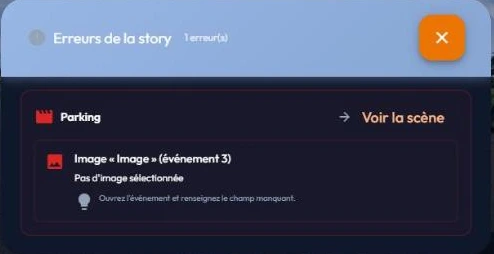
Sans même ouvrir cette fenêtre, l'événement fautif porte une pastille rouge à deux endroits : dans la liste des événements de la scène, et sur sa ligne dans la timeline, avec la raison en infobulle. Dans la liste des scènes, la scène concernée porte elle aussi un picto rouge. Sur une scène chargée, c'est le repérage le plus rapide.
11Les actions d'une carte de story
Sur la page « Mes Stories » du menu Stories, chaque story est une carte. Sa vignette porte le type, « 360 » ou « Réalité Mixte », et l'état, dont le sens est détaillé dans Lire l'état d'une story sans l'ouvrir. Sous la vignette : le titre, le nombre de scènes, la date de dernière modification et les étiquettes.
Un clic sur la vignette ouvre la story dans l'éditeur. Au survol apparaissent un bouton « Modifier votre story », trois icônes et le menu « Actions », à trois points :
| Action | Ce qu'elle fait |
|---|---|
| Modifier votre story | Le bouton principal, avec son libellé : ouvre la story dans l'éditeur. |
| Tester votre story | L'icône de lecture : teste la story en plein écran, dans sa version en cours d'édition (pas la version publiée). Si la story comporte des erreurs, elle est grisée et son infobulle devient « Corriger la story pour pouvoir la tester ». |
| Gérer la publication | Ouvre, en pleine page, les réglages de diffusion : publication web, publication casques, lien public, code de partage, QR code. Sur une story en erreur, l'icône est grisée, avec l'infobulle « Corrigez les erreurs dans la story pour pouvoir la publier ». |
| Mettre à jour | Reporte sur une story déjà diffusée les modifications faites depuis, sans toucher au lien ni au code de partage. Grisée, l'icône dit pourquoi dans son infobulle : « Votre story est à jour », « Votre story n'est pas publiée » ou « Corrigez les erreurs dans la story pour pouvoir mettre à jour ». Voir Mettre à jour et arrêter la diffusion. |
| Étiquettes | Dans le menu à trois points : ouvre « Étiquettes de la story », pour attribuer des étiquettes à la story et organiser votre liste. Les étiquettes elles-mêmes se créent par le crayon « Modifier les étiquettes », dans la colonne de gauche de la page. |
| Dupliquer | Crée une copie complète de la story, pratique pour décliner une trame ou faire des essais sans risque. |
| Envoyer | Transmet une copie de la story à un autre compte easystory360, désigné par son adresse e-mail. Le destinataire accepte ou refuse depuis « Voir les Stories reçues » ; la story arrive non publiée. L'entrée est grisée si votre compte ne dispose pas du droit d'envoi : demandez son ouverture. |
| Supprimer la story | Supprime la story, mais conserve ses médias dans la bibliothèque. |
| Supprimer la story et ses médias | Supprime la story et retire aussi ses médias de la bibliothèque. Cette entrée est absente pour un compte en bibliothèque partagée. |
Recevoir une story qu'on vous envoie
L'envoi a son pendant : le bouton « Voir les Stories reçues », dans l'en-tête de la page « Mes Stories ». Il n'apparaît que lorsqu'une story vous attend, avec leur nombre en pastille.
Il ouvre le panneau « Stories reçues », qui donne, pour chaque envoi, le titre de la story, l'expéditeur, le temps restant pour se décider, et deux boutons : « Accepter » ou « Refuser ». Un envoi expire au bout de quinze jours.
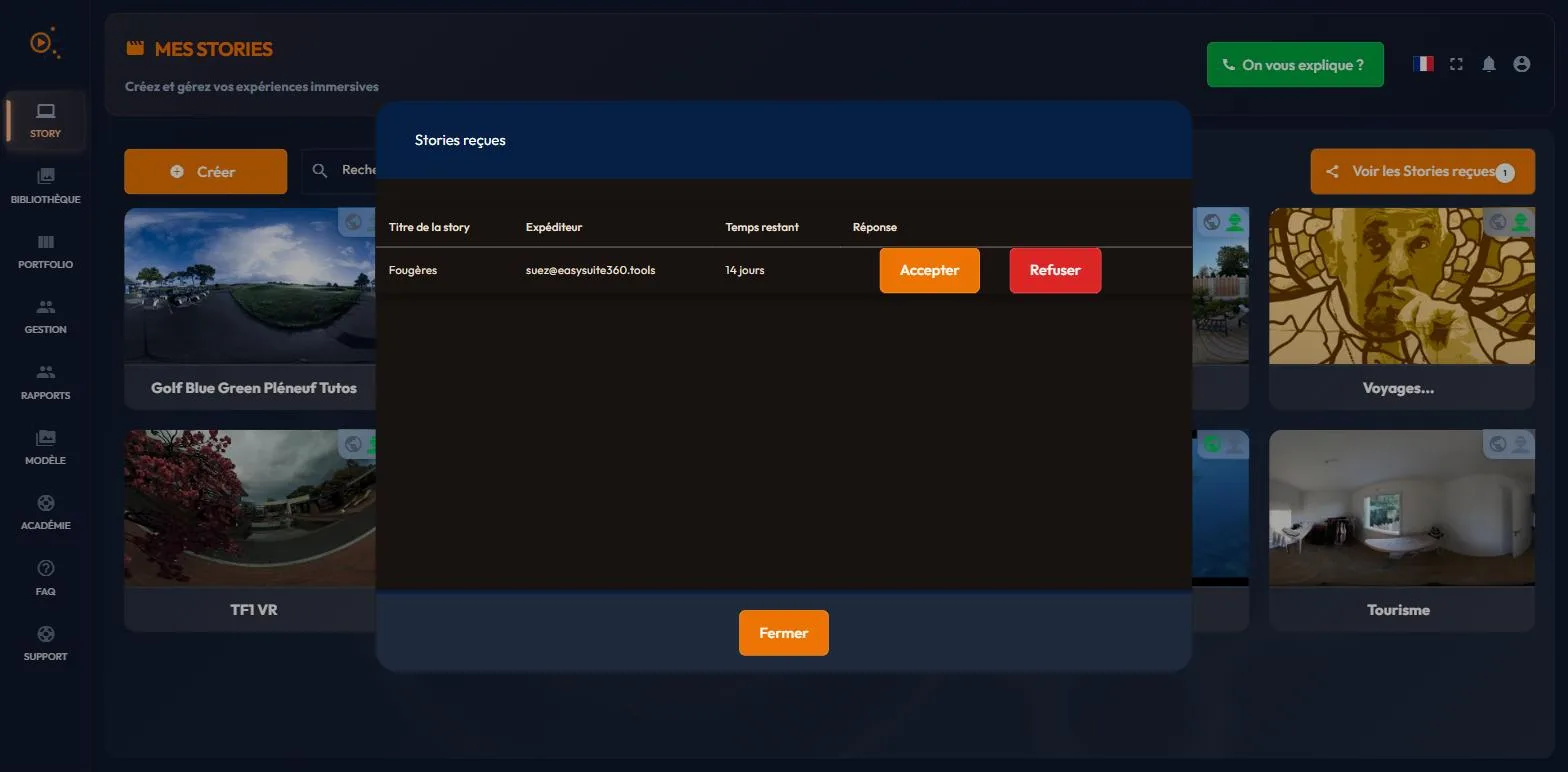
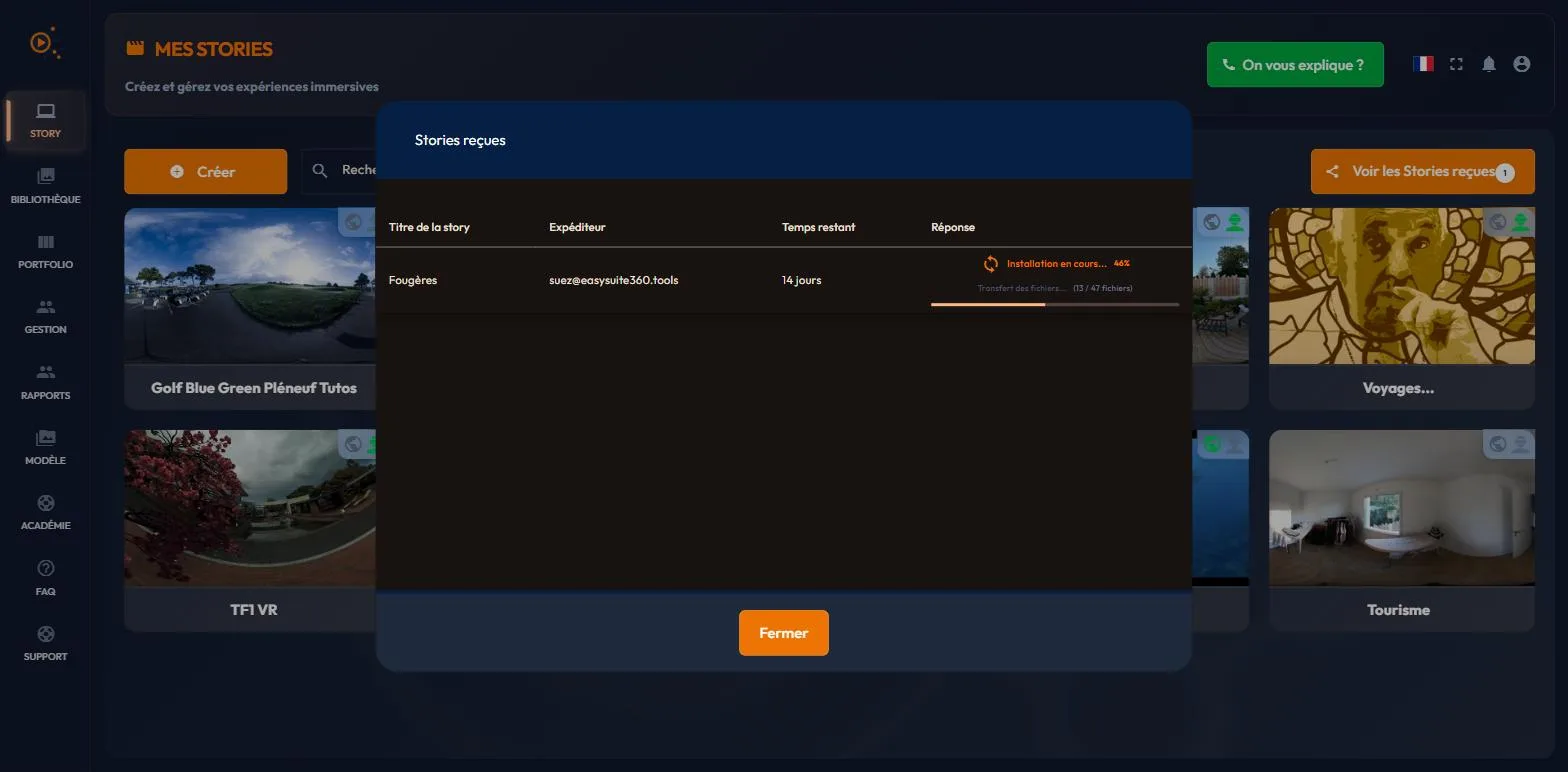
Accepter lance l'installation, qui n'est pas instantanée : une barre de progression annonce « Installation en cours... » et décompte le transfert des fichiers, tous les médias de la story étant recopiés dans votre bibliothèque. Attendez la fin sans fermer le panneau. La ligne disparaît alors de la liste, et la story rejoint les vôtres, à l'état « Brouillon ».
12L'éditeur et ses panneaux
L'éditeur est l'écran où se construit une story. Il s'ouvre en cliquant une story sur la page « Mes Stories », ou par le bouton « Créer » de l'écran « Créer votre story ». Pendant le chargement, un écran affiche les étapes, cochées une à une, avec une barre de progression et un bouton « Annuler ».
L'éditeur n'a ni le menu ni l'en-tête des autres pages. Il a sa propre barre du haut, un rail de boutons à gauche, la scène en cours au centre avec sa timeline en dessous, et la liste des événements à droite.
La barre du haut
Elle tient sur une ligne. À gauche, une pastille aux initiales de la story, son titre en petit, et dessous le titre de la scène en cours : cliquez-le pour renommer la scène sur place (Entrée valide, Échap annule). Viennent ensuite « Options de la scène », puis « Lancer la scène », qui joue la scène comme la verra le visiteur, et la pastille rouge « Erreurs » quand la story en contient.
À droite, deux pastilles disent si la story est publiée sur le web (le globe) et sur les casques, par un point allumé ou éteint. Suivent « Gérer la publication », « Mettre à jour » et « Quitter ».
Le rail de gauche
Le rail aligne huit boutons. Le premier, « Scènes », ouvre ou referme le tiroir des scènes. Les sept autres ouvrent chacun un panneau sur le côté, ou une pleine page pour « Story Map ». Tout en bas, un neuvième bouton reste épinglé : l'ajout d'un média à la bibliothèque, sans quitter l'éditeur (absent pour un compte en bibliothèque partagée).
| Bouton | Ce qu'il ouvre |
|---|---|
| Scènes | Le tiroir des scènes, décrit plus bas : la liste de toutes vos scènes, pour passer de l'une à l'autre, en ajouter, les réordonner. |
| Story | Les options globales, en quatre onglets, « Général », « Aperçu », « Audio » et « Questionnaire » : titre, description, couleurs et police du lecteur, message d'accueil, démarrage automatique, bouton pause, gyroscope, image de vignette, audio d'ambiance et questionnaires (pour les quiz). |
| Interface | L'habillage du lecteur : logo (position, taille, lien), image de nadir (le cache posé au sol de la vue 360), liste des scènes affichée au visiteur, coordonnées de contact. |
| Traduction | La version multilingue de la story : chaque texte se traduit champ par champ, avec une assistance IA par bouton « Traduire », et un export des textes pour relecture. |
| Variables | Le panneau « Gestion des variables » : la création et la gestion des variables de déclenchement (vrai/faux, nombre, texte, chronomètre) utilisées par les conditions des événements. |
| Plan/Carte | Le panneau « Configuration de la carte » : la carte ou le plan proposé au visiteur pour se repérer dans la story. Voir la section qui lui est consacrée. |
| Story Map | « Carte de la Story », en pleine page : la vue d'ensemble graphique de la story, détaillée dans la section suivante. |
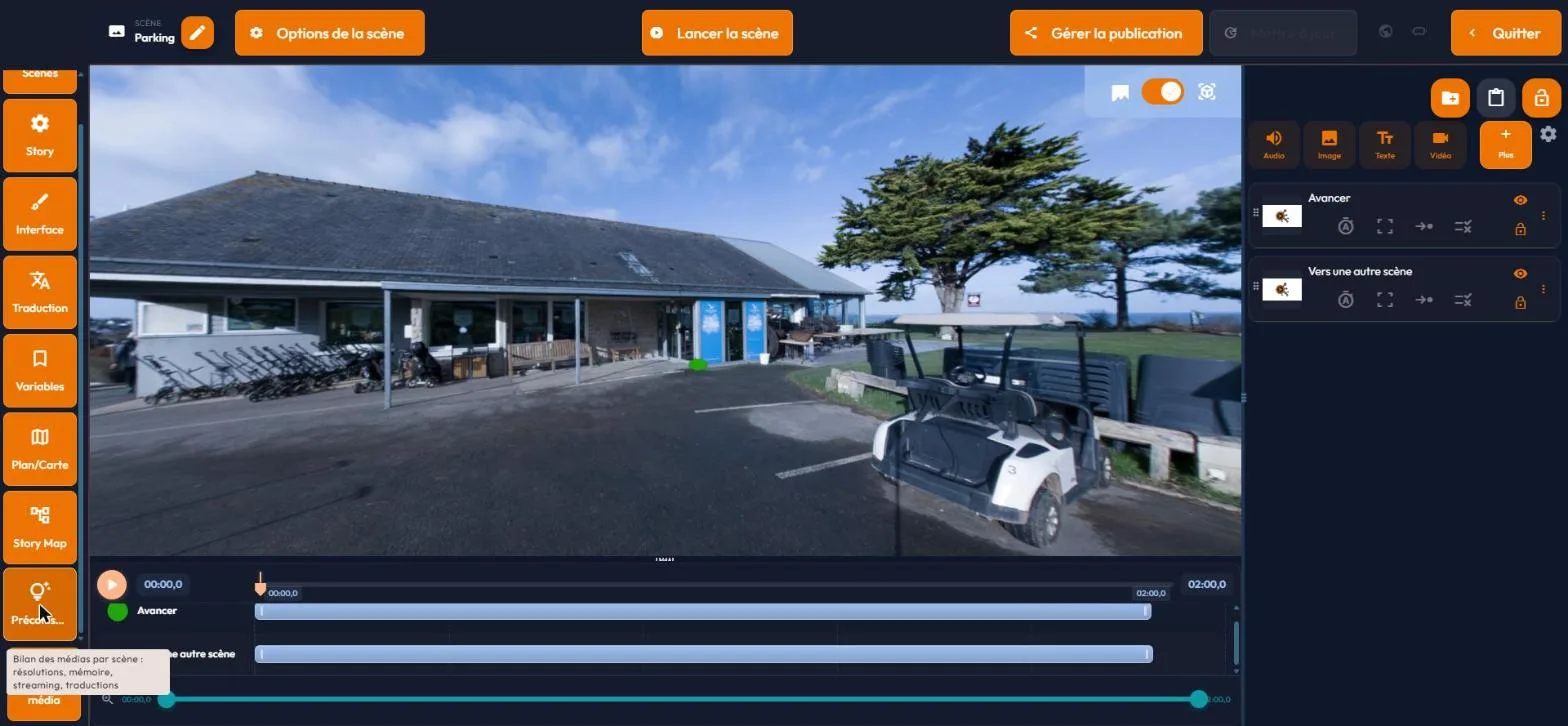
| Préconisations | Le bilan des médias de la story, scène par scène : ce qui est conforme, ce qui mérite une amélioration, ce qui est à corriger avant la diffusion. Détaillé dans la section qui lui est consacrée. |
Le tiroir des scènes
Le tiroir s'ouvre à droite du rail. Chaque scène y est une ligne : une vignette numérotée, le titre, la mention « 360 » ou « Réalité Mixte », et le nombre d'événements. Un clic sur une ligne ouvre la scène au centre.
Trois pictos peuvent s'ajouter : une maison sur la scène principale, celle qui ouvre la story, un drapeau sur une scène de fin, et un picto d'erreur rouge, dont l'infobulle dit ce qui manque. La maison est un repère, pas un bouton : elle ne se clique pas.
- Ajouter : « Nouvelle scène », en tête du tiroir. L'icône voisine, « Importez une scène d'un autre story », reprend une scène d'une autre de vos stories.
- Chercher : le champ « Rechercher une scène... » filtre la liste. Pendant une recherche, le glisser-déposer est suspendu.
- Regarder sans changer de scène : la loupe posée sur la vignette (infobulle « Aperçu ») affiche le média de la scène en grand, à côté de la ligne. Un clic à côté le referme.
- Réordonner : faites glisser la poignée, à droite de la ligne.
- Le menu à trois points : « Choisir comme scène principale », qui déplace la maison sur cette scène, « Dupliquer la scène » et « Supprimer la scène », cette dernière étant grisée s'il ne reste qu'une scène.
La timeline et la liste des événements
Sous la scène, la timeline déroule une ligne par événement, à la couleur de son type. À droite, la liste des événements de la scène porte le bouton « Évènement » et vos types favoris, à créer d'un clic. Le formulaire d'un événement s'ouvre lui aussi à droite, à la place de la liste. Tout cela est décrit dans la section sur les événements.
La pastille « Erreurs » de la barre du haut liste les problèmes bloquants (média manquant, quiz incomplet, lien vide...) avec, pour chacun, un lien qui vous amène à la scène à corriger : voir Trouver l'erreur qui bloque la publication.
Ajouter une scène : vérifiez le format du média
« Nouvelle scène » ouvre le panneau « Créer votre scène » : un titre, de 50 caractères au plus, puis le sélecteur de média, où vous choisissez le décor. Un clic sur une vignette choisit le média, un double-clic l'ouvre en aperçu. Des puces filtrent la bibliothèque par type, et par format : « Tous formats », « Immersif (360 / 180) » ou « Plat ». Le bouton du bas s'appelle « Créer ».
Le filtre de format compte : le sélecteur montre tous vos médias, y compris ceux qui ne couvrent pas la sphère. Un média à plat a sa place dans un événement (image affichée, vidéo en fenêtre), mais posé en décor de scène il est étiré sur toute la bulle.
Chaque carte de média immersif porte une pastille « 360 » ou « 180 » ; un média sans cette pastille est un média à plat. Si vous en sélectionnez un, un encadré orange apparaît sous le titre pour vous prévenir. Il ne bloque rien : vous pouvez créer la scène malgré tout, en connaissance de cause.
13La carte de la story (Story Map)
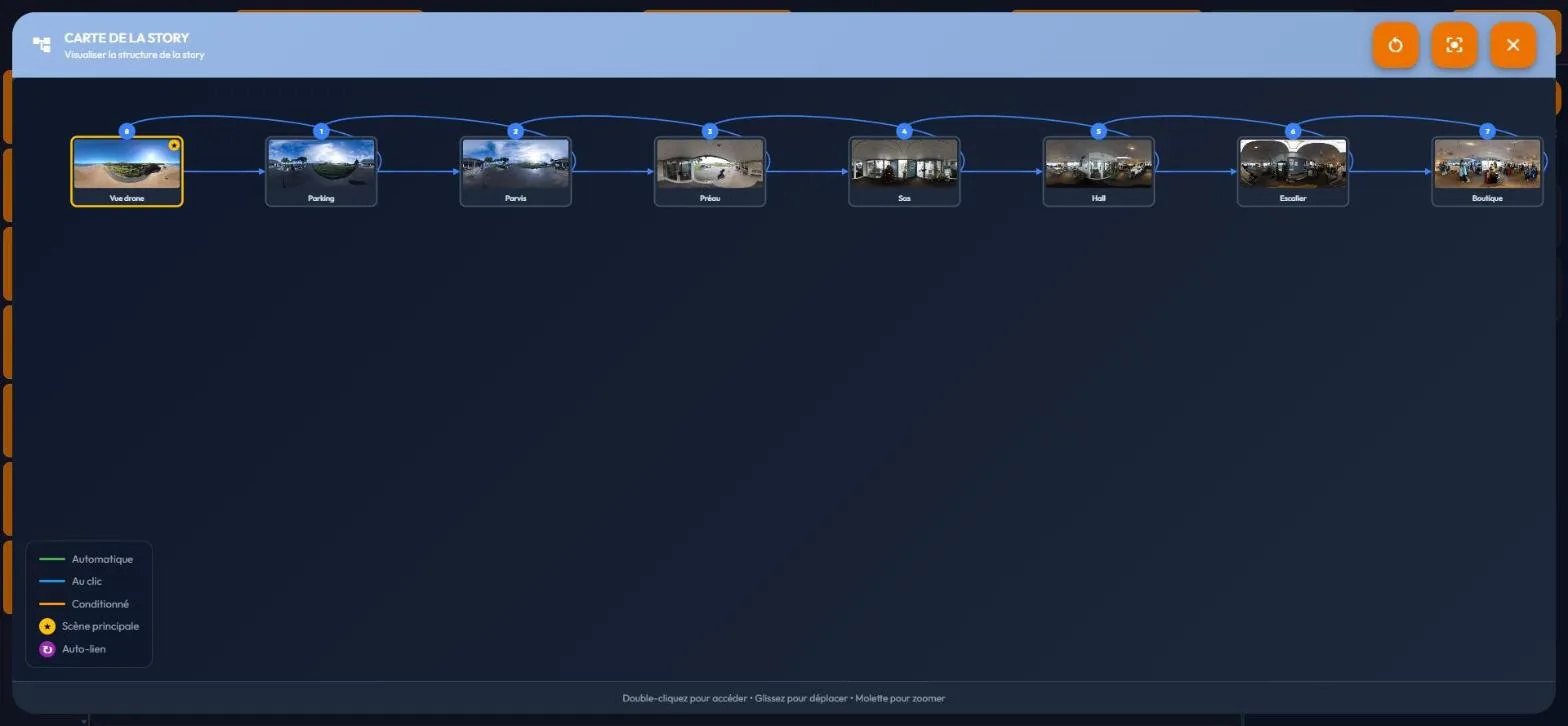
La Story Map dessine votre story sous forme de plan : chaque scène est un nœud, chaque lien entre scènes une flèche. Elle s'ouvre en pleine page par le bouton Story Map du rail de l'éditeur, sous le nom « Carte de la Story ». C'est l'outil qui rend lisible, d'un coup d'œil, un parcours ramifié, un escape game ou une formation à embranchements.
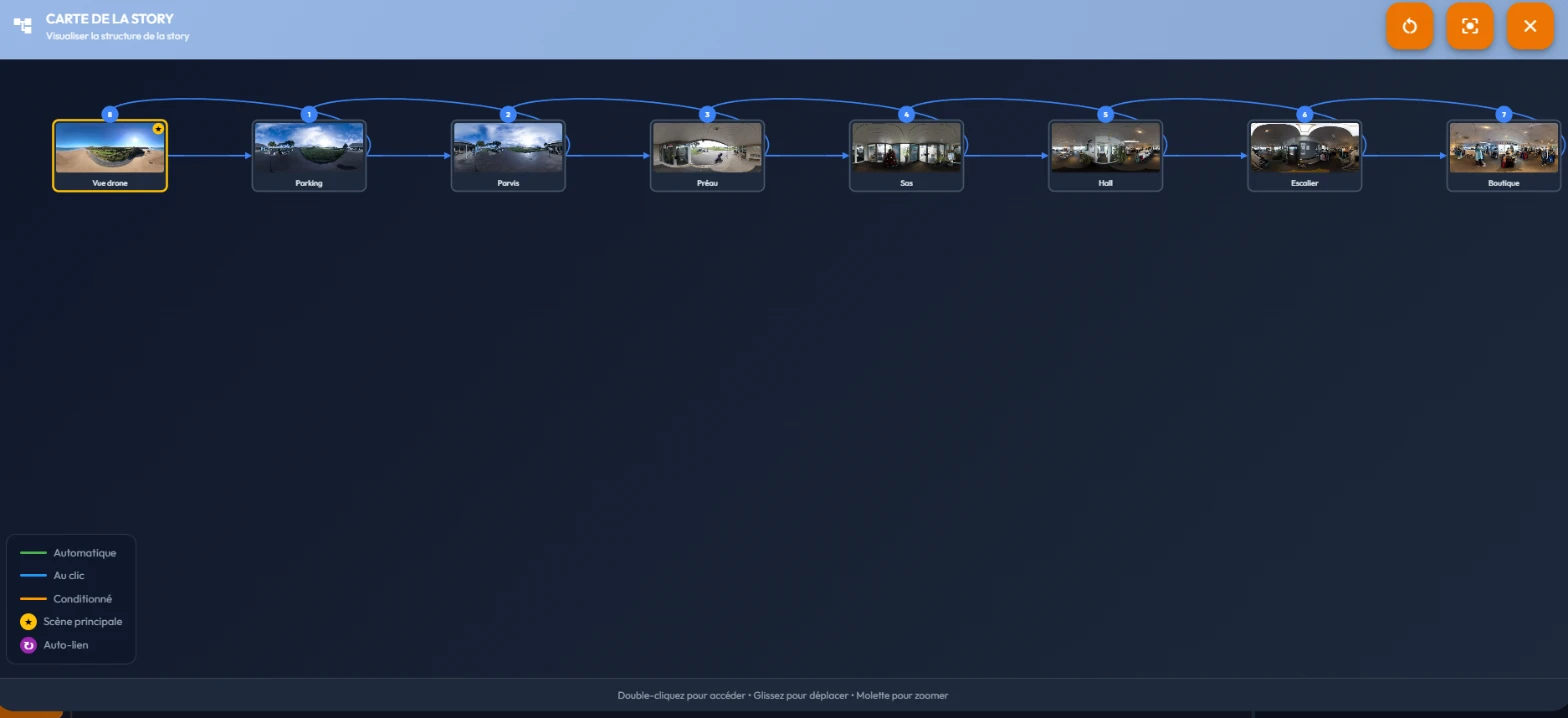
La légende distingue cinq situations :
- Automatique : ne dessine que les liens de fin de scène hérités d'anciennes stories, un réglage que l'éditeur ne propose pas. Un événement « Vers une autre scène » posé en activation automatique est dessiné « Au clic », ou « Conditionné » s'il porte au moins une condition.
- Au clic : le visiteur déclenche lui-même le passage, en cliquant un point d'intérêt.
- Conditionné : le lien ne s'active que si des conditions sont réunies (variable, score, événement déjà ouvert...).
- Scène principale : le point de départ de l'expérience, mis en avant sur le plan.
- Auto-lien : une scène qui pointe vers elle-même, détectée et signalée pour vous éviter les boucles involontaires.
Deux choses ne sont jamais dessinées : les événements masqués par l'œil dans la liste des événements, et les liens « Vers une autre story ».

Sur le plan, un simple clic sur une scène l'ouvre dans l'éditeur : le bas de la page annonce « Double-cliquez pour accéder », mais un clic suffit. Les nœuds se déplacent à la souris, leurs positions sont mémorisées par navigateur, et la molette zoome. Deux icônes de l'en-tête remettent de l'ordre : « Recentrer » pour la vue, « Réinitialiser le placement » pour les nœuds. La croix referme la carte.
14Le plan et la carte : donner un repère au visiteur
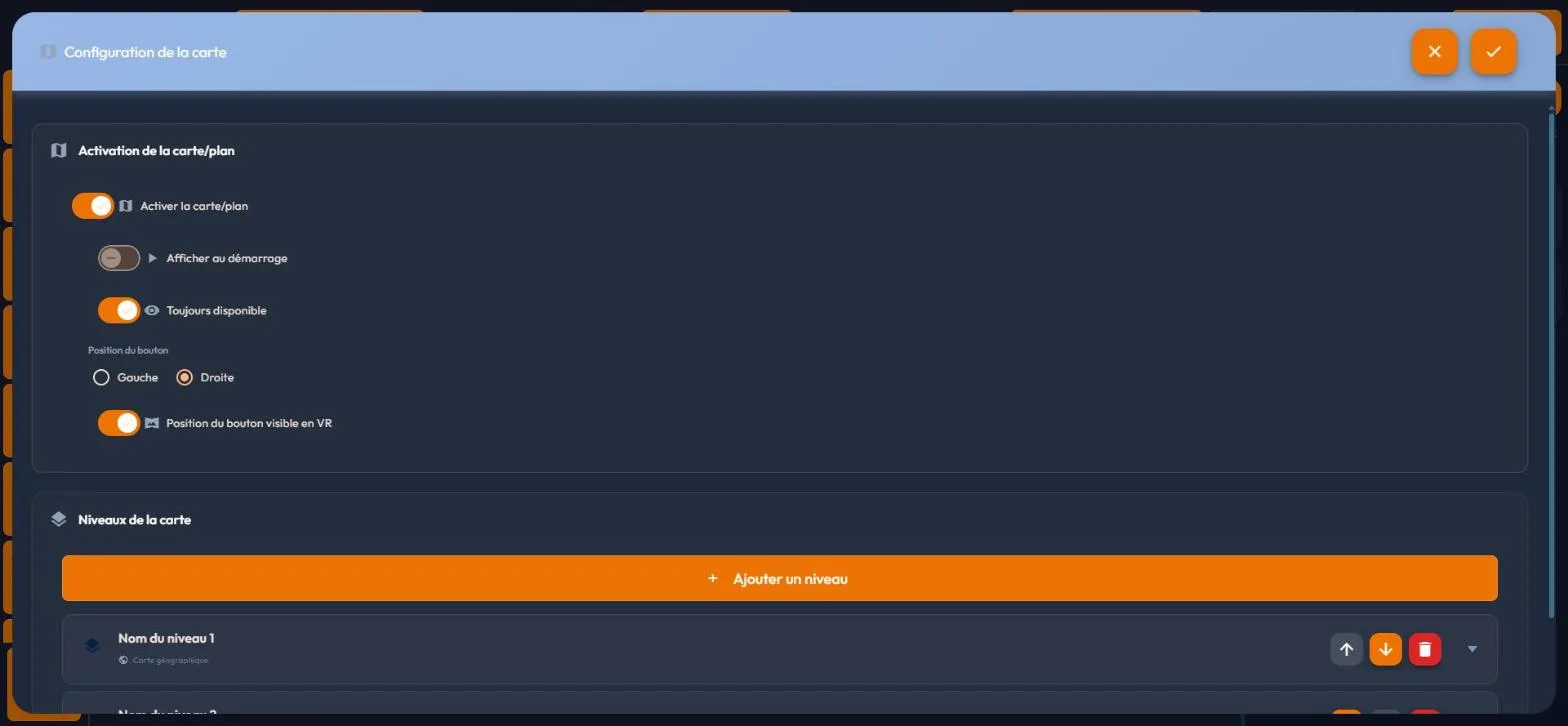
Le plan et la carte donnent au visiteur, pendant la visite, une vue d'ensemble du lieu où il se trouve, avec des repères sur lesquels il peut partir. Tout se règle dans l'éditeur : le bouton Plan/Carte du rail ouvre le panneau « Configuration de la carte ». Tant que son premier interrupteur reste éteint, le panneau ne montre rien d'autre : la fonction est entièrement optionnelle.
Ne confondez pas avec la Story Map de la section précédente, qui est un outil d'auteur et vous montre la structure. Ici, c'est le même outil pour deux usages : un plan d'intérieur importé comme image, ou une carte géographique du monde réel.
Activer, et décider comment le visiteur y accède
Le premier bloc porte trois interrupteurs, en cascade. « Activer la carte/plan » ouvre la fonction. « Afficher au démarrage » présente la carte dès l'entrée dans la story, avant même la première scène.
« Toujours disponible » pose un bouton permanent dans l'interface du visiteur et fait apparaître deux réglages de plus : « Position du bouton », à gauche ou à droite, et « Position du bouton visible en VR », pour que ce bouton existe aussi au casque.
Les trois chemins coexistent, et un événement peut en ouvrir un quatrième (voir plus bas) ; le plus discret, et le plus fréquent, est le bouton permanent seul.
Des niveaux, pas une carte unique
Le second bloc s'appelle « Niveaux de la carte » : vous pouvez en empiler plusieurs. Un rez-de-chaussée et un étage, une carte du pays et le plan d'un bâtiment, un site vu du ciel et une salle vue de dessus. Le bouton « Ajouter un niveau » en crée un, et chaque ligne porte à droite trois boutons : Monter, Descendre et Supprimer. L'ordre compte : c'est celui que le visiteur parcourt.
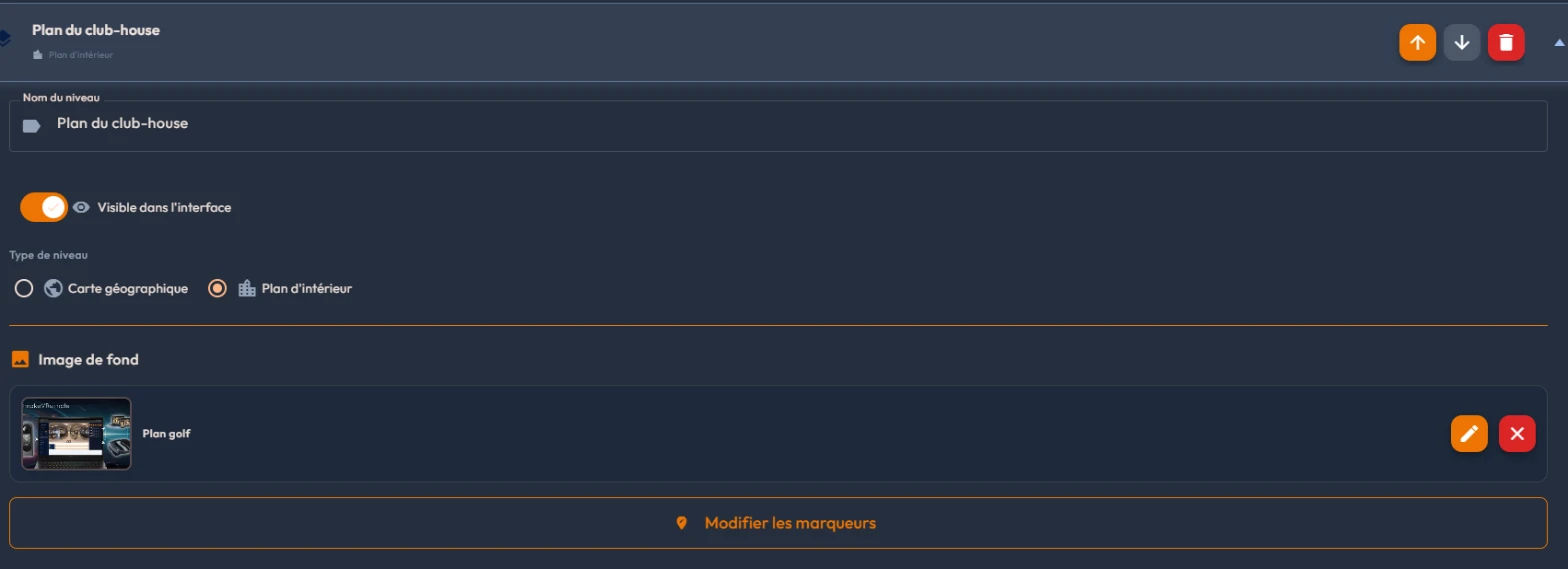
Déplié, un niveau demande un « Nom du niveau », un interrupteur « Visible dans l'interface » qui permet de préparer un niveau sans encore le montrer, et surtout un « Type de niveau », qui change tout le reste du formulaire.
| Type de niveau | Ce qu'il attend | Ce qu'il ouvre |
|---|---|---|
| Carte géographique | Rien d'obligatoire : le fond de carte du monde est fourni. Un « Fichier GPX » peut y ajouter une trace. | « Modifier les marqueurs sur la carte » |
| Plan d'intérieur | Une « Image de fond », prise dans votre bibliothèque : un plan, un schéma, une vue de dessus. | « Modifier les marqueurs », éteint tant qu'aucune image n'est choisie |
Poser les marqueurs
Le bouton de marqueurs ouvre un éditeur en pleine page : « Éditeur de niveau n » pour un plan d'intérieur, « Éditeur de carte géographique » pour une carte. Les deux sont organisés de la même façon : à gauche la « Liste des scènes », à droite le plan ou la carte.
La liste énumère toutes les scènes de la story avec, pour chacune, sa vignette, son titre et son état : « Aucun marqueur », ou le rôle du marqueur déjà posé, « Lien » ou « Position ». Quatre filtres en tête de la liste, « Toutes », « Lien », « Position » et « Non liées », n'affichent que les scènes liées, celles qui portent une position, ou celles qui n'ont rien.
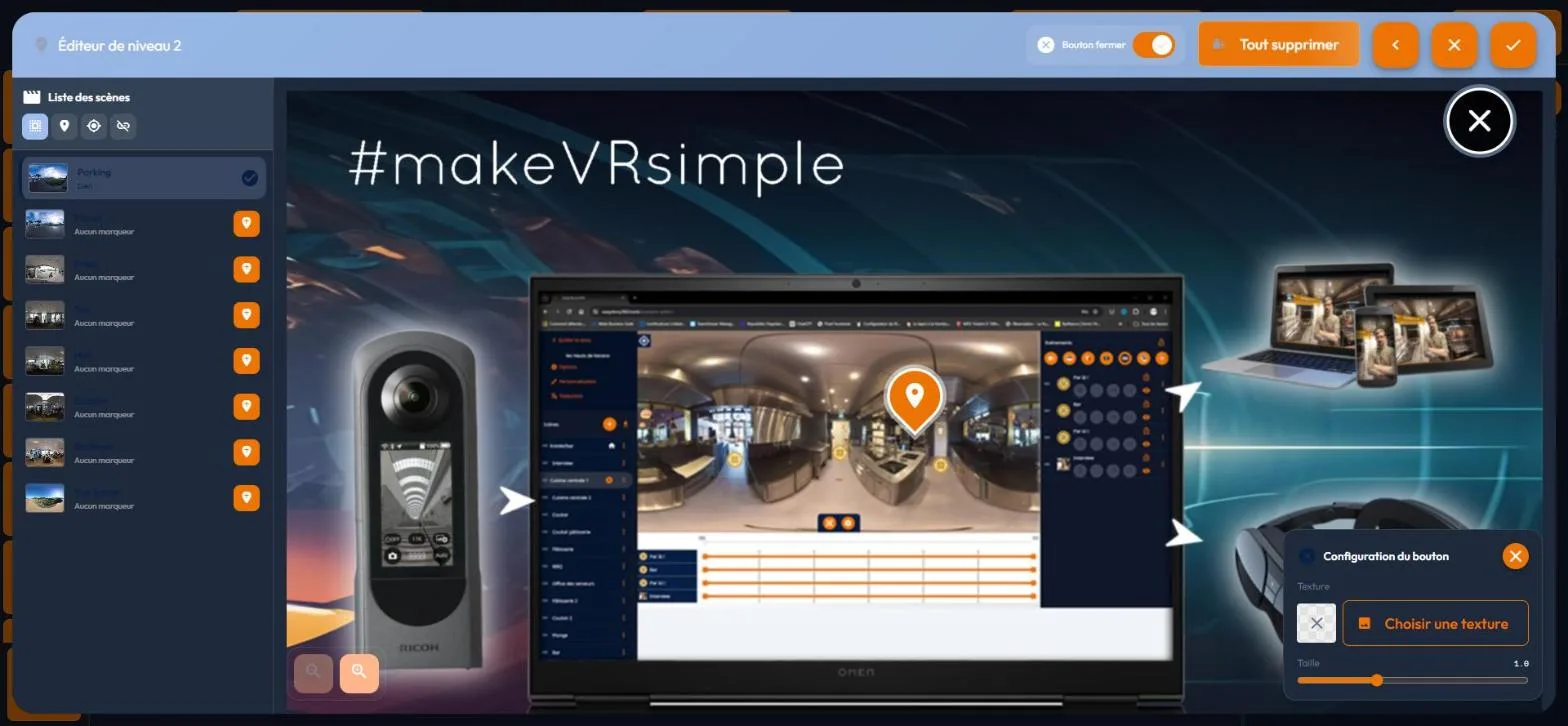
En haut de l'éditeur, quelques commandes valent pour le niveau entier. Sur un plan, l'interrupteur « Bouton fermer » ajoute une croix sur l'image, celle qui permettra au visiteur de refermer la carte, et ouvre un petit panneau « Configuration du bouton » pour lui donner une texture et une taille. Sur une carte géographique, « Centrer sur les marqueurs » recadre la vue.
Dans les deux cas, « Tout supprimer » retire d'un coup tous les marqueurs du niveau, et une icône masque ou affiche la liste des scènes. Le bouton « Enregistrer », en bas, garde votre travail.
Ce que dit un marqueur
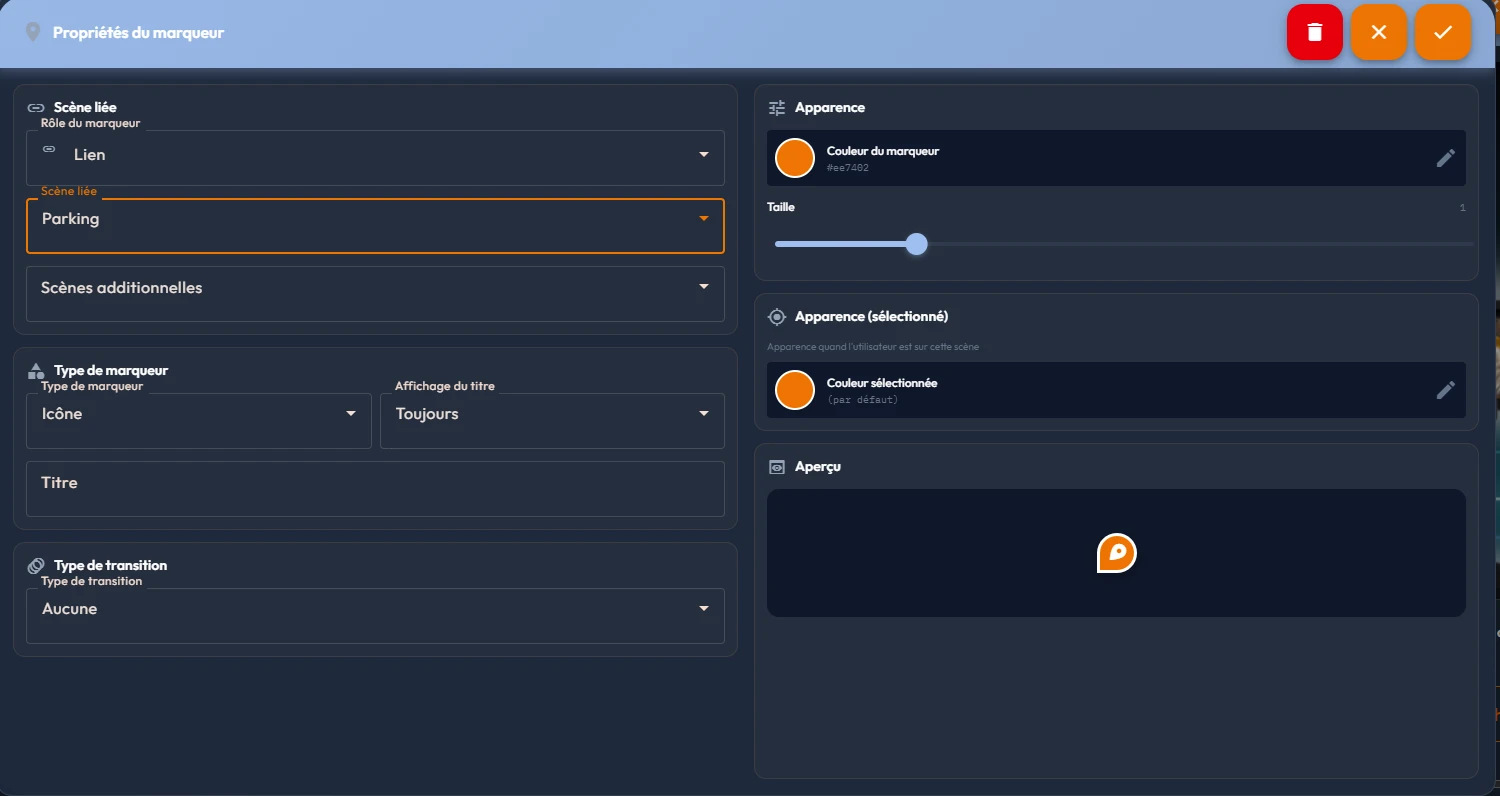
Le panneau « Propriétés du marqueur » s'ouvre par-dessus l'éditeur et tient en deux colonnes. À gauche, ce que le marqueur fait ; à droite, ce à quoi il ressemble, avec un aperçu en direct. Son bouton « Enregistrer » et sa corbeille sont dans l'en-tête.
- Rôle du marqueur : « Lien » relie le marqueur à une scène, désignée juste en dessous par « Scène liée » : le visiteur clique le marqueur pour s'y rendre. Un champ « Scènes additionnelles » en rattache plusieurs au même point, utile quand un même endroit du plan correspond à plusieurs vues. L'autre rôle, « Position », ne se clique pas : il marque l'endroit où se trouve le visiteur quand il regarde la scène liée, et son apparence n'est pas réglable.
- Type de marqueur : « Icône » par défaut, ou bien une image, carrée ou ronde. « Affichage du titre » se règle sur « Toujours », « Au survol » ou « Jamais », avec un champ « Titre » libre. Sans titre, le marqueur reste muet.
- Type de transition : la manière dont la story bascule vers la scène liée. « Aucune » est le réglage de départ.
- Apparence et Apparence (sélectionné) : deux couleurs et une taille. La seconde s'applique « quand l'utilisateur est sur cette scène », ce qui donne au visiteur le repère de sa propre position.
Ouvrir la carte au bon moment
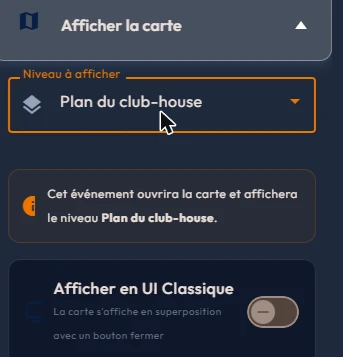
Le bouton permanent n'est pas la seule porte d'entrée. L'événement « Afficher carte », dans la catégorie Avancé du catalogue, ouvre la carte à un instant choisi, sur un niveau précis. Son bloc de réglage demande un « Niveau à afficher », puis récapitule en clair ce qui va se passer : « Cet événement ouvrira la carte et affichera le niveau … ».
Un interrupteur de plus, « Afficher en UI Classique », précise le mode d'ouverture : la carte s'affiche alors par-dessus la scène, avec un bouton fermer. Ce choix n'a de sens que si le niveau visé possède ce bouton, réglé dans l'éditeur de marqueurs. Pour le visiteur, un viseur marque sur le plan l'endroit où il se trouve, et un clic sur un marqueur l'emmène dans la scène correspondante.
Le panneau « Configuration de la carte » et les deux éditeurs de marqueurs suivent la règle du reste de l'éditeur : « Enregistrer » retient vos réglages, la croix (infobulle « Annuler ») y renonce. Côté diffusion, le plan et l'événement « Afficher carte » sont joués sur le web et dans les casques ; la tablette de pilotage et le kiosque ne les affichent pas (voir La compatibilité par application).
15Les préconisations : le bilan de vos médias
Le panneau « Préconisations médias de la story » dresse le bilan des médias de votre story. Il s'ouvre par le bouton Préconisations du rail de l'éditeur, juste sous Story Map. Il ne modifie rien et n'interdit rien : il passe en revue chaque média posé dans chaque scène, le confronte à ce que supportent le web et les casques, et vous dit ce qui mérite une correction avant la diffusion.
Le bilan est recalculé à chaque ouverture du panneau : ce que vous lisez est l'état du moment.
Lire le panneau
En haut, trois pastilles résument toute la story : le nombre de constats à corriger en rouge, de recommandations en orange, et de constats conformes en vert.
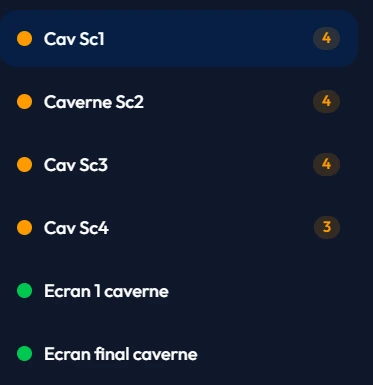
À gauche, la liste des scènes qui utilisent au moins un média. Chacune porte une pastille de la couleur de son constat le plus grave, suivie du nombre de constats rouges puis orange. Une scène qui n'affiche aucun chiffre n'a que des constats verts. Une scène sans aucun média n'apparaît pas dans la liste.
À droite, le détail de la scène sélectionnée, un encadré par constat. Le panneau s'ouvre d'emblée sur la première scène à corriger, à défaut sur la première qui porte une recommandation. Le lien Voir la scène, en haut à droite, ferme le panneau et vous dépose directement sur la scène examinée.
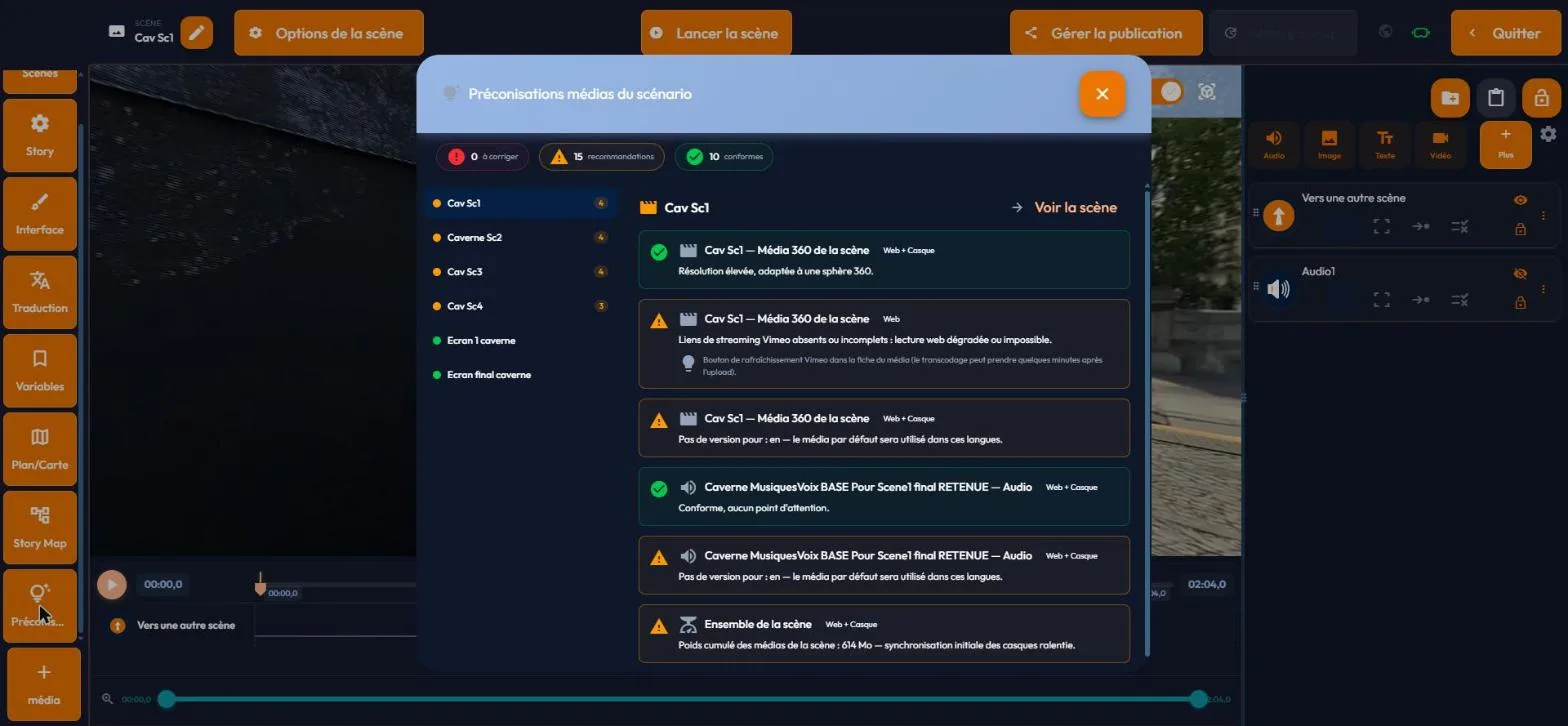
Les trois niveaux
- Conforme, en vert : rien à faire. Le constat est là pour confirmer que le média a été examiné et qu'il tient dans les budgets.
- Recommandation, en orange : la story fonctionnera, mais la qualité perçue, le confort de lecture ou le temps de chargement en pâtiront. À traiter si vous le pouvez.
- À corriger, en rouge : le problème se verra. Traitez-le avant de publier.
L'étiquette de canal
Chaque constat porte une étiquette : Web + Casque, Casque ou Web. Elle dit où le problème se manifeste. Un constat étiqueté Casque n'a aucun effet sur la diffusion web, et inversement. Si vous ne diffusez que sur un seul canal, les constats de l'autre canal ne vous concernent pas.
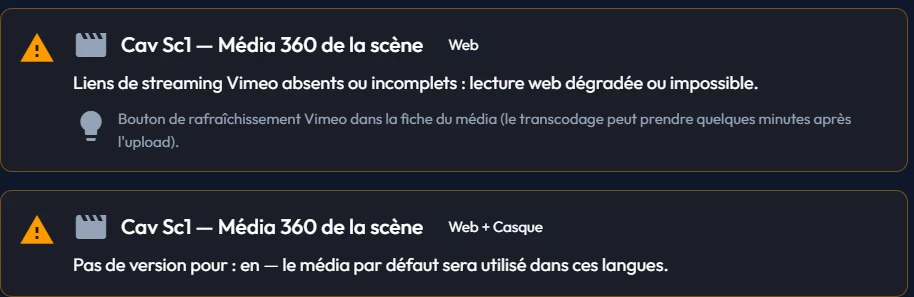
Deux portées de constat
La plupart des constats portent sur un média dans un usage précis : le titre du média, puis l'usage qui en est fait dans la scène, par exemple « Média 360 de la scène », « Vidéo (panneau) » ou « Audio d'ambiance de la scène ». Un même média utilisé deux fois dans la scène est examiné deux fois, et un même média peut recevoir plusieurs constats à la fois : sa résolution peut être conforme et ses traductions manquantes.

Deux constats portent sur l'ensemble de la scène et s'affichent sous ce nom : le nombre de vidéos lues en même temps, et le poids cumulé des médias de la scène.

Ce qui est examiné, règle par règle
| Ce que la plateforme regarde | Ce qu'elle vous dit |
|---|---|
| Une vidéo posée sur un panneau plat, dont il existe une version en 1440p ou 2160p, ou dont le fichier dépasse 60 Mo, sans l'option d'optimisation casque | À corriger, canal Casque. Le casque réserve de la mémoire de décodage, de l'ordre de 180 Mo, pour une définition que le panneau n'affichera jamais. Le conseil : activer « Utilisation de video optimise sur les casques » dans la fiche du média, où le 1080p suffit largement. |
| La même vidéo, option d'optimisation activée | Conforme. La mémoire de décodage est maîtrisée. |
| Une vidéo 360, avec une version 2160p ou un fichier de plus de 80 Mo | Conforme. La résolution tient la sphère. |
| Une vidéo 360 en dessous de ce seuil | Recommandation. En immersion, l'image sera étirée sur toute la sphère et la qualité perçue peut décevoir. |
| Toute vidéo dont les liens de diffusion en continu sont absents ou incomplets | Recommandation, canal Web. La lecture web sera dégradée ou impossible. Le conseil : le bouton de rafraîchissement de la fiche du média, en gardant à l'esprit que la préparation du fichier prend quelques minutes après l'envoi. |
| Plusieurs vidéos dont les plages de lecture se chevauchent dans une même scène : trois ou quatre | Recommandation, canal Casque. Chaque vidéo lue en même temps mobilise sa propre mémoire. Le conseil : décaler les plages sur la timeline, ou activer l'optimisation casque sur les vidéos plates. |
| Cinq vidéos simultanées ou plus | À corriger, canal Casque. |
| Une image de plus de 10 Mo | Recommandation. Chargement ralenti et mémoire de texture importante. |
| Une image de plus de 25 Mo | À corriger. À réduire avant diffusion. |
| Un fichier audio de plus de 15 Mo | Recommandation. Une compression est conseillée. |
| Un objet 3D de plus de 300 000 triangles | Recommandation, canal Casque. Coût de rendu élevé. |
| Un objet 3D de plus de 800 000 triangles | À corriger, canal Casque. |
| Un objet 3D dont une texture dépasse 6 Mo | Recommandation, canal Casque. À réduire : l'option de réduction des textures à l'import est faite pour cela. |
| Un objet 3D dont le fichier dépasse 40 Mo | À corriger, canal Casque. Chargement long. |
| Un son ou une vidéo sans version dans une des langues de la story | Recommandation. Le média par défaut sera servi dans ces langues, et la liste des langues manquantes est donnée. |
| Le poids cumulé des médias d'une scène au-delà de 300 Mo | Recommandation, sur l'ensemble de la scène. La synchronisation initiale des casques sera ralentie. |
| Un média référencé par une scène mais introuvable en bibliothèque | À corriger. |
Ce que le bilan ne fait pas
- Il ne corrige rien. Aucun bouton du panneau n'agit sur un média : vous notez, vous fermez, vous allez corriger dans la bibliothèque ou dans la scène.
- Il n'examine que les médias : le média de la scène, son audio d'ambiance, son objet 3D, et les médias des événements Image, Vidéo, Diaporama, Audio, Objet 3D et Avatar. Les documents, les traces géographiques et les images d'habillage du lecteur ne sont pas passés en revue.
- Il ne remplace pas l'indicateur d'erreurs de la story, qui signale, lui, les événements incomplets.
16Les options de scène, onglet par onglet
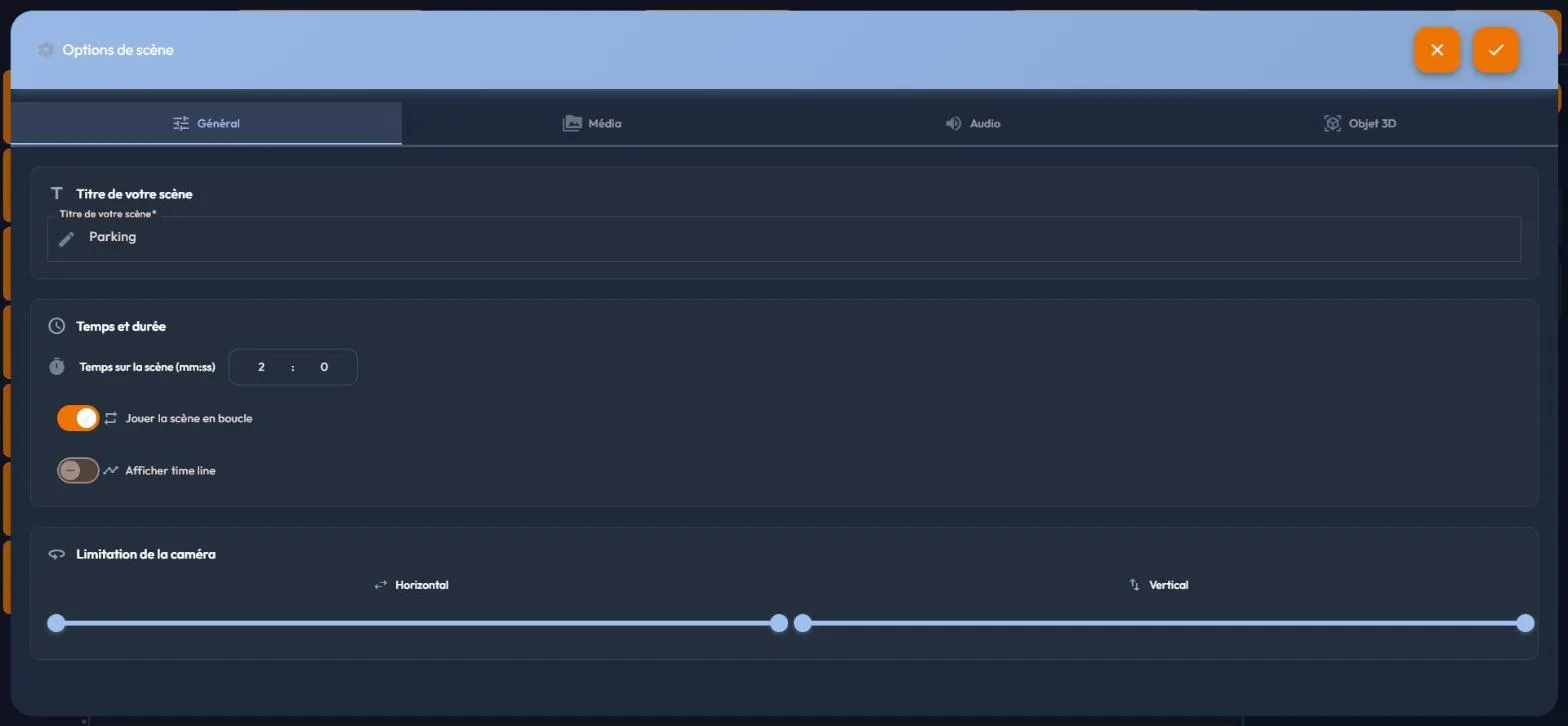
Le panneau « Options de scène », suivi du titre de la scène en cours, rassemble les réglages propres à une scène. Il s'ouvre par le bouton « Options de la scène » de la barre du haut de l'éditeur, et s'organise en quatre onglets : Général, Média, Audio et Objet 3D. Le panneau s'ouvre à gauche et la scène reste visible à droite. « Enregistrer », en bas, garde vos réglages ; la croix, ou un clic en dehors du panneau, y renonce.
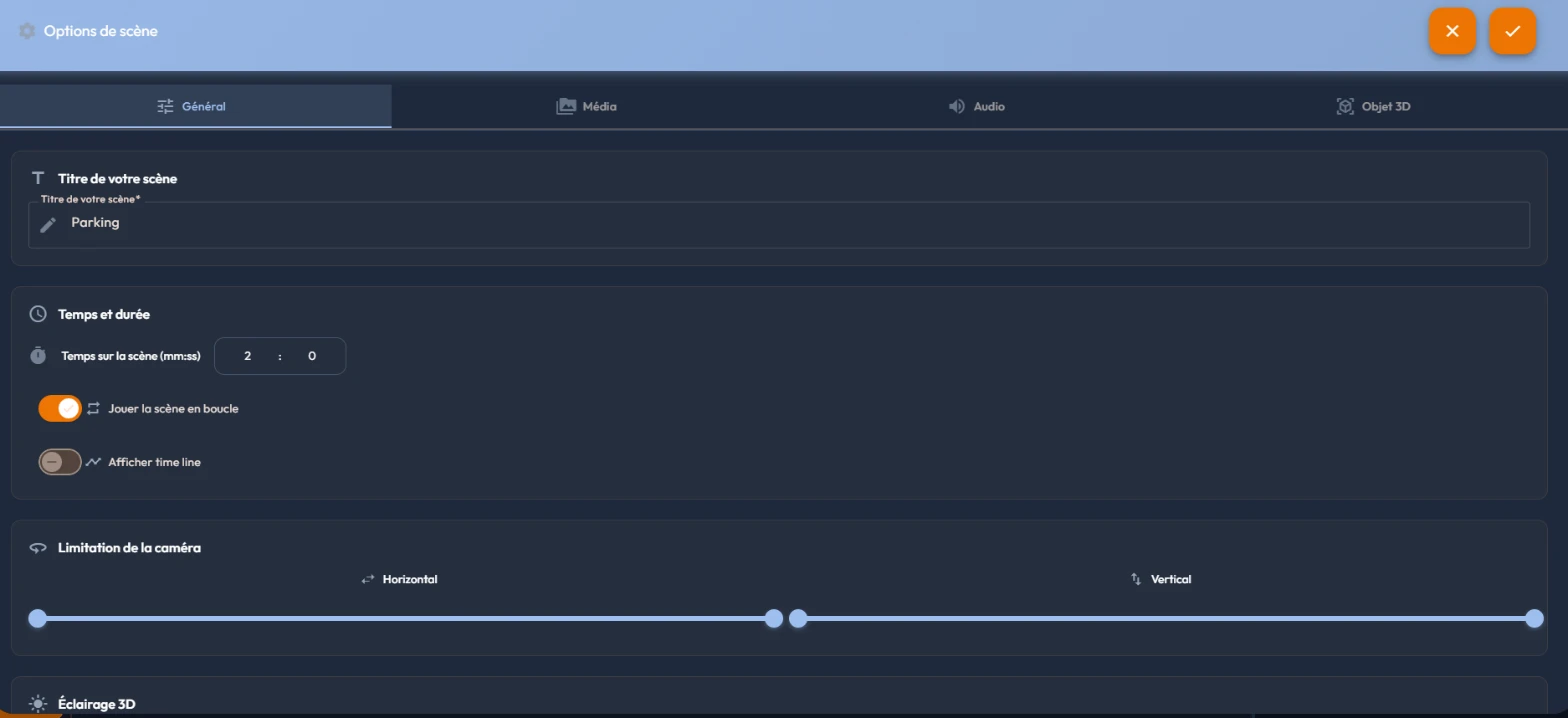
Onglet Général
| Réglage | Rôle | Valeurs |
|---|---|---|
| Titre de votre scène | Le nom de la scène, affiché dans l'éditeur et dans la liste de scènes du lecteur. | Obligatoire, 50 caractères au plus. Le renommage rapide depuis la barre du haut de l'éditeur en accepte 100. |
| Temps sur la scène (mm:ss) | La durée de la scène. À 0, la scène est illimitée ; sinon un chronomètre s'applique. Si le décor est une vidéo, sa durée est reprise automatiquement. | Minutes et secondes ; 0 par défaut. |
| Jouer la scène en boucle | Rejoue la scène quand son temps est écoulé. | Oui/Non ; sans effet (grisé) si le temps est à 0. |
| Afficher time line | Montre au visiteur la barre de progression du temps de la scène. | Oui/Non ; grisé si le temps est à 0. |
| Limitation de la caméra : Horizontal | Restreint la rotation gauche/droite du regard entre deux angles, avec un curseur à deux poignées. | De -180° à +180° ; par défaut sans limite. |
| Limitation de la caméra : Vertical | Restreint la rotation haut/bas du regard. | De -90° à +90° ; par défaut sans limite. |
Dans une story en Réalité Mixte, l'onglet porte aussi le « Type de scène », « Mixte (passthrough) » ou « 360 immersive (média) », décrit dans Les stories en Réalité Mixte.
L'éclairage 3D
Une section « Éclairage 3D » ferme l'onglet Général. Elle ne concerne que les objets 3D posés dans la scène. Son réglage « Ambiance » propose quatre valeurs : « Aucun », qui laisse le rendu inchangé et reste le choix par défaut, « Studio », neutre et net, « Intérieur », chaud, et « Extérieur », en lumière du jour.
Choisir une ambiance fait apparaître trois curseurs : l'« Intensité », de 0,2 à 3, l'« Azimut », de 0 à 360 degrés, qui fait tourner la source autour de la scène, et l'« Élévation », de 10 à 90 degrés, qui la monte ou la descend. Sur une scène en Réalité Mixte s'ajoute un interrupteur « Ombre au sol des objets 3D », qui coûte du calcul au casque.
Onglet Média
Le choix du décor de la scène dans la bibliothèque, avec le même sélecteur de média que partout dans l'éditeur : la recherche, des puces par type avec leur compteur, des puces par format (« Tous formats », « Immersif (360 / 180) », « Plat »), les étiquettes, et la bascule entre grille et liste. Si le décor est une vidéo, un curseur de volume apparaît. Le média retenu reste affiché sous l'intitulé « Sélection ».
Onglet Audio
Le son d'ambiance propre à la scène : mêmes outils de recherche et de filtrage, plus un curseur de volume. Un nouveau clic sur l'audio sélectionné le retire.
Onglet Objet 3D
Le choix d'un objet 3D de la bibliothèque à afficher dans la scène, avec les mêmes outils de sélection.
17Vue 2D et vue 360 : deux modes de travail
Le visualiseur de l'éditeur affiche votre média de deux manières, et le mode en cours détermine les outils visibles. La bascule se fait par un bouton en haut à droite du visualiseur. Elle vaut pour les stories 360 : une story en Réalité Mixte travaille toujours en vue 3D, et l'interrupteur n'y est pas proposé.
- La vue 2D déplie le média 360 à plat, comme une carte du monde. C'est le mode d'édition : on y place précisément les événements et on y règle le point de vue initial. La limitation de caméra, elle, ne se règle que dans les « Options de la scène » et rien ne la dessine ici. Toute la sphère est visible d'un coup, rien ne peut se cacher dans votre dos.
- La vue 360 montre l'aperçu sphérique navigable, tel que le visiteur le verra. C'est le mode de contrôle : on y vérifie l'effet réel des événements, on y ajuste finement leur position, et c'est le seul mode où les objets 3D et les avatars s'affichent.
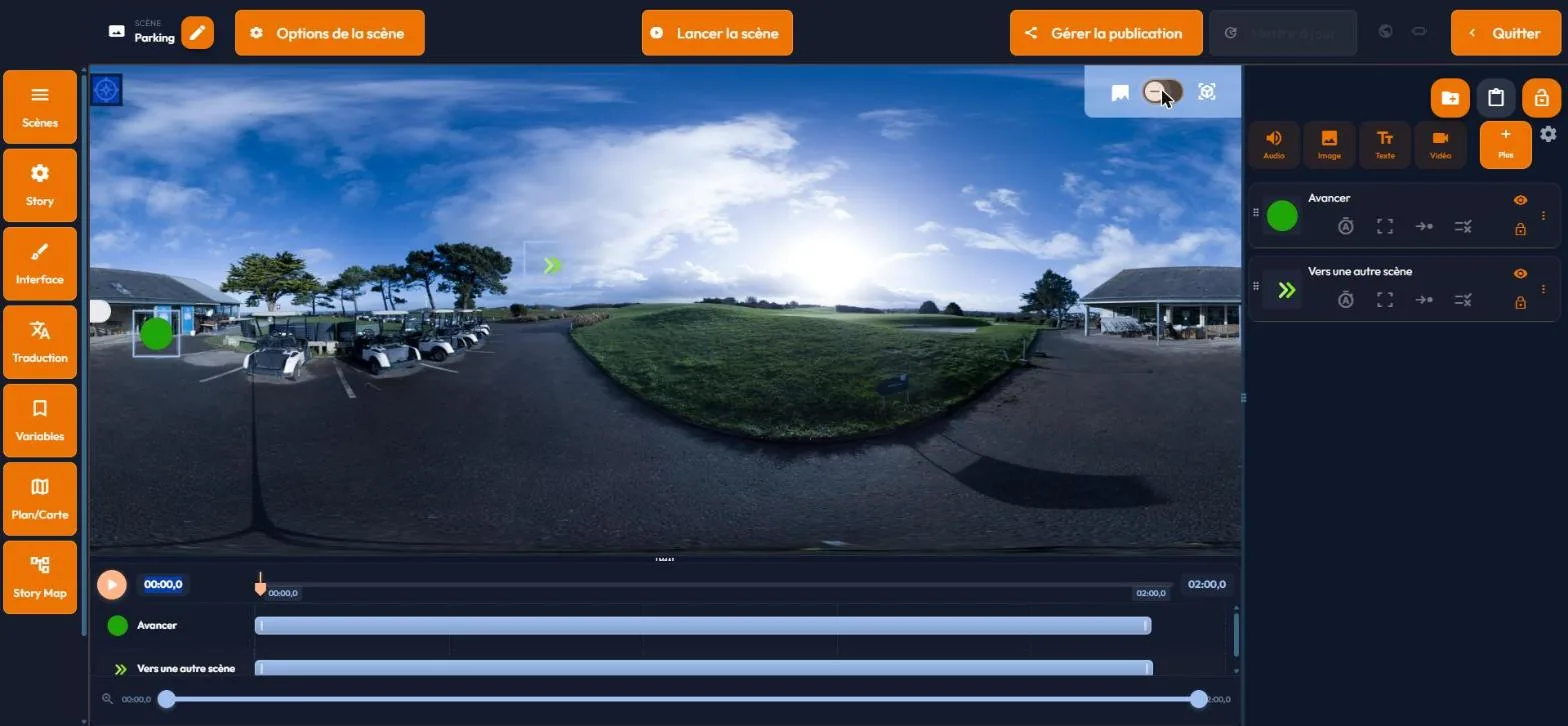
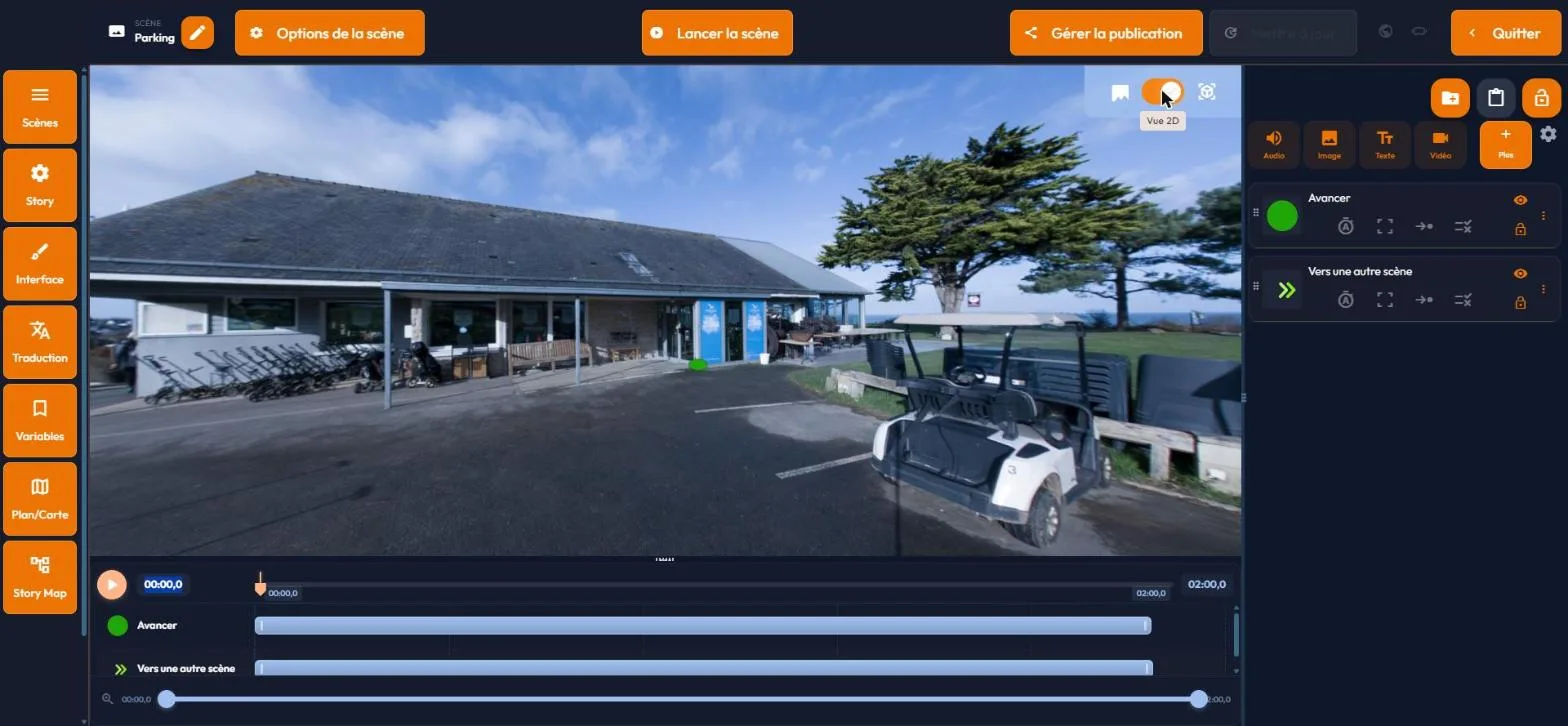
18Le point de vue initial
Le point de vue initial est la direction du regard du visiteur à l'ouverture de la scène. C'est un réglage décisif : il oriente l'attention dès la première seconde. Il se règle dans le visualiseur de l'éditeur, en vue 2D, par l'icône boussole.
- Basculez le visualiseur en vue 2D avec le sélecteur en haut à droite. Le panorama s'affiche déroulé à plat, et une boussole apparaît en haut à gauche.
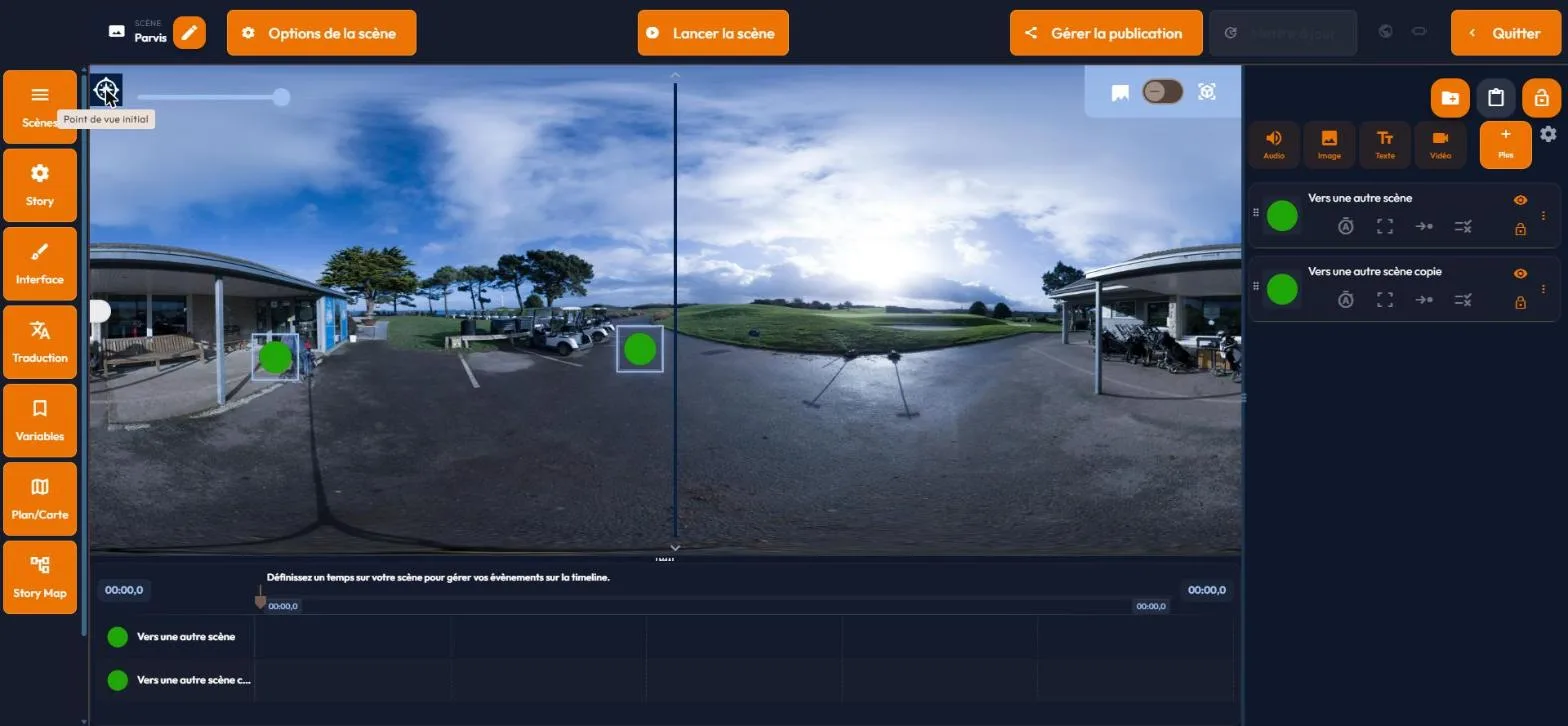
- Cliquez la boussole. Son infobulle confirme : « Point de vue initial ».
- Un curseur horizontal se déplie en haut du visualiseur, et un repère vertical traverse le panorama : il matérialise la direction du regard de départ. Le réglage ne porte que sur l'angle horizontal, de -180 à 180 ; il n'y a pas de hauteur de regard à régler. C'est aussi cette orientation horizontale, et elle seule, que les casques appliquent (voir La compatibilité par application).
- Déplacez le repère à l'endroit voulu, puis rebasculez en vue 360 pour vérifier : la scène s'ouvre orientée sur ce point.
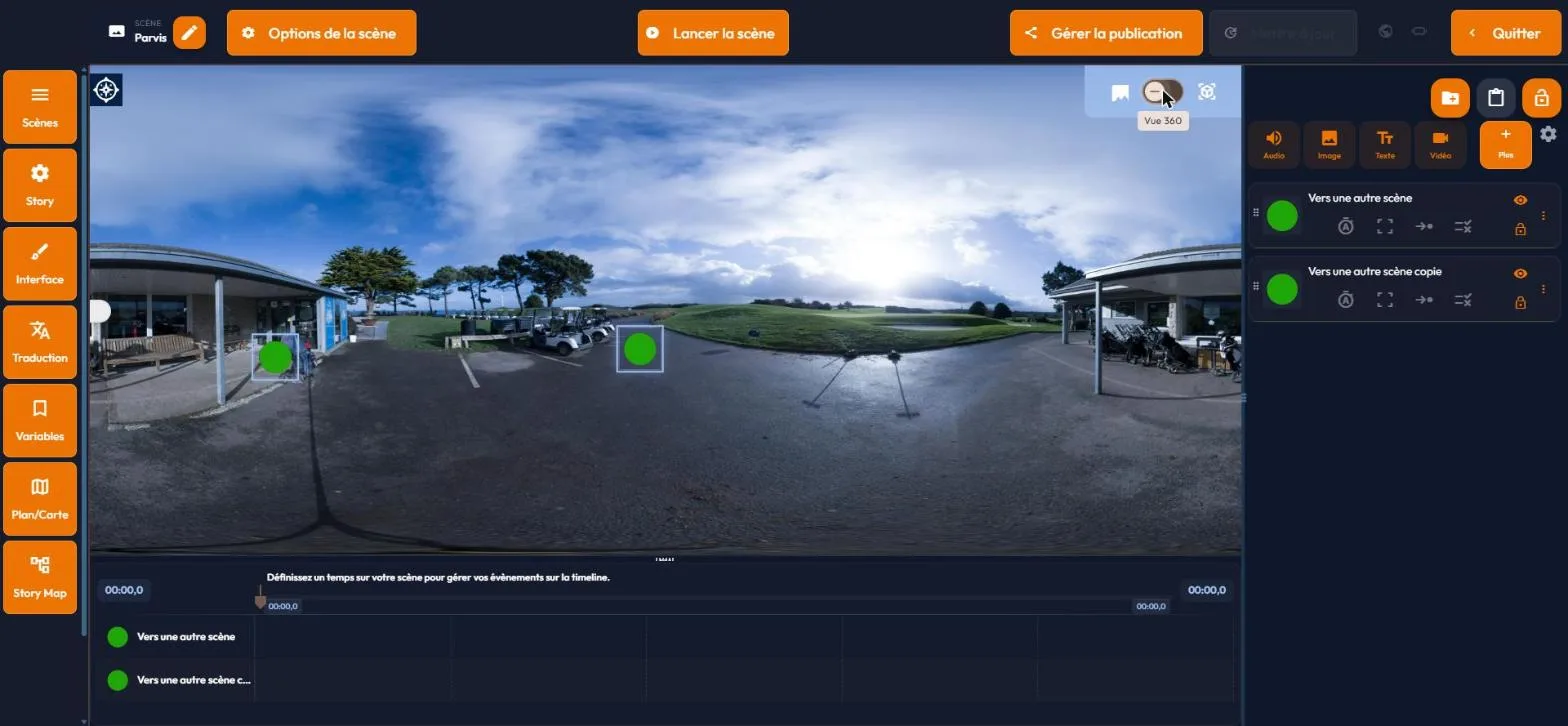
19Les stories en Réalité Mixte : construire dans une pièce réelle
Une story en Réalité Mixte ne se passe pas dans une sphère photographiée, mais dans la pièce réelle où se trouve le visiteur. Vous décrivez cette pièce dans la plateforme, ses dimensions, ses portes, ses meubles, puis vous y posez du contenu à des endroits précis, en mètres.
C'est ce type de story qui fait fonctionner le dispositif de médiation que notre offre commerciale appelle easypop360 ; dans la plateforme, il ne porte qu'un seul nom, « Réalité Mixte », et c'est celui que ce wiki emploie partout.
La Réalité Mixte se choisit à la création de la story, dans Stories > Créer, par la carte « Réalité Mixte » ; ce choix ne se modifie plus ensuite. La fonction est en expérimentation et se donne sur invitation, dans le cadre d'un projet de recherche et développement soutenu par la Région Bretagne. Le premier dispositif en service est celui du Centre de création contemporaine Olivier Debré, à Tours.
Si votre compte n'en dispose pas, la carte « Réalité Mixte » ne s'affiche pas, et rien de ce qui suit n'existe dans votre interface : ni panneau « Pièce », ni déclencheurs de zone, ni conditions supplémentaires, ni réglages vidéo particuliers.


Ce que change une story en Réalité Mixte
- Ce que vous gardez : le titre, la description, les trois couleurs du lecteur, les événements, les conditions, les variables, les questionnaires. Tout le vocabulaire de la partie précédente reste valable.
- Ce qui disparaît : le choix des médias de scène à la création et la navigation entre scènes proposée par l'assistant. Dans une scène mixte, la vue 2D et le mode aperçu du visualiseur disparaissent aussi : l'éditeur y travaille toujours en vue 3D.
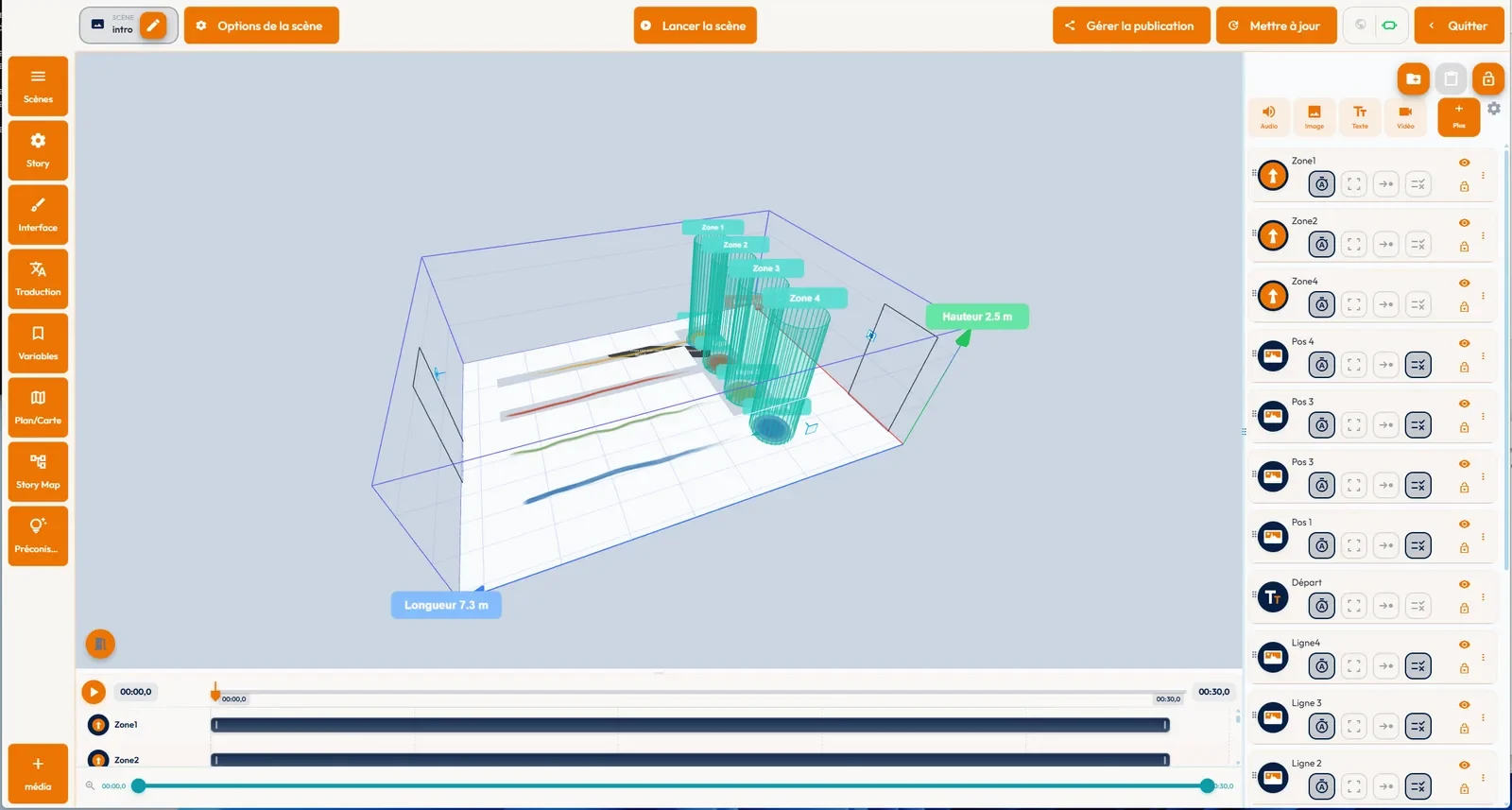
- Ce qui apparaît : le panneau « Pièce » et ses huit sections, deux modes de déclenchement de plus, les volumes de Réalité Mixte sur les objets 3D, les effets visuels, les animations d'apparition, le suivi d'un événement, et deux types de condition.
Créer la story
Dans le menu Stories, le bouton Créer présente deux cartes côte à côte. À gauche, « Story 360° », décrite par « Créez des scènes avec des médias 360° immersifs ». À droite, « Réalité Mixte », décrite par « Expérience sans scène, contenu en réalité augmentée ».
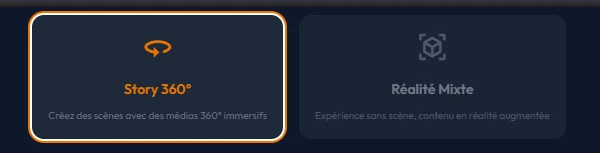
Choisir la carte de droite raccourcit l'écran : les deux étapes numérotées disparaissent, la sélection des médias aussi, et le bloc de navigation entre scènes avec elle. Il ne reste que le titre, obligatoire, la description et les trois couleurs.
Malgré la mention « Expérience sans scène », une première scène est bien créée pour vous, sans média ; sa vignette dans le tiroir des scènes est une icône générique. Vous travaillez ensuite dans le même éditeur que partout ailleurs, avec un tiroir de scènes, une timeline et des événements, le visualiseur étant forcé en vue 3D et le panneau « Pièce » en plus.
Vous pouvez ajouter d'autres scènes : le panneau « Nouvelle scène » demande alors un « Type de scène », « Mixte (passthrough) » ou « 360 immersive (média) ». Une story en Réalité Mixte peut donc contenir des scènes 360 : une scène sans média se joue dans la pièce réelle, une scène avec un média 360 plonge le visiteur dans l'image.
Le même choix figure dans les options de la scène, onglet Général. Pour revenir d'une scène 360 vers la pièce, l'événement « Vers une autre scène » propose la transition « Fondu vers le réel (passthrough) ».
Le panneau « Pièce »
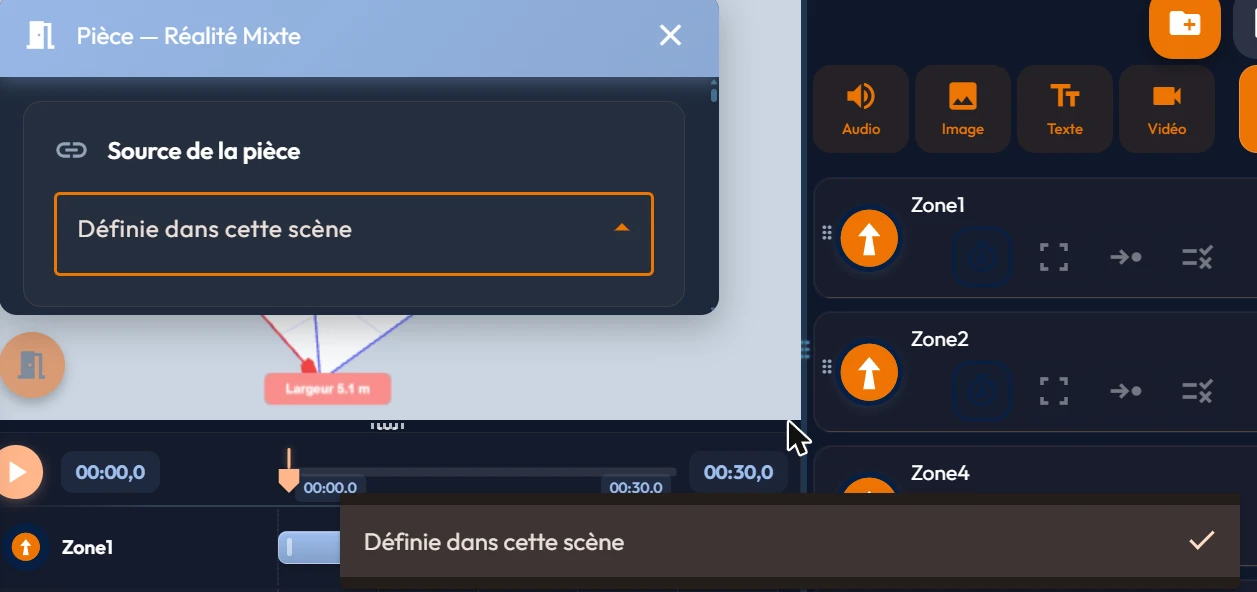
Un bouton à icône de porte, dans l'éditeur de scène, ouvre le panneau « Pièce - réalité mixte ». Il n'apparaît qu'en Réalité Mixte et qu'en vue 3D. Tout s'y règle en direct : chaque geste redessine l'aperçu, et la valeur est enregistrée quand vous relâchez le curseur.
Les dimensions de la pièce se règlent ici, et non dans les options de scène, qui gardent leurs propres réglages (durée, audio, limitation de caméra). Les réglages appartiennent à la scène en cours, à une exception près : les lignes de parcours, qui valent pour la story entière et font l'objet de la section suivante.
| Section du panneau | Ce que vous y réglez |
|---|---|
| Source de la pièce | Une liste : « Définie dans cette scène », ou « Liée à » une autre scène. Quand un lien est actif, les sections Pièce, Ouvertures, Obstacles, Marqueurs et Habillage disparaissent du panneau : c'est la scène liée qui les porte, et ses modifications sont suivies. Les zones et le repère ligne restent propres à cette scène. |
| Reprendre la pièce d'une autre story | Deux listes, une story puis une de ses scènes, deux interrupteurs, « Zones » et « Lignes multi-joueurs », et un bouton « Importer ». C'est une copie : la story d'origine n'est pas modifiée, et ses évolutions futures ne seront pas répercutées ici. |
| Pièce | Largeur et Longueur de 1 à 30 mètres par pas de 10 centimètres, Hauteur de 2 à 10 mètres par pas de 5 centimètres. Par défaut, une pièce de 10 mètres sur 10, haute de 3 mètres. L'interrupteur « Grille fine (10 cm) » densifie le quadrillage à l'écran, le temps de placer quelque chose au centimètre près ; il n'est pas enregistré et revient fermé à chaque ouverture du panneau. |
| Ouvertures | Deux boutons, « Ajouter une porte » et « Ajouter une fenêtre ». Par ouverture : le mur (avant, arrière, gauche ou droit), la nature (« Porte vide », « Porte pleine », « Fenêtre »), la « Position sur le mur », la Largeur, la Hauteur, et pour une fenêtre seulement l'« Allège », la hauteur de son appui. |
| Obstacles | Trois boutons, « Ajouter un mur intermédiaire », « Ajouter un meuble plein », « Ajouter une table ». Par obstacle : le type, la forme pour une table (« Rectangulaire » ou « Ronde »), les positions X et Z, une Rotation de 0 à 360, la Largeur ou le « Diamètre », l'« Épaisseur » ou la « Profondeur », la Hauteur, plus une texture prise dans votre bibliothèque d'images, avec « Répéter » et deux répétitions par axe. Les obstacles simulent la profondeur réelle du lieu. L'interrupteur « Masque les objets virtuels », à activer pour du mobilier réellement présent, fait cacher par ce mobilier les objets virtuels situés derrière lui ; le volume reste invisible au casque. |
| Zones | Le bouton « Ajouter une zone ». Par zone : un Nom de 30 caractères au plus, une forme « Cercle » ou « Rectangle », les positions X, Z et Y, puis un Rayon, ou une Rotation, une Largeur et une Profondeur. Le champ « Hauteur (0 = pièce) » monte le volume jusqu'au plafond quand il vaut zéro. Une zone naît en cercle de 1 mètre de rayon, au centre de la pièce. Ce sont ces zones que vise le mode d'activation « Zone ». |
| Marqueurs | Des repères de calibration, dessinés en drapeaux dans l'aperçu. Le bouton « Ajouter un marqueur ». Par marqueur : un Nom, un « MarkerId » entier, unique dans la pièce et proposé au premier numéro libre, les positions X et Z, la « Position Y (hauteur) », et les trois rotations. Replié, un marqueur s'affiche sous la forme « Nom - Id n ». |
| Lignes multi-joueurs | Les parcours parallèles suivis par plusieurs casques dans la même pièce. Traités à part, dans Plusieurs visiteurs dans la même pièce. |
| Habillage | Un interrupteur « Plafond », fermé par défaut, puis une ligne par surface dans l'ordre Sol, Mur avant, Mur arrière, Mur gauche, Mur droit, Plafond. Par surface : « Visible », une texture de la bibliothèque, « Répéter » et deux répétitions par axe. |
Poser un contenu dans la pièce
Les événements se posent comme dans une story 360, à un détail près qui change tout : leurs coordonnées ne sont pas des degrés mais des mètres, comptés depuis le coin de la pièce, par pas de 10 centimètres. Vous ne dites pas « à 45 degrés sur la droite », vous dites « à 3 mètres du mur du fond et 2 mètres du mur de gauche ».
L'événement Objet 3D gagne un bloc « Réalité mixte » avec deux interrupteurs : « Objet de réalité mixte » et « Trigger », ce dernier non traduit dans l'interface française. Quand le premier est activé, le choix du modèle 3D, le réglage de taille, l'interrupteur de pose au sol et le bloc Animation disparaissent, remplacés par une « Taille du volume » à trois curseurs X, Y et Z, de 0,1 à 10 mètres.
Un objet de Réalité Mixte n'est donc pas un modèle que le visiteur voit : c'est un volume d'interaction invisible. Le second interrupteur en fait un déclencheur, utilisable par la condition « Trigger ».
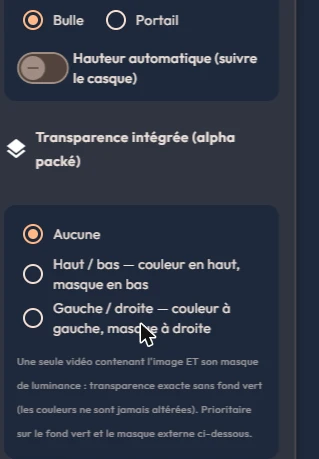
L'événement Vidéo accepte ici les vidéos plates et les vidéos 360, et gagne plusieurs réglages : un interrupteur « Vidéo 360 », un « Container vidéo » au choix « Bulle » ou « Portail », et une « Hauteur automatique (suivre le casque) » avec un curseur d'« Amplitude » de 0 à 1 mètre.
Quand le contenant est un portail, une liste « Scène de destination au franchissement » transforme la porte en passage vers une autre scène ; son option par défaut, « Aucune, immersion dans la vidéo », laisse le visiteur entrer dans la vidéo elle-même. La largeur physique de la porte, de 0,6 à 3 mètres, borne aussi la zone de franchissement au casque.
L'événement Texte, enfin, change d'unité de mesure : le panneau vous le rappelle lui-même, « 1 unité = 1 cm en Réalité Mixte ».
Déclencher par le déplacement
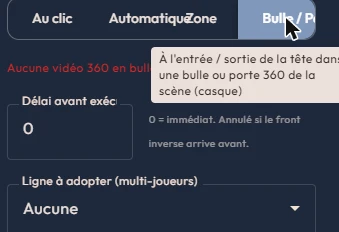
L'activation d'un événement compte ici quatre boutons au lieu de deux : « Au clic », « Automatique », « Zone » et « Bulle / Porte », ces deux derniers accompagnés d'un « Délai avant exécution (s) ». Ils sont décrits en détail dans Les quatre modes d'activation.
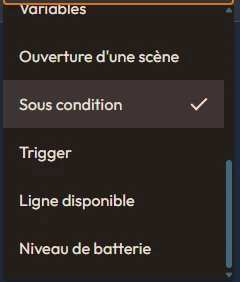
Côté conditions, deux types s'ajoutent en Réalité Mixte. « Trigger », lui aussi non traduit, vérifie qu'un déclencheur a été activé : vous désignez une scène, puis un de ses déclencheurs, et seuls les événements Objet 3D dont les deux interrupteurs sont activés sont proposés.
« Ligne disponible » appartient au parcours multi-joueurs et n'apparaît que si des lignes ont été définies : voyez la section suivante. Les deux figurent au tableau des conditions.
Donner vie à ce qui apparaît
En Réalité Mixte, le panneau « Mode d'affichage » d'un texte, d'une image, d'une vidéo, d'un diaporama ou d'une consigne gagne deux réglages propres à ce type de story, et un troisième qu'il partage avec les stories 360.
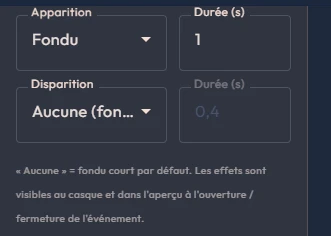
Le premier, « Apparition / disparition » : deux listes, l'une pour l'entrée et l'autre pour la sortie, avec une durée de 0,1 à 3 secondes pour chacune. Les effets se copient et se collent d'un événement à l'autre. L'aperçu web ne joue que l'apparition : la disparition se juge au casque.
| Effet | Ce qu'il fait |
|---|---|
| Aucune (fondu court par défaut) | Le choix par défaut : un fondu très bref, presque imperceptible, qui évite l'apparition brutale. |
| Fondu | L'objet se révèle ou s'efface en transparence, sans bouger. |
| Zoom (grossit / rétrécit) | L'objet grandit depuis rien, ou rétrécit jusqu'à disparaître. |
| Pop (zoom avec rebond) | Le même zoom, avec un léger dépassement puis un retour : le geste attire l'œil. |
| Montée (naît du sol) | L'objet sort du sol de la pièce. Convient à ce qui doit sembler surgir du lieu. |
| Descente (tombe en place) | L'objet arrive par le haut et se pose. Convient à un cartel ou à un panneau d'information. |
| Pivot (quart de tour) | L'objet arrive en tournant d'un quart de tour sur lui-même. |
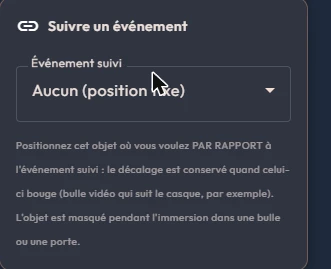
Le deuxième réglage, « Suivre un évènement », se trouve dans le même panneau. Une liste « Évènement suivi », réglée sur « Aucun (position fixe) » par défaut, accroche votre événement à un autre : vous le placez où vous voulez par rapport à celui qu'il suit, et le décalage est conservé quand celui-ci bouge.
L'usage type est le cartel qui accompagne une bulle vidéo suivant le casque. L'objet suiveur est masqué pendant l'immersion dans une bulle ou une porte. L'aperçu web ignore ce réglage : le contenu y reste à sa place.
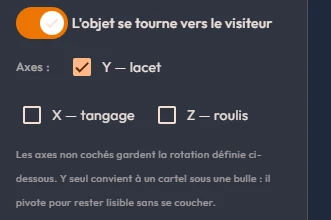
Le troisième, « Face à la caméra », existe aussi dans les stories 360 et se règle de la même façon : un interrupteur et trois cases d'axes, décrits dans Les réglages communs. Cocher « Y - lacet » seul est le réglage courant en Réalité Mixte : un cartel posé sous une bulle pivote alors pour rester lisible quel que soit l'endroit d'où on le regarde, sans jamais se coucher ni basculer.
Les effets visuels
L'événement Effet visuel, catégorie Avancé, rend un effet d'ambiance dans la pièce réelle : eau, lumière, brume, feu, pluie ou neige, particules. Il ne se pose pas sur un point de la scène mais sur un volume, l'une des zones dessinées dans le panneau « Pièce » : l'effet remplit ce volume. Créez donc la zone d'abord, nommez-la (« Bassin », par exemple), puis désignez-la dans le « Volume porteur » de l'événement.
L'effet s'active automatiquement, à l'entrée d'une zone, ou au passage d'une bulle ou d'une porte, jamais au clic. Ses réglages chiffrés s'animent dans le temps, depuis l'onglet Animation. Tous ses réglages sont détaillés dans le catalogue des événements.
Retrouver ses stories en Réalité Mixte
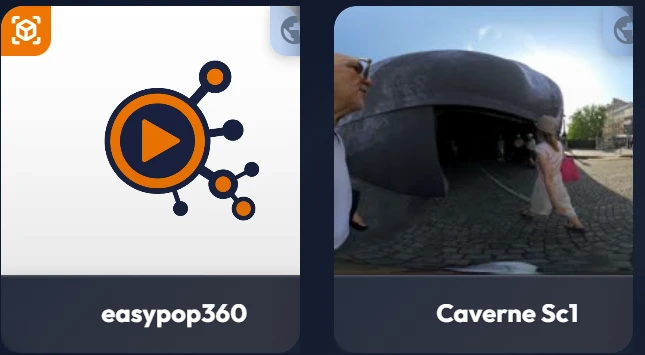
Dans la liste de vos stories, une story en Réalité Mixte porte un badge à icône en haut à gauche de sa vignette, dont l'infobulle dit « Réalité Mixte ». Le même badge se retrouve dans la liste des médias, dans le sélecteur de story et dans les projets. Une story 360 n'en porte aucun : c'est la présence du badge qui fait l'information.
20Plusieurs visiteurs dans la même pièce : les lignes de parcours
Plusieurs casques peuvent partager la même pièce réelle, chacun suivant son propre parcours parallèle : quatre visiteurs, quatre trajets côte à côte, la même expérience jouée en même temps sans que personne se marche dessus. Une ligne de parcours est l'un de ces trajets : une origine dans la pièce et une orientation.
Les lignes se règlent dans la section « Lignes multi-joueurs » du panneau « Pièce », décrit dans la section précédente.
Vous n'écrivez le contenu qu'une seule fois, sur la ligne de référence, la première de la liste et la seule que l'aperçu affiche. À la lecture, le contenu est décalé vers la ligne attribuée à chaque visiteur. Les autres lignes ne sont pas des copies à remplir : elles ne portent qu'une position et une orientation. Changer l'ordre de la liste change donc la ligne de référence, et déplace tout le reste avec elle.
Poser les lignes
Le bouton « Ajouter une ligne » en crée une. Chacune porte un Nom de 30 caractères au plus, un Id, une Position X et une Position Z qui situent son origine dans la pièce, et une « Orientation (°) » de 0 à 360 qui dit dans quel sens le parcours se déroule.
Écrire une scène sur la ligne de référence
En tête de la section des lignes, un interrupteur : « Scène en repère ligne ». Activez-le, et le contenu de cette scène cesse d'être posé par rapport au coin de la pièce : il est posé par rapport à la ligne. Vous continuez de travailler sur la ligne de référence, et au casque le contenu est décalé vers la ligne choisie par chaque joueur.
Quand l'interrupteur est actif, ou quand la pièce est liée à une autre scène, la liste des lignes est masquée et remplacée par un message qui rappelle la règle : travaillez sur la ligne de référence, seule affichée dans l'aperçu, et gérez les lignes depuis la scène qui définit la pièce. Autre conséquence : dans une scène en repère ligne, les bornes des coordonnées deviennent négatives, parce que l'origine est celle de la ligne, et non le coin de la pièce.
Attribuer une ligne à un visiteur
Reste à décider qui prend quelle ligne. Sur l'écran d'ouverture d'un événement, une liste « Ligne à adopter (multi-joueurs) » propose les lignes de la story, avec « Aucune » par défaut et la mention « - référence » sur la première. Quand le visiteur déclenche cet événement, son casque adopte la ligne indiquée et suit ce parcours jusqu'à la fin.
La condition « Ligne disponible » complète la mécanique : elle est vraie tant que la ligne désignée n'a été revendiquée par aucun casque.
Le montage type tient en une phrase. Vous posez au sol quatre visuels de départ, un par ligne ; chacun porte en ouverture une « Ligne à adopter » différente, et en condition une « Ligne disponible » sur cette même ligne. Le premier visiteur en choisit un, le visuel correspondant disparaît pour les autres, et ainsi de suite jusqu'à ce que les quatre parcours soient attribués.
Reprendre les lignes d'une autre story
Le panneau « Pièce » offre deux façons de réutiliser une pièce déjà construite, détaillées dans la section précédente : le lien « Source de la pièce » vers une autre scène de la même story, qui suit ses modifications, et la copie « Reprendre la pièce d'une autre story », qui ne les suit pas.
Pour les lignes, seule la copie compte : son interrupteur « Lignes multi-joueurs » décide si les lignes de la story d'origine sont importées avec la pièce.
Les valeurs qui changent pendant l'expérience
Trois valeurs propres à ce mode de jeu s'affichent dans un texte, grâce aux jetons décrits dans Les jetons dynamiques : le nombre de casques présents dans la pièce, celui du visiteur compris, la ligne de parcours attribuée à ce casque, et le niveau de batterie de l'appareil. Un panneau d'accueil qui annonce « vous êtes trois dans la salle, vous suivez le parcours bleu » se compose ainsi, sans rien programmer.