5Importer des médias
La bibliothèque (menu Bibliothèque) centralise tous les fichiers dont vos stories ont besoin. Le bouton « Importer », en tête de la colonne de filtres à gauche de la page, envoie des fichiers depuis votre ordinateur. Sur un écran étroit, où cette colonne est repliée, il passe dans la barre d'outils, à côté de la recherche. Vous pouvez importer :
- des images, à plat ou en 360 (projection équirectangulaire),
- des vidéos, classiques ou 360,
- des fichiers audio pour les commentaires et les ambiances sonores,
- des PDF pour les documents à consulter,
- des données GPS (tracés et points géographiques),
- des objets 3D, y compris des avatars animés.
Vous pouvez aussi récupérer des contenus prêts à l'emploi dans Modèles > Médias : sur la page « Modèles de médias », le bouton « Récupérer le média » copie le fichier choisi dans votre bibliothèque.
Suivre l'envoi
Une carte en cours d'envoi affiche « Envoi en cours » et sa progression en pourcentage. Une vidéo passe ensuite par une préparation au streaming, qui peut durer plusieurs minutes : sa carte affiche « En attente » ou « En cours ». Si elle signale « Streaming non disponible », ouvrez le média pour relancer le service.
Le formulaire du média
Le formulaire d'un média s'ouvre en panneau, sous le titre « Nouveau média » à l'import, puis « Modification » quand vous y revenez par « Modifier ». Son contenu dépend du type de fichier :
- Sur un modèle 3D, il affiche un bilan : les dimensions en mètres, le nombre de triangles et de sommets, les textures et la taille de la plus grande, les animations contenues dans le fichier avec leur durée, la taille du fichier, et des avertissements quand quelque chose mérite votre attention.
- Sur une vidéo, la ligne des résolutions disponibles porte un bouton de rafraîchissement : les résolutions les plus hautes n'arrivent parfois qu'après l'encodage, et ce bouton va les chercher.
Les versions traduites d'un son ou d'une vidéo
Dans le formulaire, la section « Langues » liste les langues déclarées dans « Mon compte » (voir Multilingue) ; sans langue déclarée, elle vous renvoie aux réglages du compte. Pour chaque langue, « Ajouter un média pour cette langue » attend le fichier traduit ; s'affichent ensuite son nom, une corbeille et « Télécharger ».
Chaque vidéo de langue a de son côté un bouton d'état, qui ouvre le « Service de streaming » : si un envoi reste bloqué, c'est là que vous le relancez, avec « Générer les liens ».
Modifier ou supprimer un média utilisé
Un média importé une fois peut servir dans autant de stories que nécessaire. Tant qu'il est utilisé quelque part, la bibliothèque le signale par un cadenas, et toute action dessus demande une confirmation.
Cette confirmation vous dit dans combien de stories le média est employé : c'est ce qui vous évite de modifier une image en croyant n'affecter que la story ouverte. Pour savoir lesquelles, ouvrez la « Fiche du média » d'un clic sur le média : sa rubrique « Utilisé dans » donne les titres des stories (voir la fiche du média).
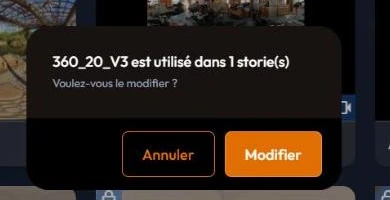
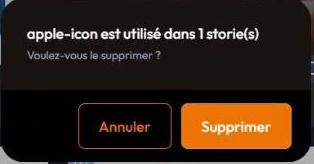
La suppression demande une seconde confirmation : la modification n'a qu'un garde-fou, la suppression en a deux. Si vous confirmez, le média et ses versions traduites sont supprimés, mais les stories qui l'employaient ne sont pas corrigées : elles passent en erreur jusqu'à ce que vous y choisissiez un autre média.
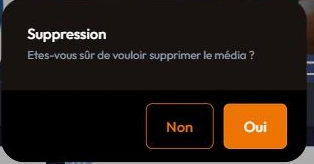
Supprimer plusieurs médias d'un coup
Restez appuyé sur une carte : la bibliothèque passe en sélection, chaque carte porte une case à cocher, et une corbeille apparaît en bas à droite de la page pour supprimer le lot. La confirmation signale si l'un des médias choisis sert dans une story.
6Les types de médias
La bibliothèque classe chaque fichier selon deux axes : son type (la nature du fichier) et, pour les images et vidéos, son format (la manière dont il s'affiche). Vous retrouvez ces deux axes dans la colonne de filtres, sous « Type » et « Format », chaque type avec le nombre de médias qu'il contient.
| Type | Contenu |
|---|---|
| Image | Photos, schémas, panneaux, logos. |
| Vidéo | Séquences vidéo, classiques ou 360. |
| Audio | Commentaires, musiques, ambiances. |
| Documents à consulter dans la story. | |
| Trace GPS | Tracés et points géographiques. |
| Objet 3D | Modèles 3D à poser dans une scène. |
| Format | Ce que ça veut dire |
|---|---|
| Standard | Un média à plat, comme une photo ou une vidéo classique. Utilisable dans les événements (image affichée, vidéo en fenêtre), mais pas idéal comme décor de scène. |
| VR 360 | Une sphère complète : le visiteur peut regarder dans toutes les directions. C'est le format de prédilection des décors de scène. |
| VR 180 | Une demi-sphère : l'image couvre tout ce qui est devant le visiteur, pas ce qui est derrière. |
| Avatar | Un personnage 3D animé, utilisé par l'événement Avatar pour incarner un guide ou un formateur virtuel. |
Les repères sur la vignette
Dans la bibliothèque, la vignette d'une carte porte jusqu'à trois repères : une étiquette qui nomme le type du média, chaque type ayant sa couleur ; une pastille 360 ou 180 pour un média immersif ; et un cadenas quand le média sert déjà dans une story (infobulle « Média utilisé dans une story (protégé) »). Un média à plat ne porte pas de pastille de format : son absence est l'information.
Sous la vignette, les étiquettes que vous avez posées sur le média apparaissent en points de couleur. Si vous choisissez un média à plat comme décor d'une scène, l'éditeur vous prévient que l'immersion sera limitée : le message « Média non-360° sélectionné » n'est pas bloquant, mais il mérite d'être écouté.
Compatibilité web et casque
Tous les formats ne passent pas sur les deux canaux. Le formulaire d'un média, ouvert par « Modifier », affiche dans sa section « Média » deux pastilles de compatibilité, « Web » et « VR », avec une infobulle au survol, dès qu'un fichier est choisi. Vert : le format passe. Orange : il passe, mais dégradé. Rouge : il ne passe pas.
Ces pastilles ne se voient ni sur les cartes de la bibliothèque, ni en vue détails, ni dans la « Fiche du média » : ouvrez le formulaire pour les consulter. Voici les cas où la pastille n'est pas verte.
| Média | Web | Casques |
|---|---|---|
| Compatible | Non pris en charge | |
| Trace GPS | Compatible | Non pris en charge |
| Image 180° | Non pris en charge | Compatible |
| Image 360° stéréoscopique | Dégradé : la diffusion ne sera pas stéréo. Pour le web, préférez un média monoscopique. | Compatible |
| Image .gif | Compatible | Dégradé : pris en charge, mais la qualité peut être mauvaise. À tester. |
| Image .webp | Compatible | Non pris en charge |
| Vidéo .webm | Compatible | Non pris en charge |
| Vidéo .mkv | Non pris en charge | Dégradé |
Tout le reste passe partout : l'audio, les objets 3D, les images standard et 360 monoscopiques, et les autres formats vidéo. Un fichier dont le type n'est pas reconnu sort rouge des deux côtés. Ces pastilles parlent du fichier ; pour savoir ce que chaque application sait jouer, fonctionnalité par fonctionnalité, voyez La compatibilité par application.
7Filtrer, trier, retrouver
Quand la bibliothèque grossit, deux zones servent à retrouver un média. La barre d'outils, au-dessus de la grille, réunit le champ « Rechercher », le compteur de médias affichés, le bouton « Trier » et la bascule d'affichage. La colonne de filtres, à gauche, empile le bouton « Importer » puis quatre groupes : « Story », « Type », « Format » et « Étiquettes ».
Les filtres se cumulent entre eux et avec la recherche. Sur un écran étroit, la colonne se replie derrière un bouton « Filtres ».
Le filtre par story
Sous l'intitulé « Story », un sélecteur déroulant filtre les médias selon leur usage :
- Sans Filtre : tous vos médias, sans distinction d'usage.
- Toutes les Stories : les médias utilisés dans au moins une story.
- Non utilisé : les médias qui ne servent dans aucune story. C'est le réglage à choisir pour faire le ménage et libérer de l'espace de stockage.
- Une story précise : le sélecteur liste ensuite vos stories, par ordre alphabétique ; en choisir une n'affiche que les médias qu'elle utilise.
Les filtres par type et par format
Le groupe « Type » aligne une ligne par type de média, « Image », « Vidéo », « Audio », « PDF », « Trace GPS » et « Objet 3D », chacune avec le nombre de médias qu'elle contient. Le groupe « Format » propose quatre puces, « Standard », « VR 360 », « VR 180 » et « Avatar » : elles ne s'activent que pour les types qui ont un format. Ces deux axes sont expliqués dans Les types de médias.
Les étiquettes
Les étiquettes sont des mots-clés que vous attribuez librement à vos médias (« chantier-nord », « saison-2026 », « interview »...). Elles sont votre plan de classement : plus elles sont posées tôt et systématiquement, plus la bibliothèque reste navigable. Dans la colonne de filtres, le groupe « Étiquettes » les présente en puces à point de couleur : un clic sur une puce filtre la grille.
Le crayon à côté de « Étiquettes » (infobulle « Modifier les étiquettes ») ouvre le panneau « Étiquettes de la bibliothèque » : vous y créez une « Nouvelle étiquette » en lui donnant un nom et une « Couleur », et vous y retrouvez la liste des « Étiquettes existantes ». Une étiquette se pose ensuite sur un média dans son formulaire, rubrique « Étiquettes », ou dans son « Aperçu ». Elle se lit sous chaque carte de la grille, en point de couleur.
Le tri
En vue grille, le bouton « Trier » propose six ordres : « Date de modification » et « Date de création », chacune dans les deux sens, et « Nom », de A à Z ou de Z à A. En vue détails (voir Deux affichages), ce bouton disparaît : le tri passe par les en-têtes de colonnes, dont « Taille ».
8Deux affichages, la fiche du média et la prévisualisation
Un bouton de bascule, dans la barre d'outils de la bibliothèque, alterne entre deux présentations, « Vue grille » et « Vue détails » :


Votre choix d'affichage est mémorisé. Il s'applique aussi aux sélecteurs de média que vous ouvrez ailleurs dans la plateforme, et à la page « Mes Stories », qui porte le même bouton.
La fiche du média
Un clic sur un média, carte ou ligne, ouvre sa « Fiche du média » par-dessus la bibliothèque, sans quitter la page. Elle donne la vignette avec le type et le format, le titre, la « Taille », le « Format », les dates « Ajouté le » et « Modifié le », puis trois rubriques :
- « Utilisé dans » : le nombre de stories qui emploient le média et leurs titres. Un média qui ne sert nulle part l'annonce en clair : « Aucune story ne l'utilise : il peut être supprimé sans risque. »
- « Étiquettes » : celles posées sur le média.
- « Description générée » et « Transcription », quand l'IA en a produit (voir Les outils IA de la bibliothèque).
C'est une fiche de lecture. En bas, quatre actions portent leur libellé : « Modifier », « Aperçu » (« Écouter » pour un son), « Télécharger » et « Supprimer ». Pour changer quoi que ce soit, passez par « Modifier » : le formulaire du média s'ouvre en panneau, sous le titre « Modification », et se valide par « Valider ». La croix « Fermer la fiche » referme la fiche.
Télécharger un média
« Télécharger » récupère le fichier d'origine, sous son nom. Pendant l'opération, le bouton affiche « Préparation… » puis « Téléchargement » suivi du pourcentage ; un second clic ne relance rien. En cas d'échec, vous lisez « Le téléchargement a échoué. Réessayez. » Le même bouton existe dans la fiche, dans le formulaire du média et dans l'aperçu.
Pour une vidéo hébergée sur le service de streaming, c'est la vidéo source qui s'ouvre dans un nouvel onglet. Si le navigateur bloque cet onglet, le message « Le lien de la vidéo est prêt. » propose « Ouvrir ».
La prévisualisation
Sans ouvrir la fiche, le survol d'une carte révèle trois actions : « Modifier », « Aperçu » (ou « Écouter » pour un son) et « Supprimer ». Une infobulle affiche au passage la transcription du média, à défaut sa description générée, à défaut ses étiquettes générées ; elle ne reprend jamais la « Description » que vous avez saisie vous-même.
« Aperçu » ouvre le média en grand. Seules les images et vidéos 360 monoscopiques s'y explorent en navigation sphérique : vous glissez pour regarder autour de vous, exactement comme le fera le visiteur. Les 360 en double image et les 180 restent affichés à plat. Une barre d'outils réunit le zoom, quatre flèches de déplacement et le plein écran. Vous validez ainsi le rendu réel d'un média avant même de créer la scène qui l'utilisera.
La barre du bas de l'aperçu réunit le titre du média, les flèches « Précédent » et « Suivant », qui passent d'un média à l'autre sans refermer, et « Télécharger ». Sous le titre, vos étiquettes sont alignées : une étiquette allumée est posée sur le média, un clic la pose ou la retire. Il n'y a pas de bouton de validation : la croix de l'en-tête ferme l'aperçu.
9Les outils IA de la bibliothèque
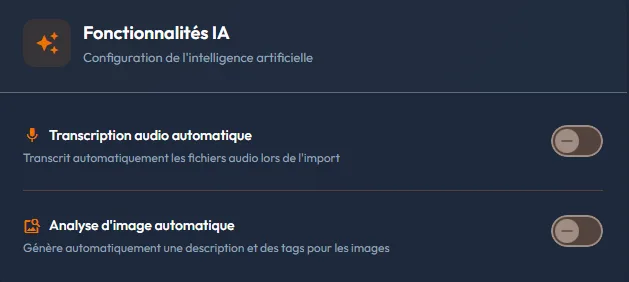
Trois assistants d'intelligence artificielle accélèrent le catalogage et la recherche de vos médias. Ils s'activent dans Gestion > Mon compte, section « IA », carte « Fonctionnalités IA », et sont désactivés par défaut.
Les deux interrupteurs de cette carte, « Transcription audio automatique » et « Analyse d'image automatique », restent grisés, avec le badge « Abonnement requis », tant que le compte n'a pas d'abonnement payant : les blocs Transcription et Analyse du formulaire d'un média n'apparaissent alors pas.
Le consentement au premier import
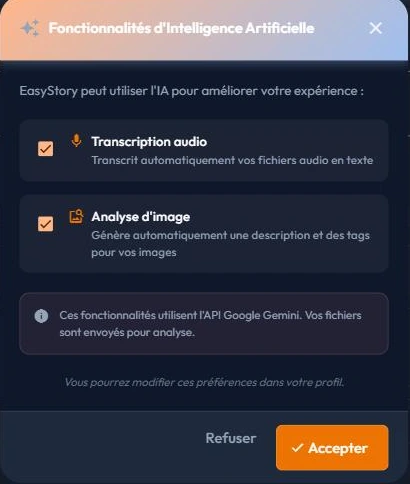
Le premier usage, au moment d'un import, ouvre une demande de consentement intitulée « Fonctionnalités d'Intelligence Artificielle ». Lisez-la : elle indique que ces fonctions passent par l'API Google Gemini et que vos fichiers y sont envoyés pour analyse.
Les deux cases, transcription et analyse d'image, arrivent cochées : décochez celle dont vous ne voulez pas avant de choisir entre « Refuser » et « Accepter ». La croix de fermeture vaut « Refuser », et un refus n'est jamais redemandé : pour revenir sur ce choix, repassez par la carte « Fonctionnalités IA » de « Mon compte ».
Les trois outils


La recherche ignore les majuscules et les accents, et chaque mot saisi doit figurer quelque part, dans n'importe quel ordre : chercher « eaux station » retrouve un son qui parle de « la station de traitement des eaux ». Le même champ, avec la même bascule, équipe tous les sélecteurs de média de l'éditeur.
Si rien ne se génère
Ces outils produisent leurs effets dans la bibliothèque, mais s'activent dans votre compte. Si vos médias importés n'ont ni description ni étiquettes générées, ne cherchez pas dans la bibliothèque : ouvrez « Mon compte », par l'icône de compte ou par le menu « Gestion », puis la section « IA », et vérifiez les deux interrupteurs de la carte « Fonctionnalités IA ».