

Pourquoi relier une formation VR à un LMS
Une formation en réalité virtuelle réussie ne suffit pas toujours : dans une entreprise, un organisme de formation ou un établissement, il faut aussi pouvoir prouver qui l'a suivie, jusqu'où, et avec quel résultat. Ces informations vivent dans la plateforme de formation, le LMS (Moodle, par exemple) : c'est là que se pilotent les parcours, les attestations et les bilans.
Le format SCORM est le langage commun entre un contenu de formation et un LMS. Un module SCORM se dépose dans le LMS comme n'importe quel cours en ligne, et il lui transmet l'avancement et le score de chaque apprenant. Exporter une story easystory360 en SCORM, c'est donc faire entrer une visite immersive 360° dans le même suivi que le reste de vos formations, sans développement.
Le tuto vidéo complet : de easystory360 à Moodle
Cette vidéo de 9 minutes montre toute la démarche sur une vraie formation à la sécurité en salle technique : la préparation de la story, l'export, l'import dans Moodle, puis la vérification côté apprenant et dans le rapport de l'activité. Des sous-titres français et anglais sont disponibles.
Ce qu'un module SCORM easystory360 transmet au LMS
- L'achèvement : le LMS sait que l'apprenant a terminé le module.
- Le score, calculé par l'événement Debriefing de la story, en pourcentage.
- Le statut « réussi », à partir d'un seuil de réussite fixé à 75 %.
- La langue de la story, sa langue par défaut, pour que le LMS présente le module correctement.
Le détail des réponses de chaque visiteur reste consultable dans easystory360, dans les Rapports, onglet « Résultats » : le LMS reçoit la synthèse, la plateforme garde le détail question par question.
Le débriefing « Fin de la Story » : la pièce qui porte le score
Pour qu'un résultat remonte, la story doit contenir un événement Debriefing dont la case « Fin de la Story » est cochée. C'est lui qui calcule le score, affiche à l'apprenant le message du palier atteint, et signale au LMS que le module est clôturé.
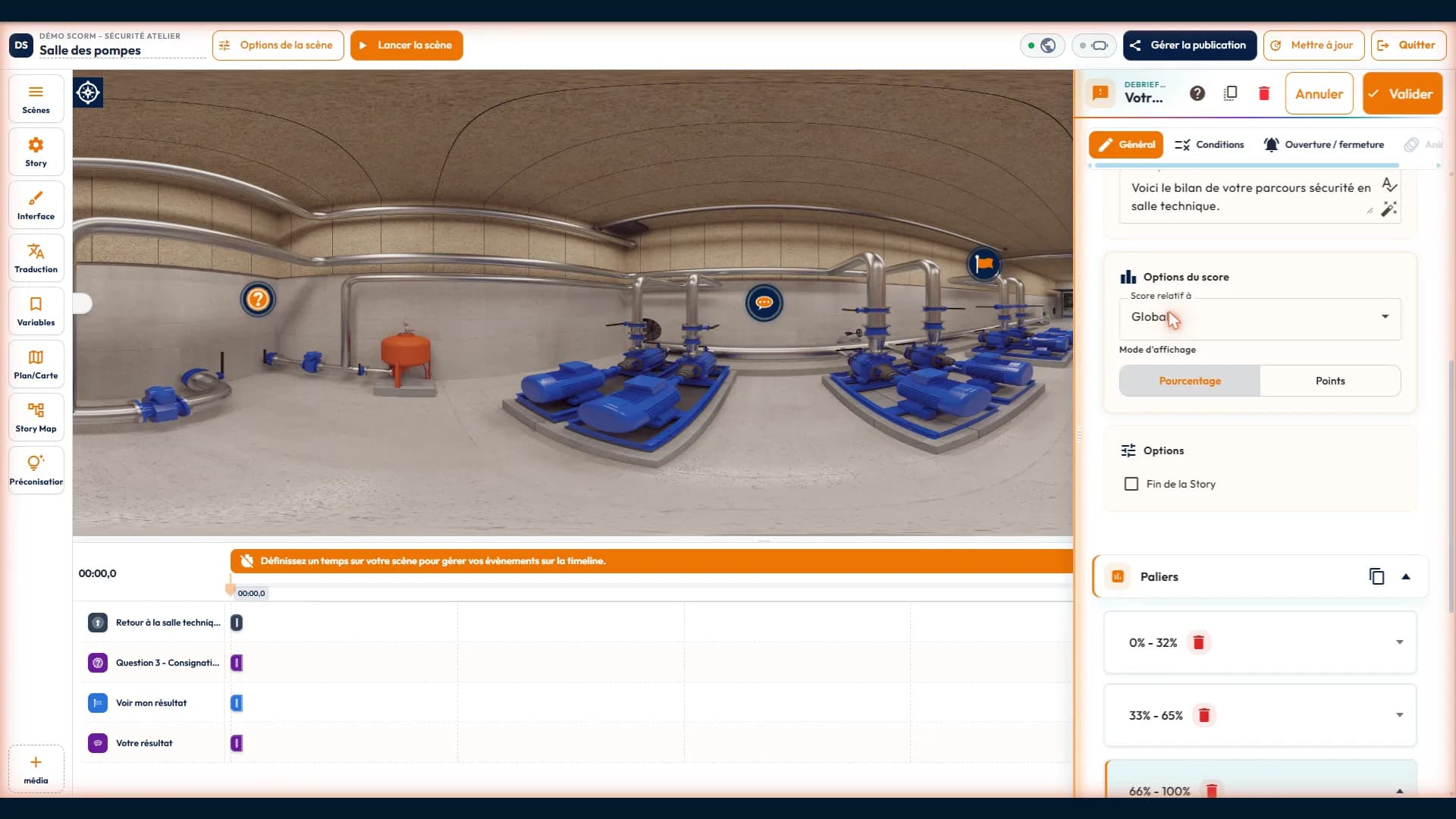
Trois réglages font la différence au moment de concevoir la formation :
- L'activation « Au clic » : la case « Fin de la Story » s'utilise avec un débriefing déclenché au clic, par exemple à la fermeture d'une consigne « Voir mon résultat ».
- Des paliers alignés sur le seuil de 75 % : un palier de 75 à 100 % pour le message de félicitations, un palier en dessous qui invite à recommencer. Ce que l'apprenant lit à l'écran correspond alors exactement à ce que le LMS enregistre.
- Un questionnaire par thème si la formation en couvre plusieurs, avec un débriefing pour chacun : le réglage « Score relatif à » indique quel questionnaire est évalué.
Si vous avez seulement besoin de savoir que la formation a été suivie jusqu'au bout, sans score, l'événement « Fin de story » suffit : le module SCORM reçoit alors l'achèvement.
SCORM 1.2 ou SCORM 2004 : lequel choisir
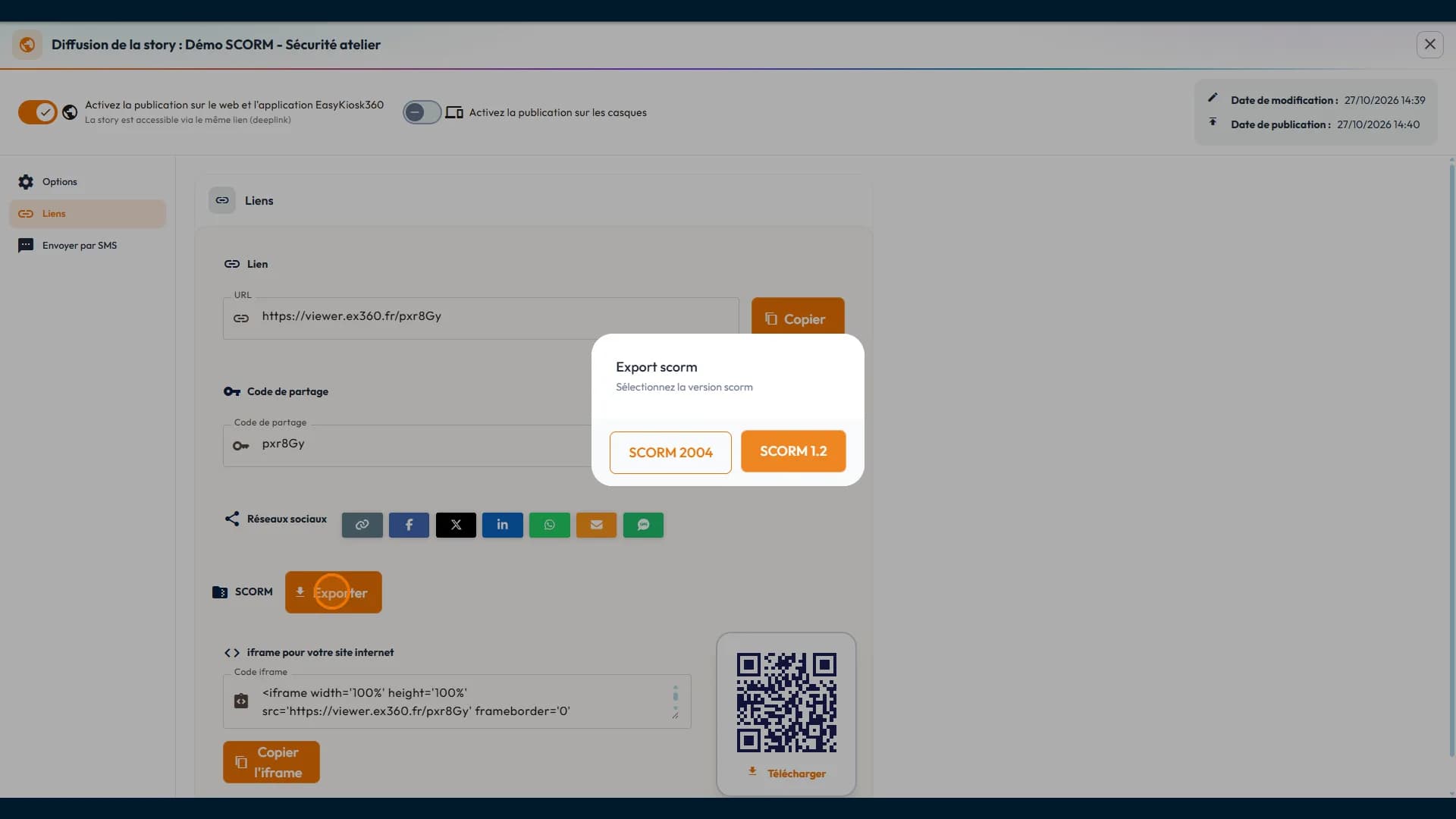
L'export propose les deux versions. SCORM 1.2 est la plus répandue : presque toutes les plateformes la lisent. SCORM 2004 distingue plus finement les statuts « terminé » et « réussi ». Le bon choix est celui que votre LMS accepte ; en cas de doute, demandez à l'administrateur de la plateforme ou commencez par la 1.2.
Un paquet léger, qui suit vos mises à jour
Le fichier .zip exporté contient un lanceur : il ouvre, dans la page du LMS, la story telle qu'elle est diffusée en ligne. Ce choix a trois avantages pour une formation à base de photos et vidéos 360° :
- le paquet reste très léger, quelle que soit la taille de vos médias 360° ;
- une correction (une question reformulée, une scène ajoutée) se publie avec « Mettre à jour », sans réimporter le module : le LMS ouvre toujours la dernière version publiée ;
- le même contenu sert à la fois au LMS, au lien web et aux casques VR.
Deux conditions en découlent : gardez la diffusion web de la story active, et prévoyez une connexion internet pour l'apprenant. L'export SCORM dépend de votre formule d'abonnement.
Côté apprenant et côté formateur
L'apprenant ouvre l'activité dans son LMS et clique sur « Entrer » : la story se lance directement dans la page. Il répond aux questions au fil de la visite, sans compteur, et découvre son résultat à la fin.
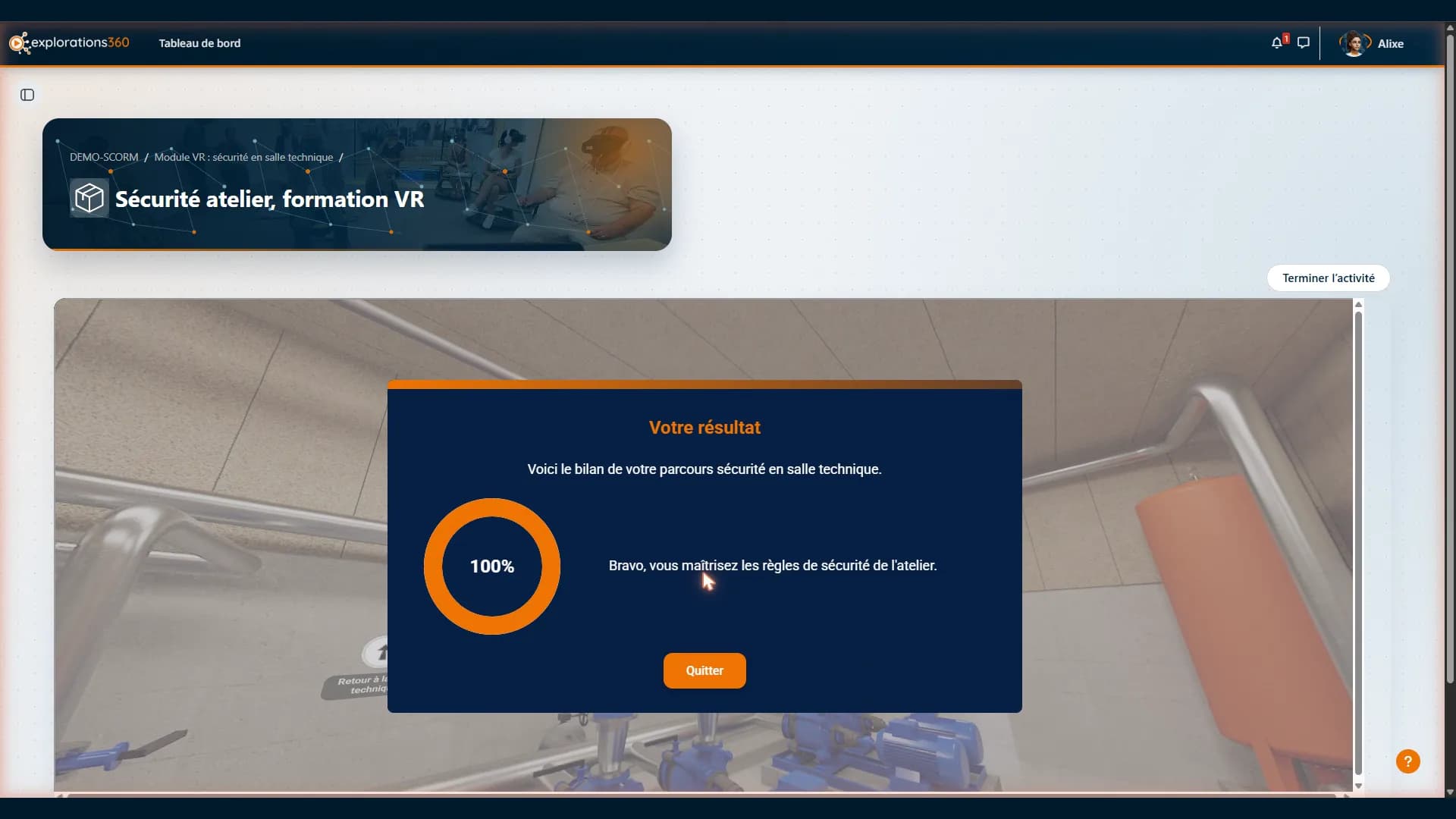
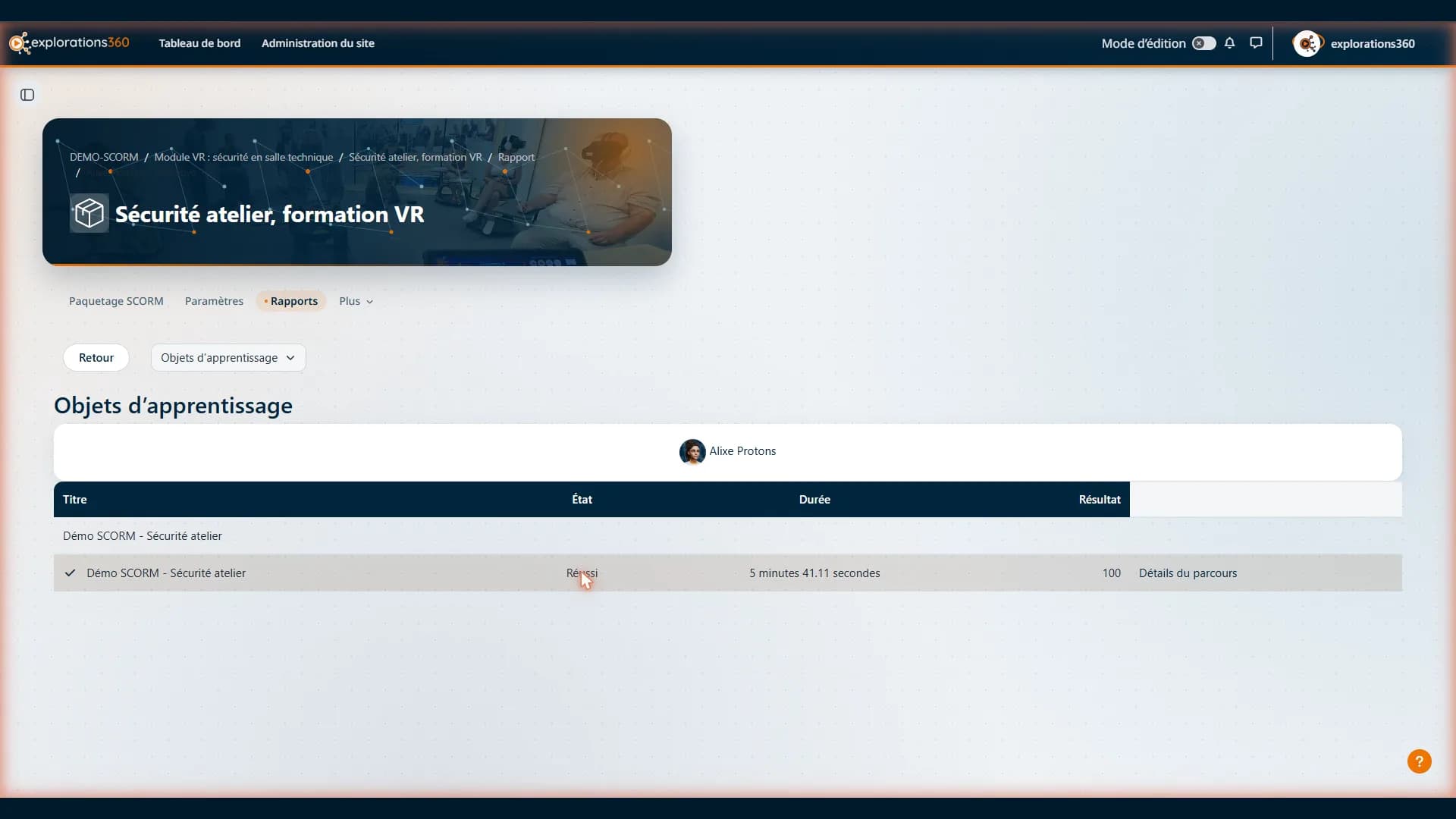
Le formateur retrouve le résultat dans le rapport de l'activité, avec le statut de la tentative.
Les étapes, en résumé
- Ajouter un débriefing en activation « Au clic » et cocher « Fin de la Story ».
- Publier la story sur le web, ou cliquer sur « Mettre à jour » si elle l'est déjà.
- Ouvrir « Gérer la publication », section « Liens », puis « SCORM » et « Exporter ».
- Choisir SCORM 1.2 ou SCORM 2004 : le fichier .zip arrive dans vos téléchargements.
- Dans le LMS, créer une activité SCORM et y déposer le fichier .zip.
- Tester avec un compte apprenant, puis vérifier le rapport de l'activité.
Le pas-à-pas écrit, avec les libellés exacts de l'interface, est dans le wiki easystory360 : l'export SCORM pour votre plateforme de formation. Pour aller plus loin sur les usages, voir la page formation en réalité virtuelle.
Retrouvez nos articles en priorité dans Google, y compris dans les réponses de l'IA.
Ajoutez-nous à vos sources préférées Google