

Le principe : décrire la formation, l'assistant la construit
Depuis novembre 2026, easystory360 figure dans le répertoire officiel des connecteurs de Claude. Une fois le connecteur relié à votre compte, vous pouvez demander à l'assistant, en langage courant, ce que vous feriez dans l'éditeur : créer des scènes 360°, écrire des consignes, poser un quiz, traduire, vérifier, publier.
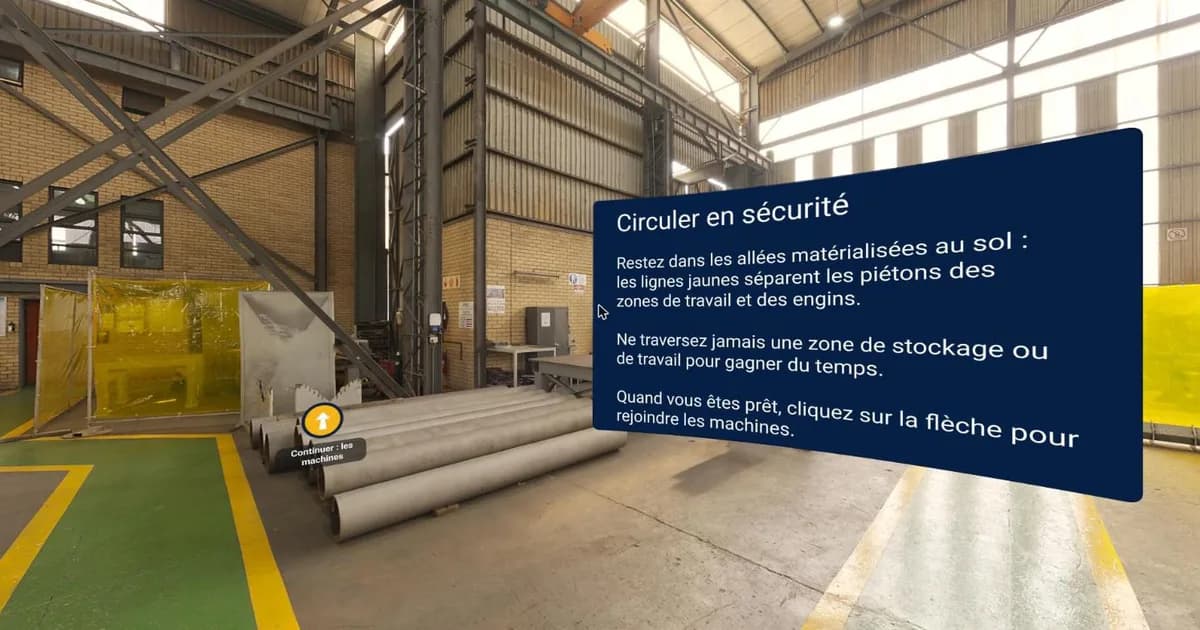
Pour montrer ce que cela donne concrètement, nous avons fait l'exercice sur notre compte de tutoriels : une courte formation à la sécurité en atelier, construite de bout en bout par Claude, puis testée et retouchée comme le ferait un formateur. Voici le déroulé exact, avec ce qui a marché du premier coup et ce qu'il a fallu corriger.
La demande de départ
« Crée une formation à la sécurité en atelier en trois scènes 360°, avec des photos d'atelier libres de droits : circuler, travailler près des machines, la zone de manutention. Ajoute une consigne dans chaque scène, puis un quiz de trois questions et un débriefing avec le score. Traduis-la en anglais, vérifie qu'elle fonctionne en casque et publie-la. »
Une seule demande, qui contient tout ce qu'un concepteur pédagogique donnerait à un collègue : le sujet, le découpage, les médias, l'évaluation, les langues et la diffusion.
Ce que l'assistant a fait, étape par étape
- Trouver et importer les médias. Il a choisi trois photos 360° d'atelier sous licence CC0 (Poly Haven) et les a importées dans la bibliothèque du compte.
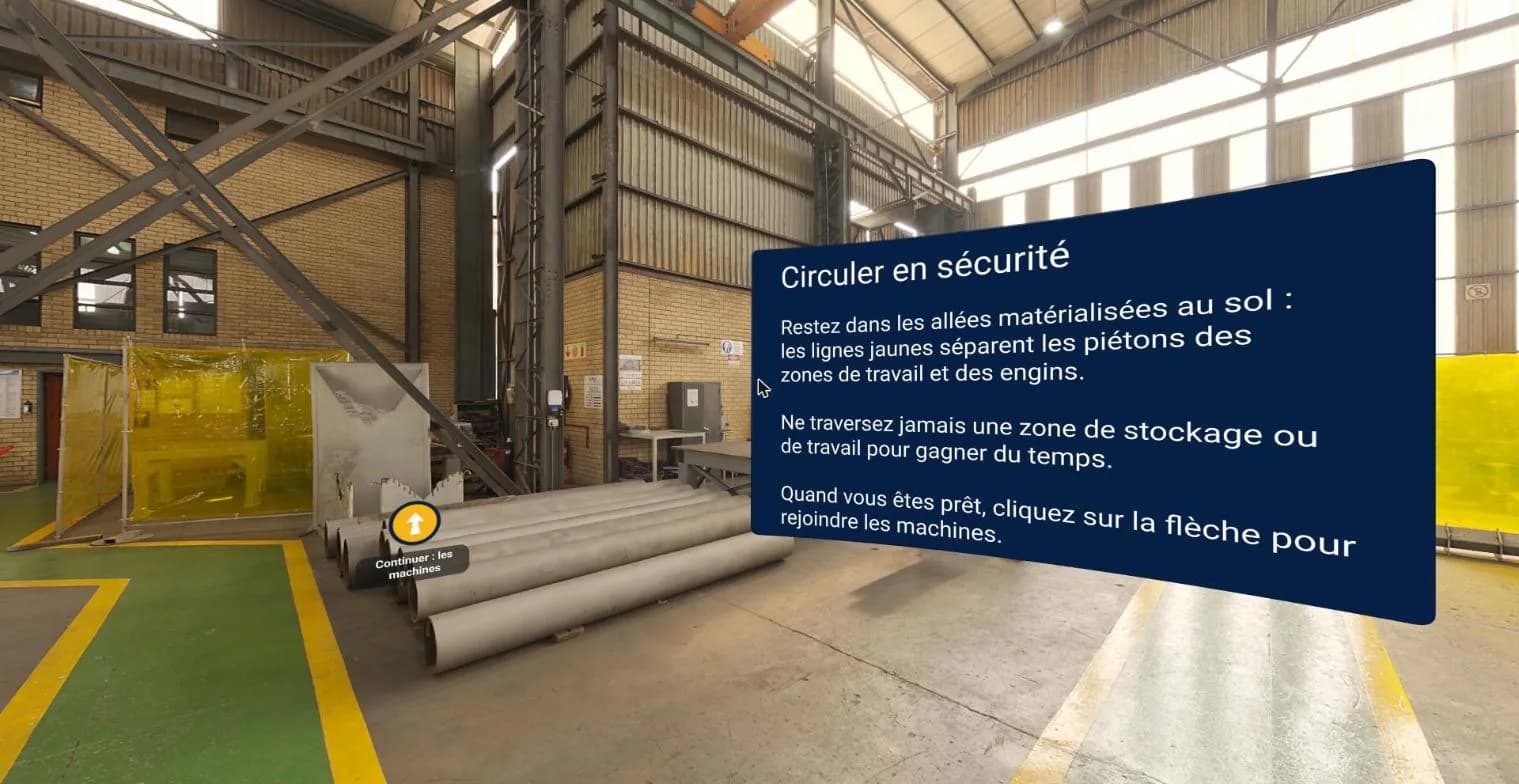
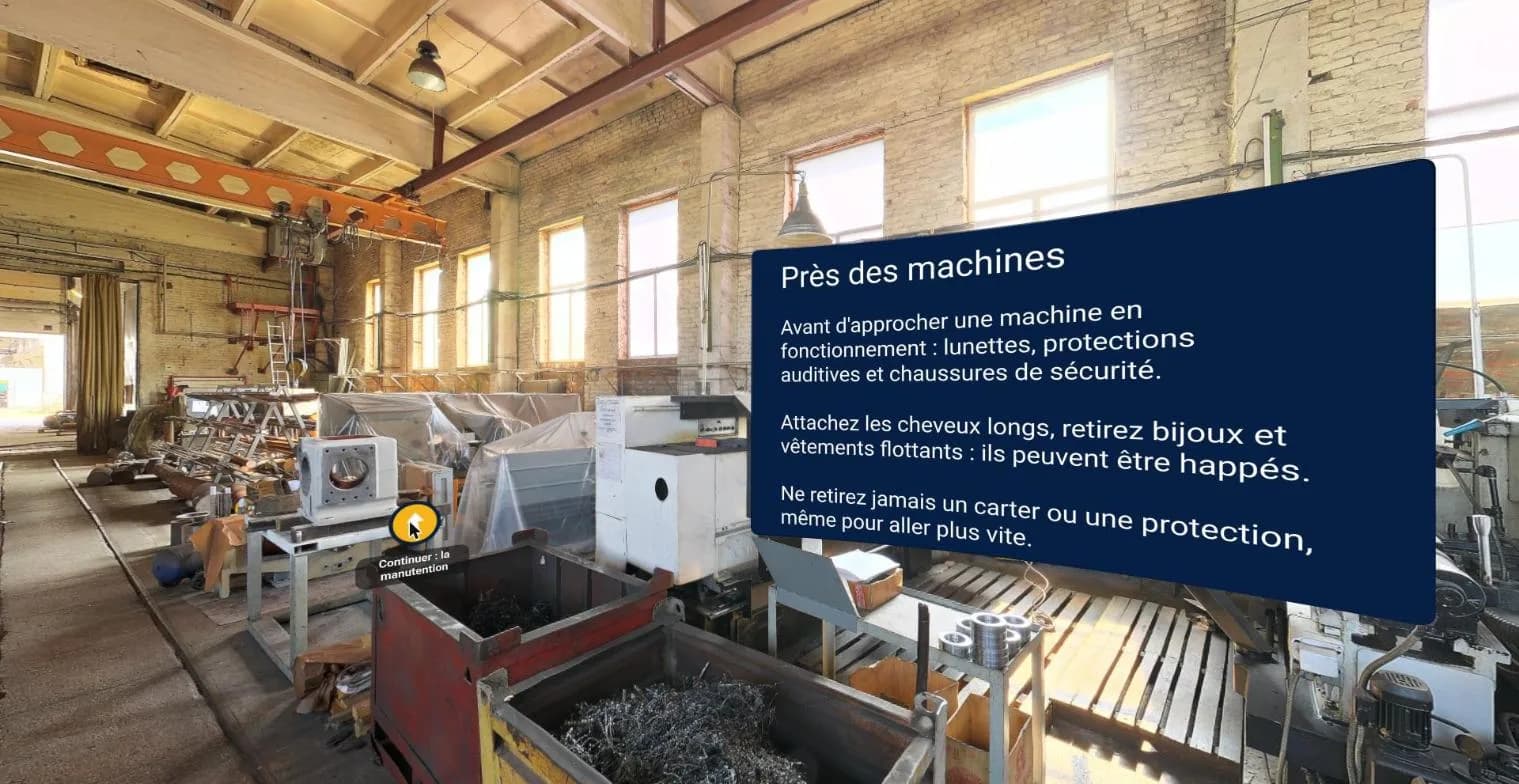
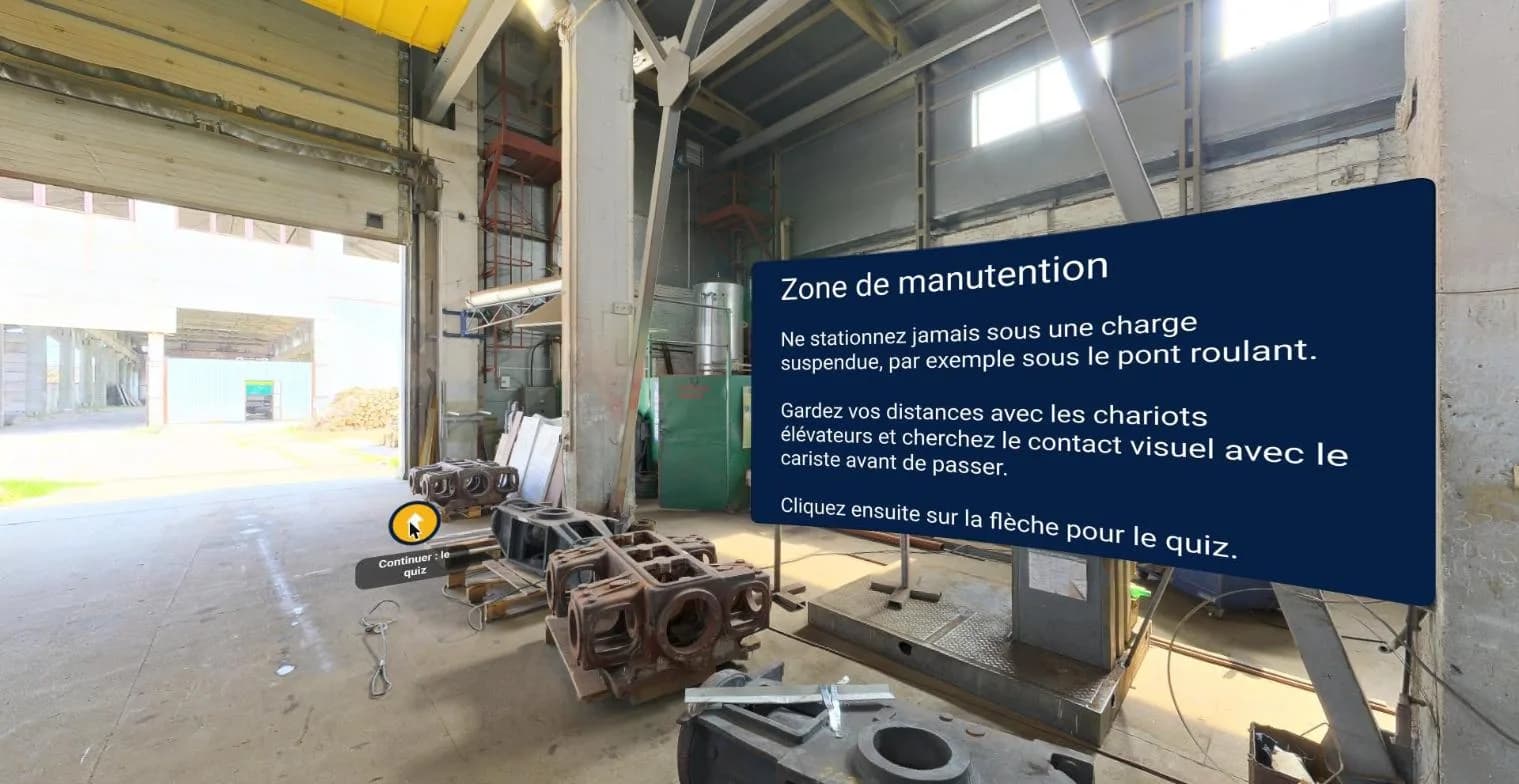
- Créer la story. Quatre scènes reliées dans l'ordre (les trois espaces de l'atelier, puis le quiz), avec une flèche « Continuer » pour passer de l'une à l'autre.
- Écrire les consignes. Un panneau par scène : rester dans les allées matérialisées, s'équiper avant d'approcher une machine, ne jamais passer sous une charge suspendue.
- Construire l'évaluation. Trois questions à choix unique, enchaînées l'une après l'autre, avec un message de correction pour chaque réponse, puis un débriefing qui affiche le score.
- Vérifier. Il a lancé la vérification de la story pour le web et les casques 360 : aucune erreur, aucun avertissement.
- Traduire. Il a ajouté l'anglais et traduit tous les textes : consignes, questions, réponses, corrections et débriefing.
- Publier. La story a été publiée sur le web, avec son lien et son code d'accès.
Le test, et les deux retouches
Une story qui passe la vérification technique n'est pas forcément une bonne formation. Nous l'avons donc parcourue comme un apprenant, et deux points ne convenaient pas :
- La flèche « Continuer » était cachée derrière le panneau de consigne. Rien d'anormal pour la machine, mais l'apprenant ne la voyait pas. Une phrase a suffi : l'assistant a déplacé les trois flèches à gauche du panneau et republié.
- Le débriefing félicitait trop vite. Avec deux bonnes réponses sur trois (67 %), il affichait « Bravo, vous avez les bons réflexes ». En sécurité, une erreur sur trois n'est pas un succès : les paliers ont été revus pour réserver le « Bravo » à 100 %, avec un message « Presque » entre 66 et 99 %, en français comme en anglais.
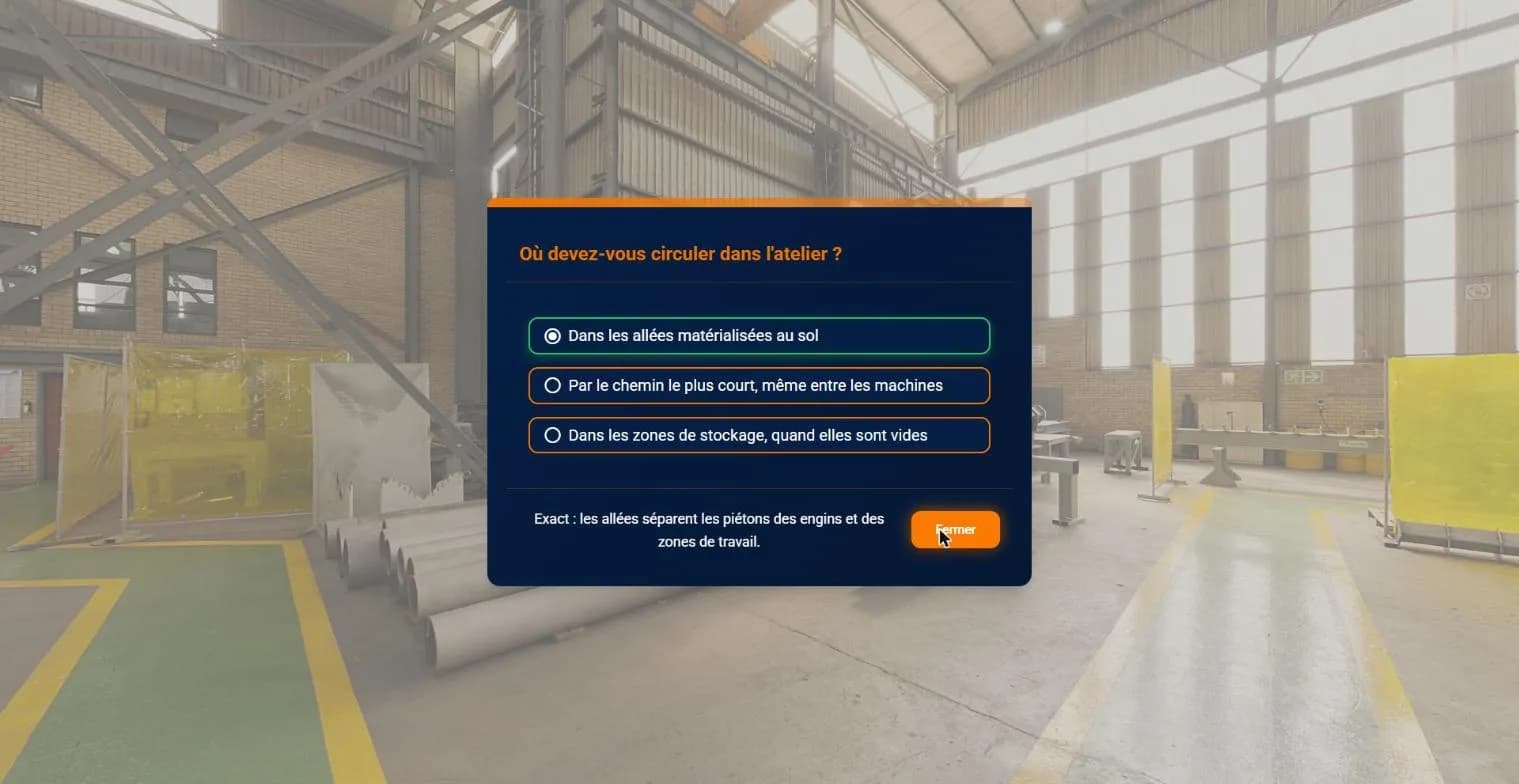
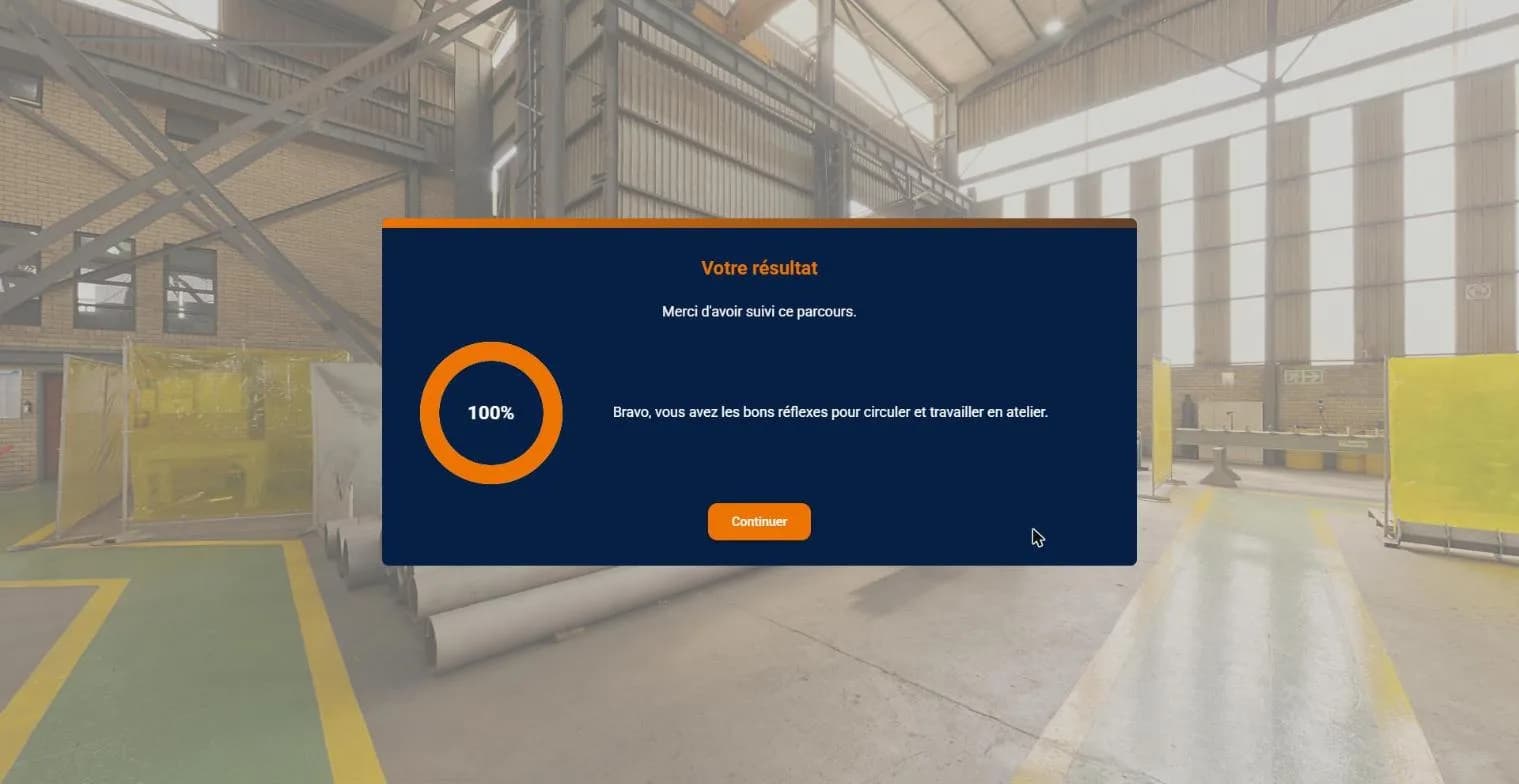
Essayez la story : https://viewer.ex360.fr/jsvQMTk (en français ou en anglais, dans le navigateur).
Ce que l'assistant fait bien, ce qui reste votre métier
L'assistant prend en charge la partie la plus répétitive : créer les scènes, placer les événements, saisir les questions, enchaîner le quiz, traduire chaque texte, vérifier et publier. Tout ce qu'il produit reste visible et modifiable dans l'éditeur easystory360, comme si vous l'aviez fait à la main.
Le regard du formateur reste indispensable : vérifier que le contenu est juste pour votre métier et votre réglementation, que la mise en scène se lit bien dans le casque, et que l'évaluation mesure ce qui compte. Les deux retouches de cet exemple sont exactement de cet ordre.
Bien rédiger sa demande
- Le public et l'objectif : qui suit la formation, et ce qu'il doit savoir faire à la fin.
- Le découpage : combien de scènes, dans quel ordre, avec quels médias (vos photos 360 déjà importées, ou des médias à trouver).
- L'évaluation : nombre de questions, type de réponses, seuil de réussite et messages du débriefing.
- Les langues à proposer aux apprenants.
- La vérification sur les supports visés (web, casque 360, réalité mixte), avant toute publication.
- La publication en dernier, quand vous avez relu.
Vos données restent sous votre contrôle
Le connecteur n'est jamais actif par défaut : vous le reliez vous-même à votre compte, et l'assistant ne voit que ce compte. Ses modifications portent sur la version de travail de vos stories : vos apprenants ne voient la nouvelle version qu'après publication. Vous retirez l'accès à tout moment, dans votre profil, section « Connexions ». Le détail des données lues et conservées figure dans notre politique de confidentialité.
Pour commencer
La mise en route, les exemples de demandes et les questions fréquentes sont réunis sur la page easystory360 avec un assistant IA. Le connecteur fonctionne avec Claude, avec ChatGPT et avec tout assistant compatible MCP. Pour suivre ensuite les résultats dans votre LMS, voyez notre guide Export SCORM vers Moodle et votre LMS.
Retrouvez nos articles en priorité dans Google, y compris dans les réponses de l'IA.
Ajoutez-nous à vos sources préférées Google