

Le mode d'emploi de la tablette de pilotage
De l'allumage de la valise au pilotage en direct de plusieurs casques VR : lancement de stories, vision casque, outils d'animation (paint, quizz, debriefing), multilingue et dépannage. Cliquez sur une section ci-dessous pour y aller directement.
À qui s'adresse ce guide
Ce mode d'emploi détaille les fonctions de l'application tablette de pilotage de la valise easybox360 : démarrage de la valise, connexion des casques, lancement et synchronisation de stories sur N casques en parallèle, suivi en direct de ce que voient les utilisateurs, outils d'animation (annotations, quizz, debriefing), gestion multilingue et dépannage de base.
Il s'adresse aux animateurs et formateurs qui pilotent une session VR en présentiel (formation, atelier patient, démonstration commerciale, événement). L'application qui crée les stories diffusées par easybox360 est traitée à part, dans le guide easystory360.
1. Vue d'ensemble du système
La valise easybox360 est un système autonome de diffusion VR conçu pour fonctionner sans installation, sans Internet en session et sans manipulation technique. Trois composants travaillent ensemble :
- Le routeur de la valise : il fournit le réseau Wifi local auquel se connectent la tablette et tous les casques. Aucune connexion Internet n'est requise pendant une session : tout passe par ce réseau autonome.
- La tablette de pilotage : c'est la centrale de commande de l'animateur. L'app de pilotage s'y lance automatiquement à chaque démarrage en mode kiosque, et c'est elle qui stocke vos stories téléchargées depuis easystory360. C'est cette app que ce guide documente.
- Les casques VR : (Pico G2/G3, Meta Quest, Vive Flow…) sur lesquels l'app de visualisation se lance également en mode kiosque dès l'allumage et se connecte automatiquement à la tablette via le routeur.
2. Premier démarrage
Allumage dans cet ordre :
- Brancher et allumer le routeur de la valise. Attendre la stabilisation des voyants (environ 30 secondes).
- Allumer la tablette : l'app de pilotage se lance automatiquement.
- Allumer les casques : leur app se lance automatiquement et ils se connectent tout seuls à la tablette via le Wifi de la valise.
Vous êtes prêt à animer une session. Le compteur de casques actifs s'affiche en haut à droite de l'écran de la tablette et augmente au fur et à mesure que les utilisateurs enfilent les casques.
3. Tout est préappairé en usine
Quand vous recevez votre valise, la tablette et tous les casques sont déjà appairés ensemble par explorations360. Vous n'avez rien à configurer : pas de code à saisir, pas de Wifi à choisir, pas de mot de passe à mémoriser.
Si vous souhaitez ajouter votre propre casque à la valise (en complément du matériel livré), une procédure dédiée existe : consultez easyviewer360 sur Meta Quest.
4. Connexion des casques
Dans l'app de pilotage, écran « Mes casques » :
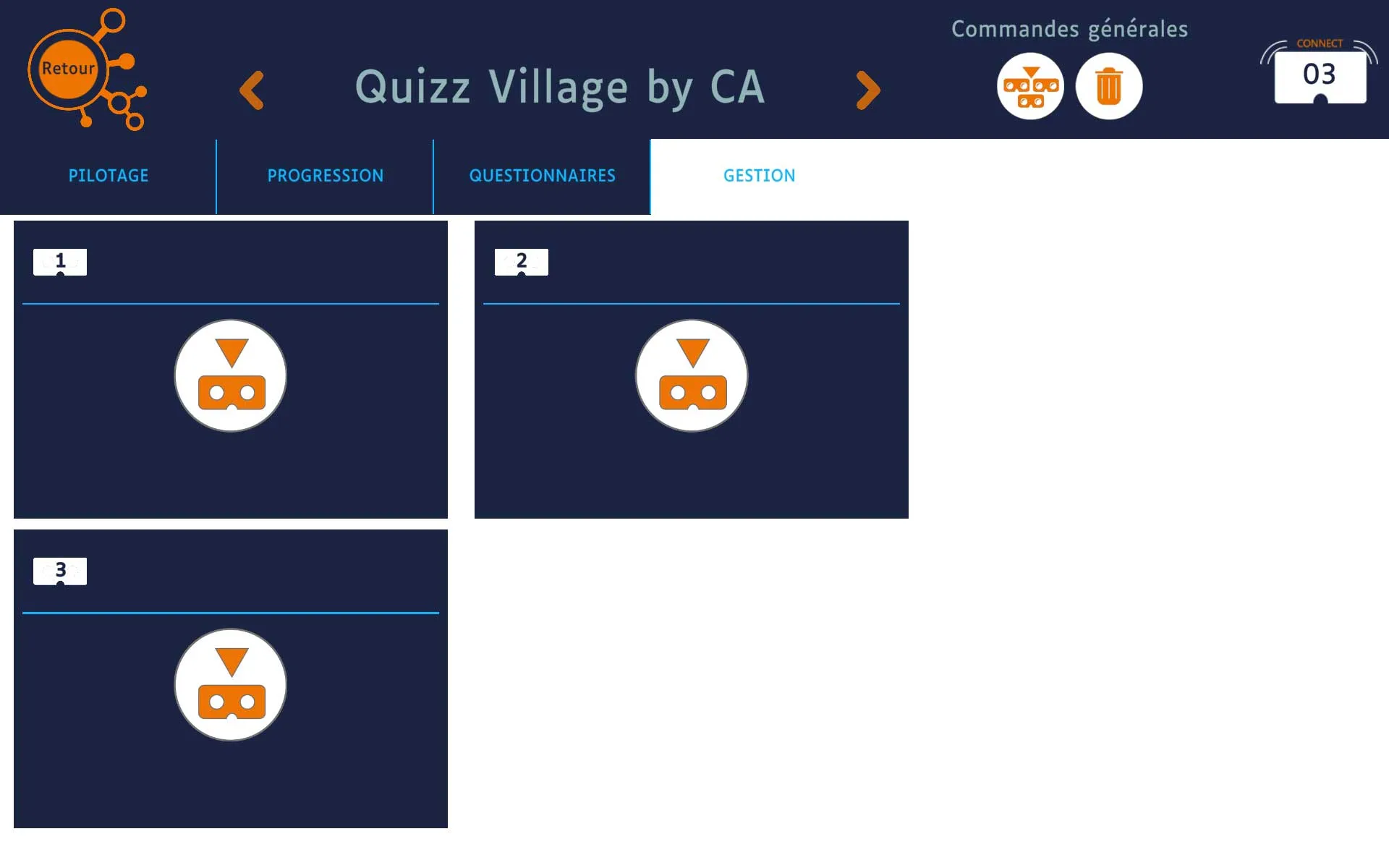
- Chaque casque porté apparaît automatiquement avec un numéro (1, 2, 3…), son niveau de batterie et son nom (modifiable).
- Une vignette indique en temps réel s'il est libre, en lecture ou en veille (posé / pas porté).
- Le compteur en haut à droite de la tablette affiche le nombre de casques actifs en temps réel.
- Si un casque ne remonte pas alors qu'il est porté, voir §20 Casque non détecté.
5. Choix d'une story
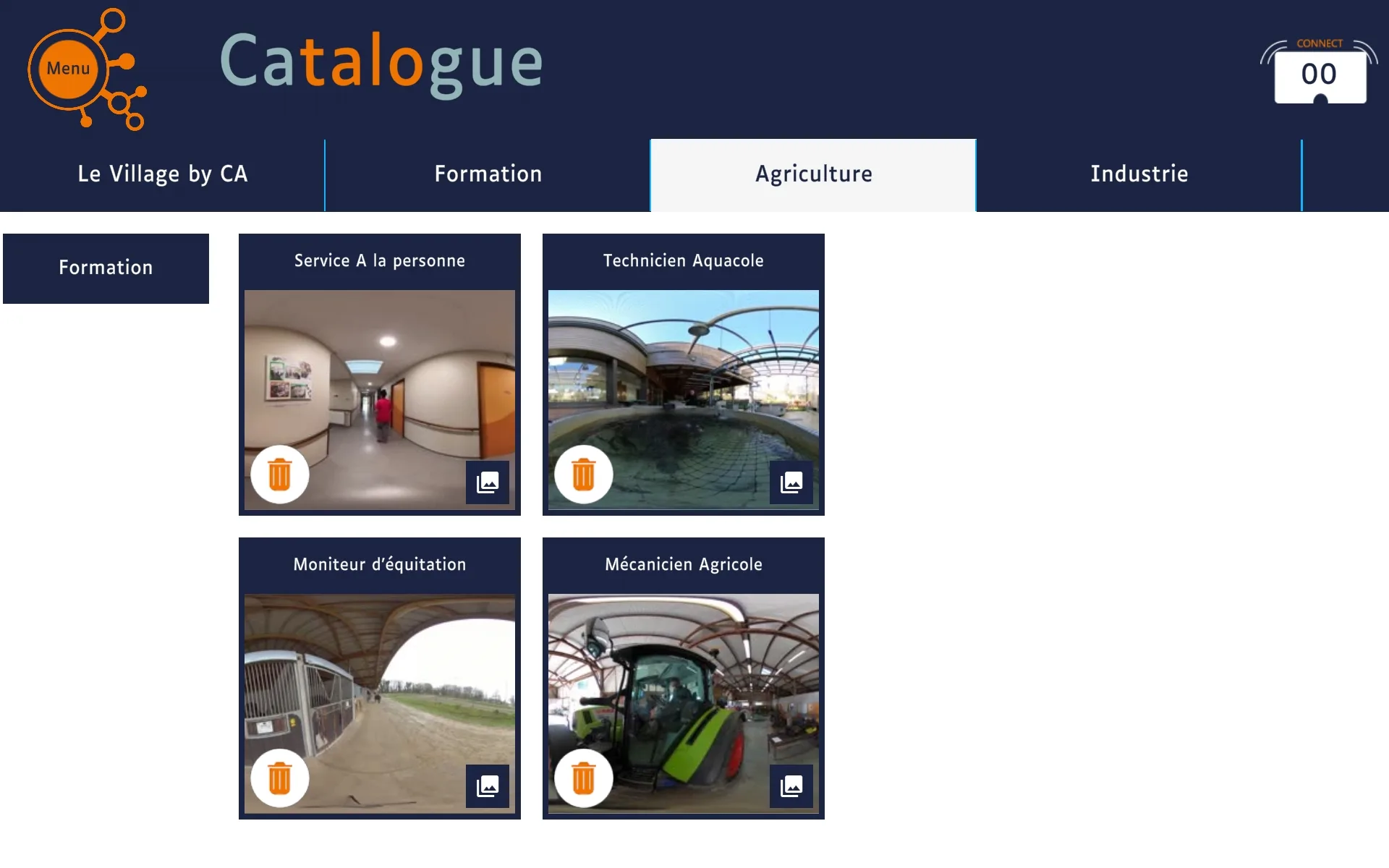
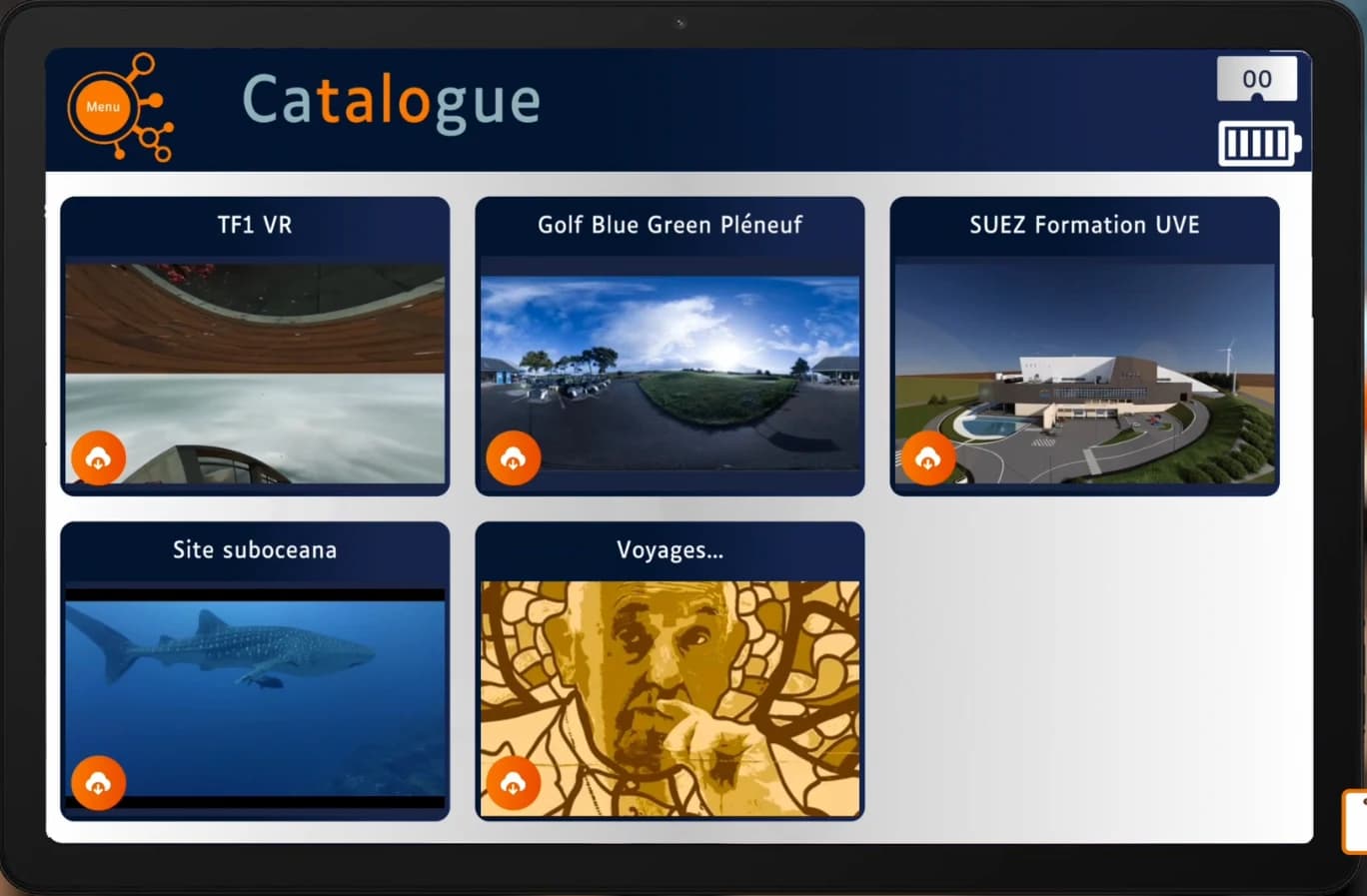
L'écran d'accueil de l'app présente la liste des stories téléchargées sur la tablette. Les stories sont préalablement publiées vers la tablette depuis easystory360 (voir Synchroniser easystory360 avec easybox360).
- Chaque story est représentée par sa vignette de couverture, son titre, sa durée et la liste des langues disponibles.
- Toucher la vignette ouvre la fiche story : description, durée, langues, scènes.
- Le tri se fait par portfolio (les groupes définis dans easystory360) ou par recherche libre.
6. Sélection des casques cibles
Une fois la story choisie, sélectionnez les casques qui vont la diffuser. Vous pouvez :
- Tout sélectionner : tous les casques connectés démarrent ensemble.
- Sélection partielle : un sous-groupe de casques (ex. les 4 du fond de salle).
- Casque par casque : utile pour démarrer des langues différentes (voir §7).
7. Multilingue par casque
Si la story est multilingue (configurée dans easystory360 avec plusieurs pistes audio + sous-titres), vous pouvez attribuer une langue différente à chaque casque au moment du lancement.
- L'app affiche la liste des langues disponibles pour cette story.
- Sélectionnez la langue souhaitée pour chaque casque (drapeau ou code ISO).
- La langue par défaut est celle du portfolio de la story (configurable côté easystory360).
8. Modes de contrôle
Deux modes déterminent comment l'animateur intervient pendant la séance :
- Mode AUTONOME : l'animateur n'intervient pas. Chaque utilisateur navigue à son rythme dans sa story (regards, hotspots, choix de scène). C'est le mode adapté au libre-service et aux ateliers où chacun explore en autonomie.
- Mode TABLETTE (animateur) : l'animateur pilote la séance depuis la tablette : il choisit ce que reçoit chaque casque (la même story pour tout le monde, ou des stories différentes par casque), il démarre, met en pause, arrête. Une fois la story lancée, l'utilisateur garde la main sur sa propre navigation (scènes, hotspots) à l'intérieur de sa story. L'animateur peut à tout moment synchroniser tout le monde sur une scène donnée, forcer un point de vue ou intervenir, mais ce n'est pas systématique.
9. Lancement et navigation
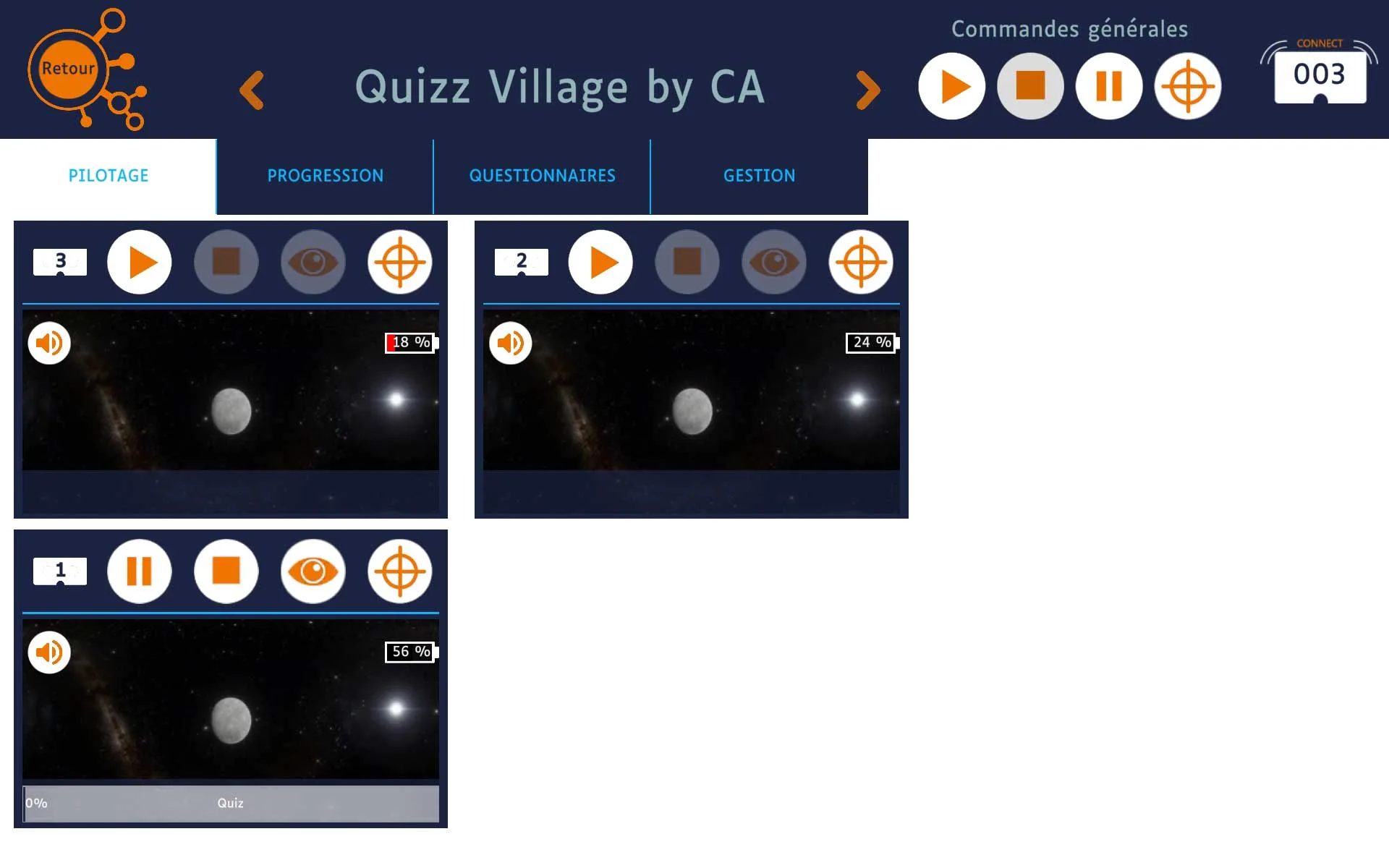
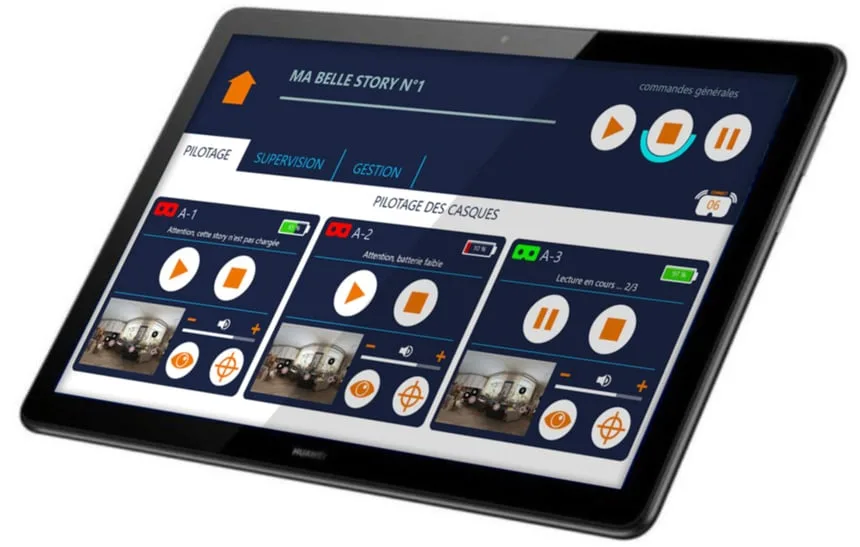
Bouton Démarrer : la story démarre simultanément sur tous les casques sélectionnés. La tablette bascule alors sur l'écran « En cours de diffusion » qui affiche :
- La timeline de la story (scènes, événements clés).
- L'état de chaque casque (langue, scène en cours, pause/lecture).
- Les contrôles globaux : Pause, Reprise, Arrêt.
- L'onglet Progression permet de synchroniser tous les casques sur une scène donnée (utile pour rattraper quelqu'un resté en arrière).
10. Liste des casques (état en direct)
L'onglet PILOTAGE, lui, affiche l'état en direct de chaque casque pendant la diffusion (libre, en lecture, en veille, batterie, etc.). Pendant la diffusion, le panneau latéral liste tous les casques actifs avec leurs informations en temps réel :
- Numéro et nom : identifiant du casque (1, 2, 3… ou nom personnalisé : « Salle A », « Pico Marc »…).
- Batterie : niveau de charge en %, alerte visuelle sous 20 %.
- Langue active : la langue choisie pour ce casque.
- État de lecture : lecture, pause, scène X/N, en veille (casque posé / pas porté).
11. Vision casque en direct
En tapant sur un casque dans la liste, la tablette affiche en direct ce que voit l'utilisateur (vue 360° aplatie). C'est l'outil clé pour suivre une session :
- Identifier qui regarde où, qui décroche.
- Aider à distance un utilisateur perdu (« regarde à droite »).
- Faire défiler les casques pour vérifier que tout le monde suit.
12. Outils animateur
Sur la vue casque en direct, plusieurs outils s'activent depuis la barre latérale de l'animateur :
- Annotation (paint) : dessiner ou écrire sur la vue d'un casque pour pointer un élément. L'annotation s'affiche en surimpression dans le casque et peut être partagée à plusieurs casques en mode collaboratif.
- Synchroniser à une scène : forcer tous les casques sélectionnés à la même scène (utile quand quelqu'un est resté en arrière).
- Forcer un point de vue : envoyer un casque sur un hotspot précis (en mode TABLETTE).
- Lecture / Pause / Reprise : contrôles de transport globaux ou par casque.
- Volume par casque : ajuster le volume sonore de chaque casque individuellement, par exemple pour adapter à un utilisateur malentendant ou à un environnement bruyant.
- Arrêt d'un casque : stopper la story sur un casque précis sans interrompre les autres (utile quand un utilisateur retire son casque ou doit sortir avant la fin).
13. Quizz, questions et debriefing
Si la story contient des événements question, quizz objet ou quizz image (configurés dans easystory360), l'app de pilotage permet de :
- Voir en direct quels casques ont répondu et quelle réponse a été donnée.
- Afficher la correction sur tous les casques d'un coup.
- Récapituler les résultats à la fin (panneau de debriefing) : score par utilisateur, score moyen, questions ratées.
Le debriefing peut être affiché sur les casques (chacun voit son score) ou sur un écran externe via la diffusion vidéo en miroir (§14).
14. Diffusion vidéo en miroir (option)
Pour montrer à toute une salle ce que vit un apprenant, nous proposons un kit valise spécifique avec une tablette plus puissante qui se connecte directement à un écran externe (TV, vidéoprojecteur).
Ce choix est volontaire : la tablette dispose déjà du retour vidéo des casques en local, donc l'envoi vers l'écran ne nécessite aucun casting vers un appareil tiers. Cela évite la charge supplémentaire sur le réseau Wifi et garantit la stabilité de la session, même avec beaucoup de casques.
- Sélection du casque source dans l'app de pilotage.
- Bascule rapide d'un casque à l'autre pour faire tourner le « micro » VR.
- Affichage en direct sur l'écran externe sans casting réseau.
15. Téléchargement et mise à jour des stories
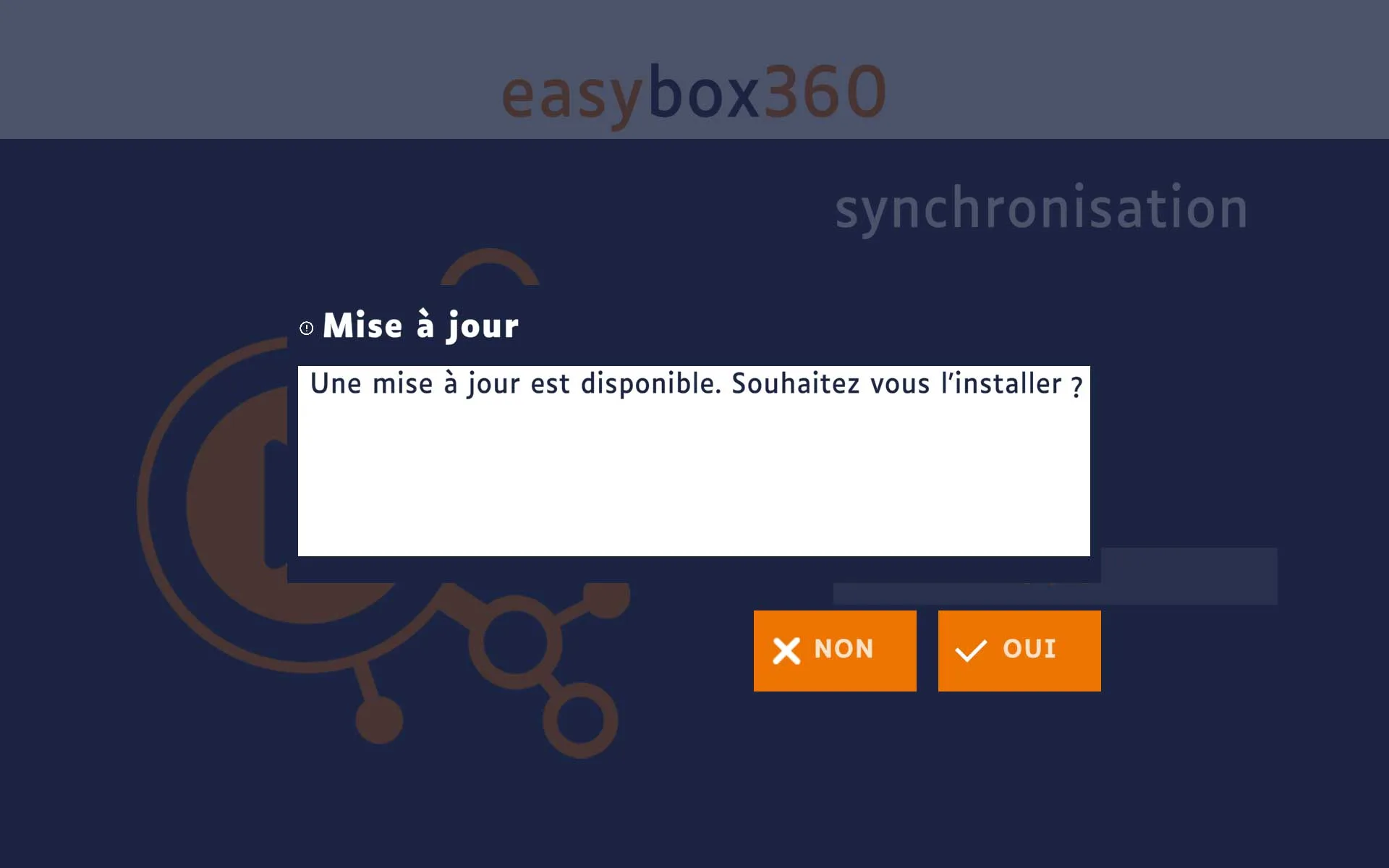
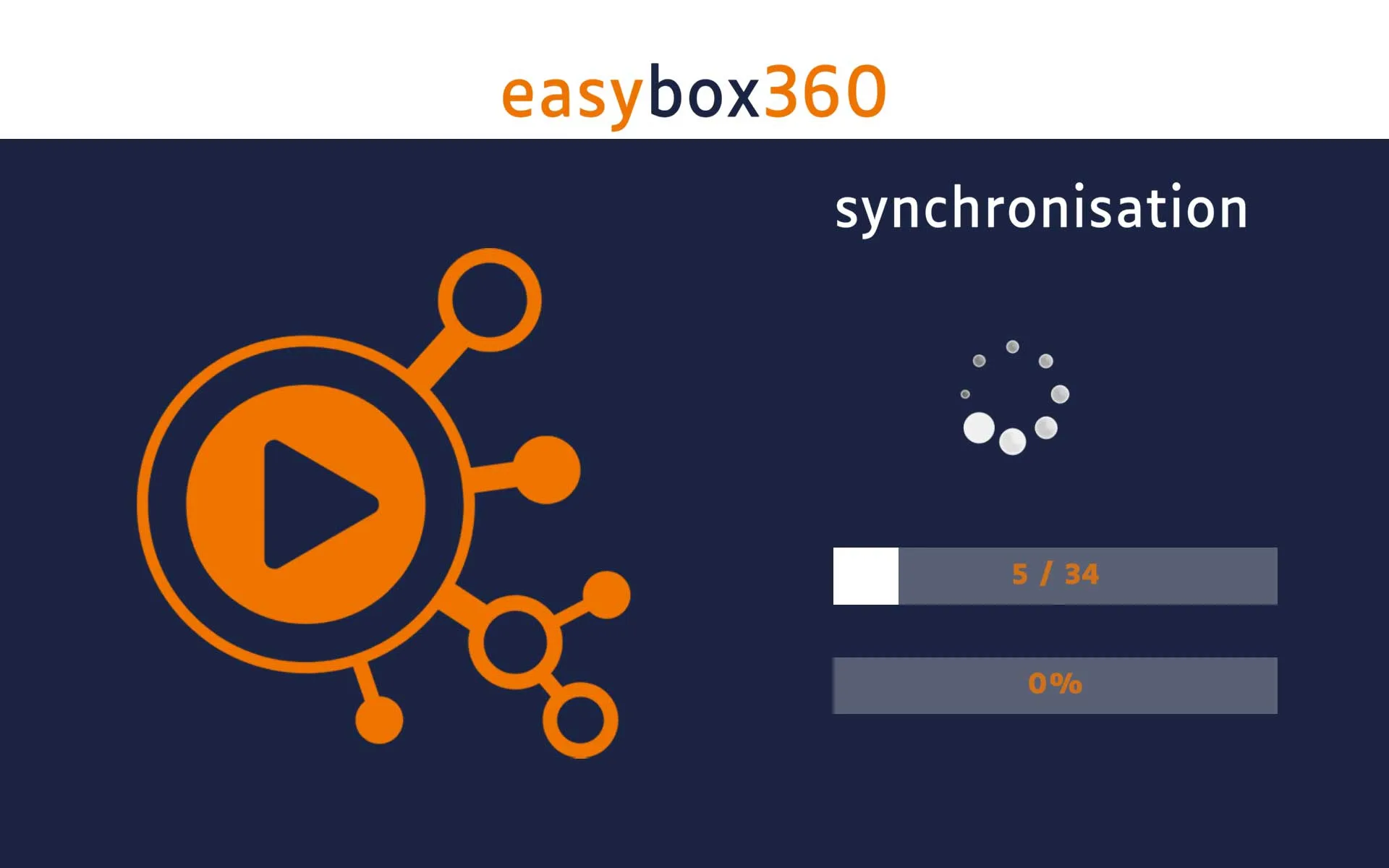
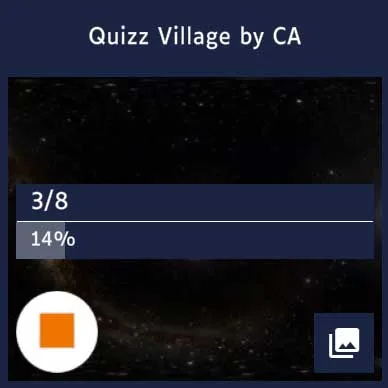
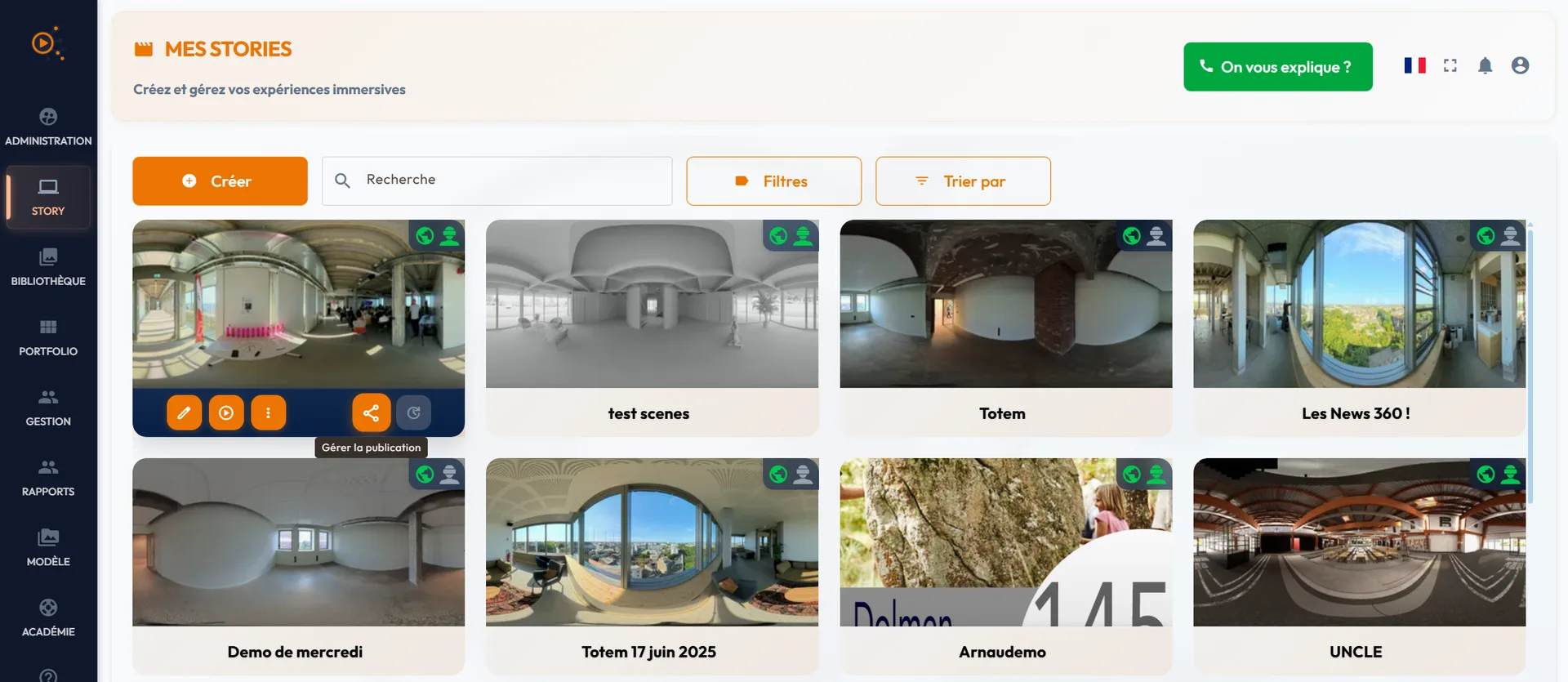
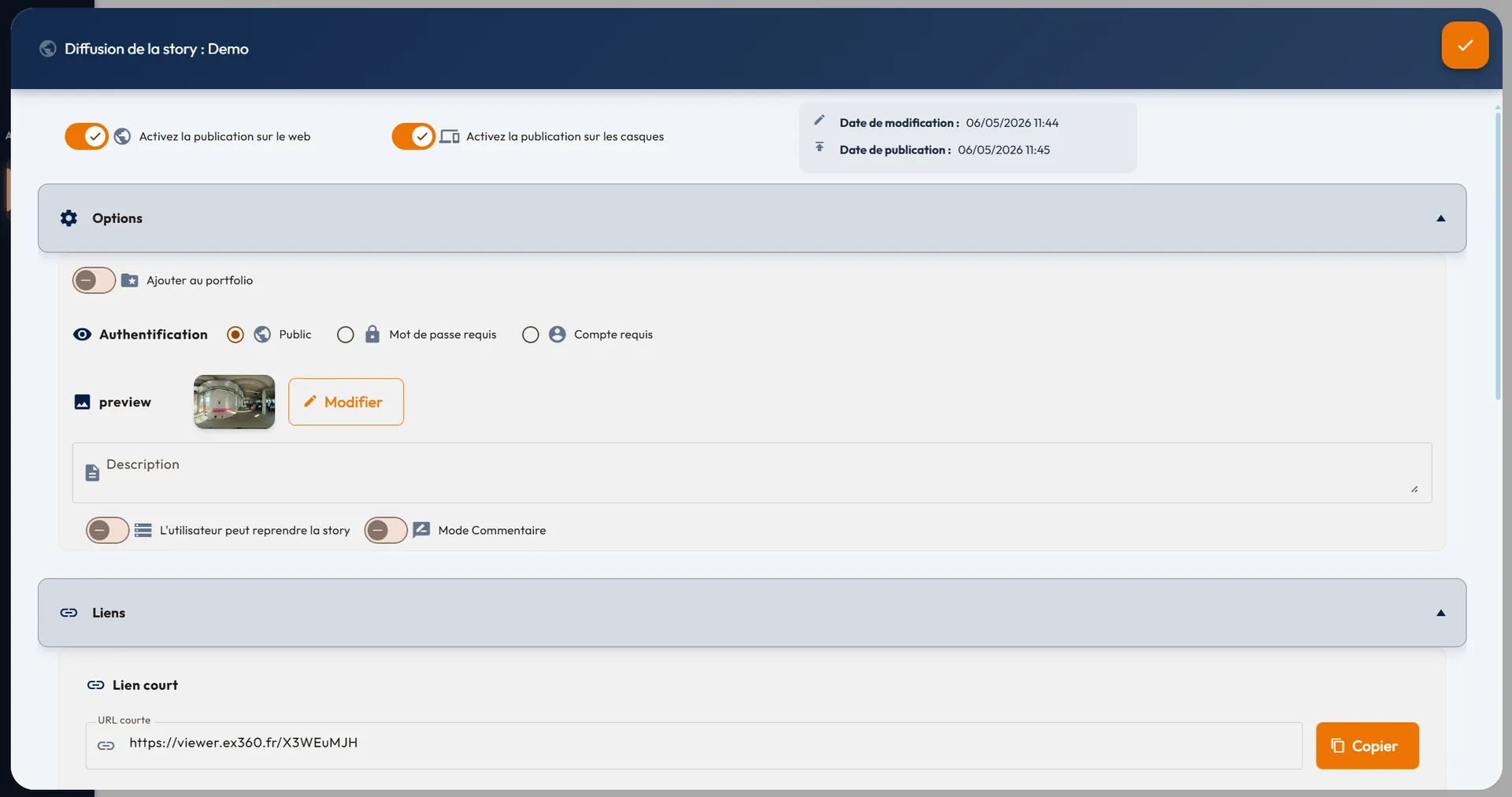
Les stories sont créées sur easystory360 puis téléchargées sur la tablette de la valise (qui les rejoue ensuite hors-ligne pendant les sessions). Sur la tablette, l'onglet Bibliothèque ou Stories permet de :
- Télécharger une nouvelle story : synchroniser votre portfolio easystory360 sur la tablette (nécessite une connexion Internet le temps du téléchargement, puis tout reste local pour les sessions).
- Mettre à jour une story modifiée : quand vous changez une scène ou une vidéo côté easystory360, l'app détecte la nouvelle version et propose de mettre à jour la story sur la tablette.
- Voir l'espace utilisé : taille totale et par story. Permet d'arbitrer ce qu'on garde sur la tablette pour ne pas saturer la mémoire.
Détail de la procédure complète : Synchroniser easystory360 avec easybox360.
16. Renommer / identifier un casque
Sur l'écran Mes casques, un appui long sur un casque ouvre la fiche détaillée :
- Renommer : remplacer le numéro générique par un nom parlant (« Pico salle A », « Casque Marc »).
- Identifier : faire flasher l'écran du casque pour le retrouver physiquement dans la salle.
- Redémarrer : envoyer un ordre de redémarrage à distance (utile si un casque rame).
17. Réglages disponibles
La valise est livrée verrouillée en mode kiosque pour garantir un fonctionnement stable et fiable. Les réglages techniques (Wifi, mises à jour système, langue de l'OS, lancement d'autres apps) ne sont pas accessibles côté utilisateur.
Pendant une session, l'app de pilotage vous permet quand même d'ajuster :
- Langue par défaut des casques : la langue qui sera proposée d'office au démarrage d'une nouvelle story (vous pouvez toujours la changer casque par casque au moment du lancement, voir §7).
- Volume des sons : volume global et activation/désactivation des sons d'interface (réglage par casque accessible aussi en cours de session, voir §12).
18. Compte et licence
Onglet Compte :
- Identifiant et email du compte easystory360 associé à la valise.
- Numéro de licence easybox360 et date de validité.
- Pour tout changement de compte ou de licence, contacter le support.
19. Tout est figé : redémarrer la valise
Symptôme : l'app de pilotage ne répond plus, plus aucun casque n'est listé, ou un message d'erreur empêche de lancer une session.
- Éteindre la tablette, les casques et le routeur de la valise.
- Rallumer le routeur en premier et attendre la stabilisation des voyants.
- Rallumer la tablette : l'app de pilotage se relance automatiquement.
- Rallumer les casques un par un : ils se reconnectent automatiquement.
Si après ce redémarrage complet le problème persiste, contactez le support (voir §22).
20. Casque non détecté
Symptôme : un casque allumé n'apparaît pas dans la liste de la tablette ou disparaît du compteur.
- Vérifier d'abord que le casque est porté sur la tête : posé sur la table, il passe en veille pour préserver l'autonomie et n'apparaît plus dans la liste. Il revient dès qu'il est remis sur la tête.
- Vérifier que le casque est bien chargé et bien allumé (LED de charge / état).
- Si le casque est porté et chargé mais reste absent : le redémarrer (l'app se relance automatiquement).
- Si plusieurs casques sont absents en même temps, redémarrer la valise complète (voir §19).
- Si un casque ne remonte toujours pas, contactez le support.
21. Story qui ne se télécharge pas
Symptôme : un téléchargement reste à 0 % ou échoue.
- Vérifier que la valise a bien accès à Internet le temps du téléchargement (l'app affiche un indicateur de connexion ; les téléchargements se font typiquement depuis votre bureau ou avant l'événement, pas pendant la session).
- Vérifier que la story est bien publiée côté easystory360 (statut « publié »).
- Vérifier l'espace disponible sur la tablette (voir §15).
- Pour les très gros médias (vidéos 4K longues), préférer la mise à jour story par story plutôt qu'en bloc.
22. Aide et support
Vous avez plusieurs canaux pour obtenir de l'aide, du plus rapide au plus approfondi :
- Alixe, l'IA d'explorations360, peut répondre en direct sur la plupart des questions easybox360 (utilisation, dépannage, cas d'usage). Cliquez sur l'icône de chat en bas à droite de n'importe quelle page du site.
- Onglet Aide de l'app : FAQ contextuelle des cas les plus fréquents.
- Bouton Exporter les logs dans l'app pour envoyer un diagnostic précis à explorations360 quand un comportement reste inexpliqué.
- Pour une demande qui nécessite un humain : le formulaire de contact ou le numéro de téléphone du support indiqué dans l'onglet Aide de l'app.
Annexe : où trouver quoi
Tableau récapitulatif des fonctions et de l'onglet où elles se trouvent dans l'application :
| Vous voulez… | Onglet / écran |
|---|---|
| Lancer une story | Accueil > Stories |
| Voir les casques connectés | Mes casques |
| Voir ce que voit un utilisateur | Diffusion en cours > tap sur le casque |
| Annoter / dessiner sur un casque | Vue casque > outil Paint |
| Choisir la langue d'un casque | Avant lancement > Sélection casques |
| Forcer tout le monde à la même scène | Diffusion en cours > Synchroniser |
| Renommer un casque | Mes casques > appui long |
| Mettre à jour les stories | Bibliothèque > Synchroniser |
| Voir le score d'un quizz | Diffusion en cours > Debriefing |
| Exporter les logs | Aide > Exporter les logs |
FAQ
Réponses aux questions les plus fréquentes sur la valise easybox360 et son application de pilotage.
Combien de casques VR peut-on piloter avec une valise easybox360 ?
La valise easybox360 permet de piloter plusieurs casques VR en simultané depuis une seule tablette d'animateur. Nous avons testé jusqu'à 60 casques en simultané sans problème. Le nombre adapté à votre cas dépend de votre usage et du modèle de casques retenu. Contactez-nous pour dimensionner votre valise selon vos besoins (formation, événement, libre-service…).
Faut-il une connexion Internet pour animer une session avec easybox360 ?
Non. La valise easybox360 fonctionne en autonomie complète : le routeur fournit un réseau Wifi local entre la tablette et les casques. Internet n'est requis qu'au moment du téléchargement initial des stories depuis easystory360, ce qui se fait typiquement avant l'événement, depuis votre bureau.
Peut-on diffuser plusieurs stories différentes en même temps sur des casques différents ?
Oui. En mode TABLETTE, l'animateur peut envoyer la même story à tous les casques ou attribuer une story différente par casque. Cela permet par exemple un parcours différencié dans un même atelier, ou de tester plusieurs versions d'une expérience en parallèle.
Les stories peuvent-elles être proposées en plusieurs langues ?
Oui. Si la story est multilingue (configurée dans easystory360 avec plusieurs pistes audio et sous-titres), l'animateur peut attribuer une langue différente à chaque casque au moment du lancement. Idéal pour les groupes internationaux ou les sites touristiques.
Que voit l'animateur sur la tablette pendant une session ?
La tablette affiche en temps réel la liste de tous les casques actifs avec leur niveau de batterie, leur langue, leur état de lecture et la scène en cours. L'animateur peut ouvrir la vue d'un casque pour voir en direct ce que regarde l'utilisateur, annoter la scène, synchroniser tout le monde, ajuster le volume casque par casque ou stopper individuellement un casque.
Combien de temps faut-il pour démarrer une session ?
Moins d'une minute. Allumer le routeur de la valise, la tablette (l'app de pilotage se lance automatiquement) et les casques (idem), et la session est prête. Tout est préappairé en usine, aucun réglage à faire.
Peut-on utiliser ses propres casques VR avec une valise easybox360 ?
Oui. Les Meta Quest 2/3, Pico G2/G3, Vive Flow et autres casques compatibles peuvent être ajoutés à votre valise. Voir easyviewer360 sur Meta Quest pour la procédure côté Meta Quest.
Pourquoi un casque disparaît-il parfois de la liste ?
Un casque ne compte comme actif que lorsqu'il est porté sur la tête (le détecteur de proximité du casque doit être activé). Posé sur la table ou retiré, il se met automatiquement en veille pour préserver son autonomie. Il réapparaît dans la liste dès qu'un utilisateur le remet sur la tête.
Peut-on projeter ce que voit un utilisateur sur un écran externe ?
Oui, en option. Nous proposons un kit valise spécifique avec une tablette plus puissante qui se connecte directement à un écran externe (TV, vidéoprojecteur). Ce choix évite tout casting vers un appareil tiers : la tablette a déjà le retour vidéo des casques en local, donc rien ne charge le Wifi en plus, ce qui garantit la stabilité de la session. Le kit est un peu plus cher (tablette plus puissante). Nous consulter pour le dimensionnement.
Comment mettre à jour les stories sur ma valise ?
Depuis la tablette, onglet Bibliothèque ou Stories, l'app détecte automatiquement les nouvelles versions publiées sur easystory360 et propose la mise à jour. Procédure complète : Synchroniser easystory360 avec easybox360.
Ce guide est en cours d'enrichissement (captures d'écran et tutos animés à venir). Une question ou un cas non couvert ? Contactez-nous ou demandez à Alixe via le chat en bas à droite.